Tablets wie das iPad sind praktische Geräte. Doch trotzdem frage ich mich immer wieder, ob diese Geräteklasse an sich sinnvoll ist. Oder vielmehr ob sie sich produktiv nutzen lässt?
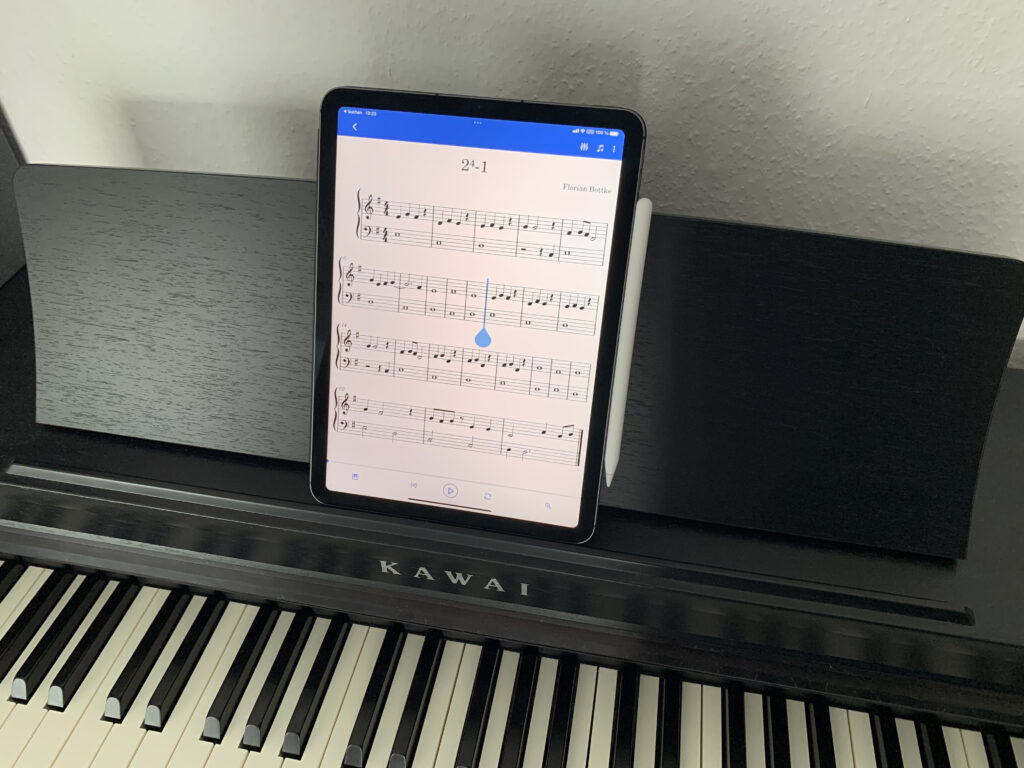
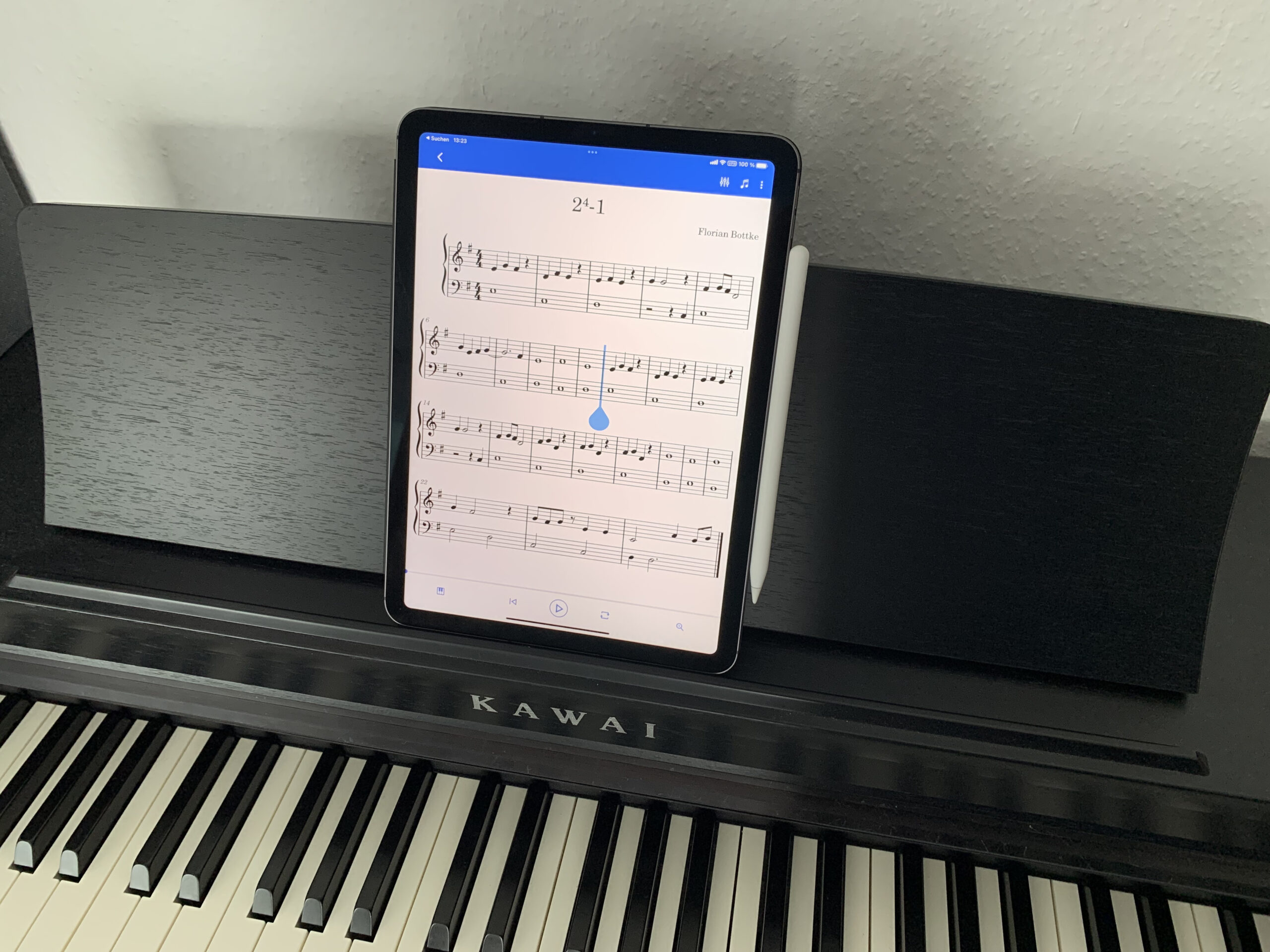
Ein iPad lässt sich als Notenblatt benutzen
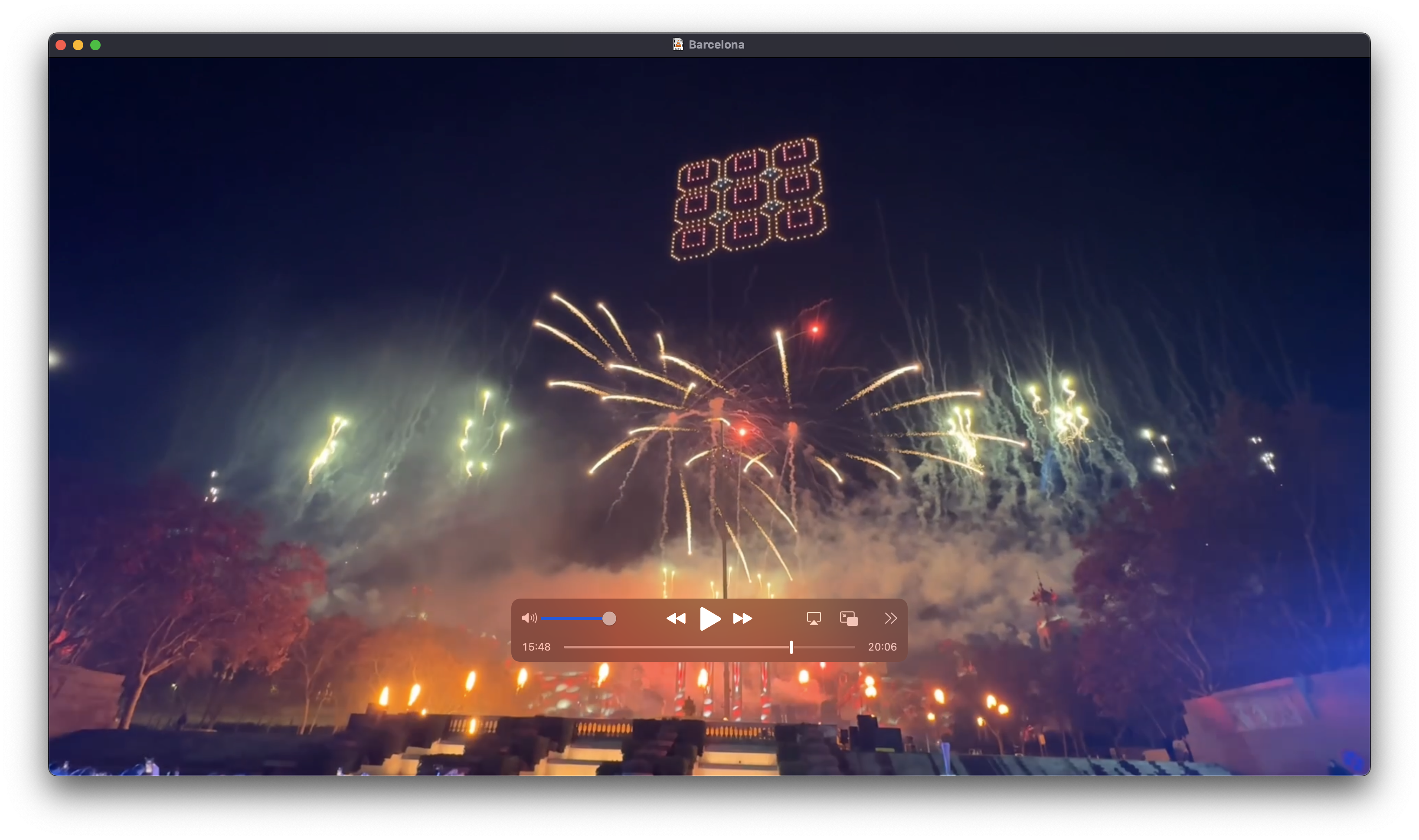
Natürlich gibt es viele Anwendungen für ein solches Tablet. Vom Browsen im Internet über das Konsumieren von Medien wie Musik und Videos bis hin zu produktiven Anwendungen, wie dem Schreiben oder der Musik- und Videoproduktion.
Geschichtlich reicht die Idee von Tablets weit zurück und bereits in den fünfziger und sechziger Jahren gab es in der realen Welt Geräte, welche als Tablets gewertet werden können; wenn natürlich noch nicht mit dem heutigen Funktionsumfang. Auch in der fiktionalen Literatur fanden sich immer wieder Tablets. So schrieb schon Arthur C. Clarke über das NewsPad, welches schließlich 1968 im Film 2001: A Space Odyssey zu sehen war. Nicht zu vergessen die PADDs in Star Trek.
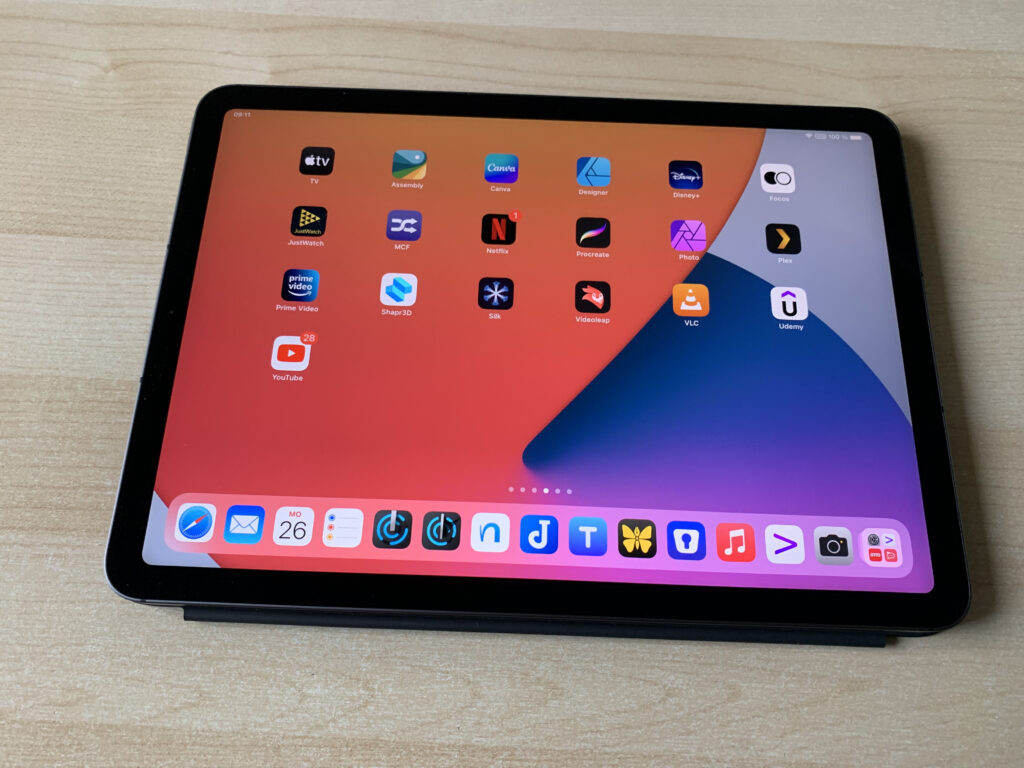
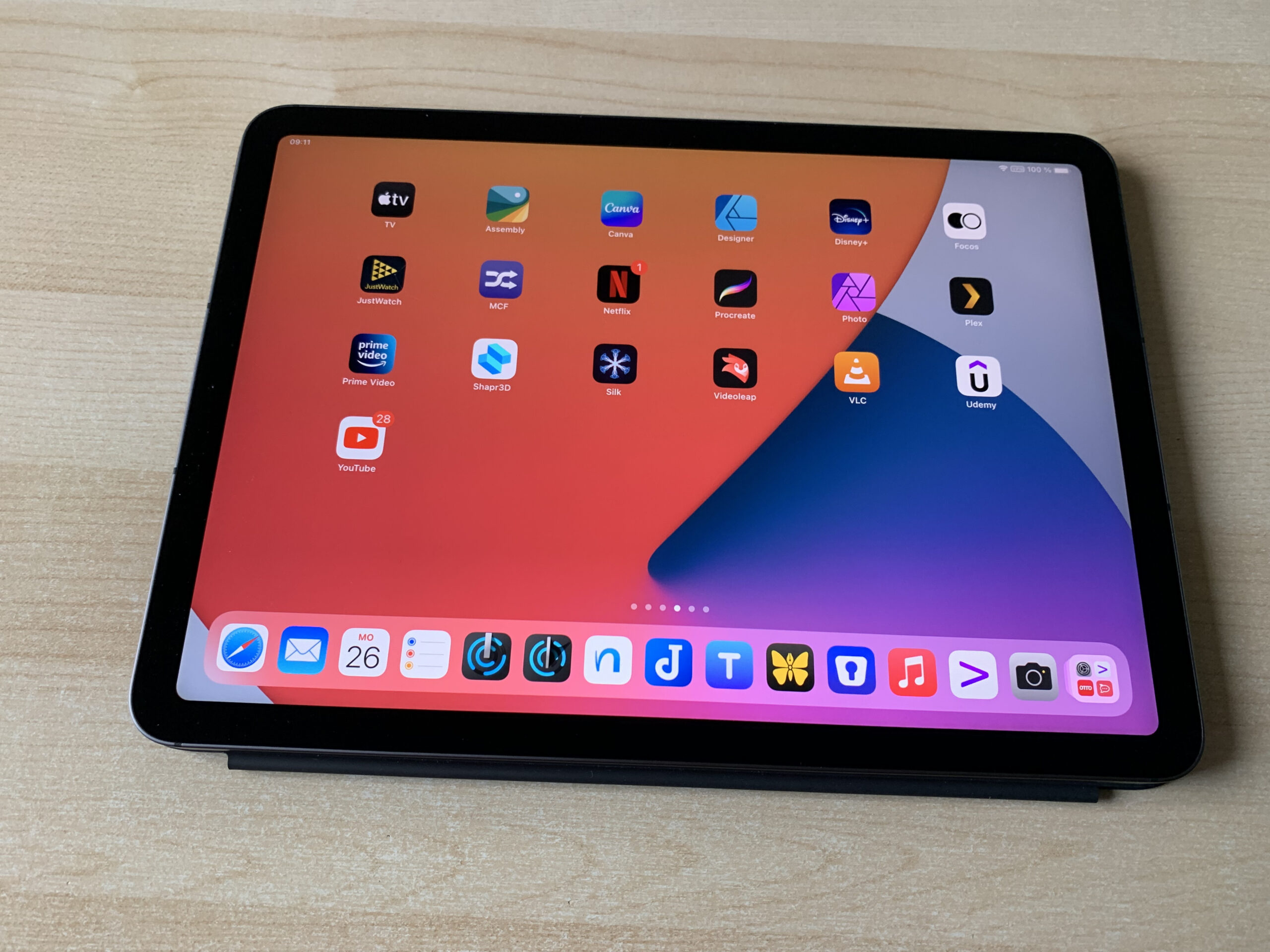
Ein iPad
Seit dem Jahr 2010, dem Marktstart des ersten iPads, bis zum Jahr 2021, wurden weltweit 1,86 Milliarden Tablets abgesetzt. Zum Vergleich wurden im gleichen Zeitraum 2,05 Milliarden iPhones bzw. insgesamt 13,5 Milliarden Smartphones verkauft. Neben diesen mobilen Kategorien gibt es dann noch Desktop-Systeme wie den PCs und Notebooks, welche für einen Großteil der Produktivarbeiten genutzt werden.
Auch wenn die Zahlen nicht unbedingt direkt vergleichbar sind, ist doch ersichtlich, dass der Markt der Tablets ein im Vergleich eher kleinerer Markt ist.
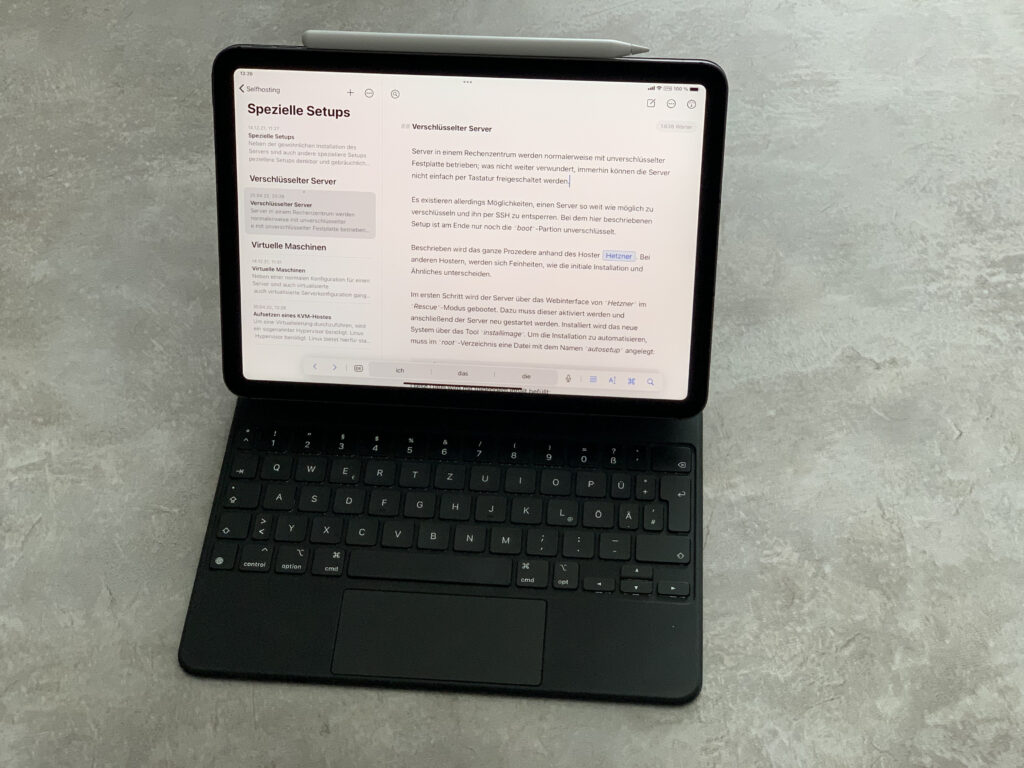
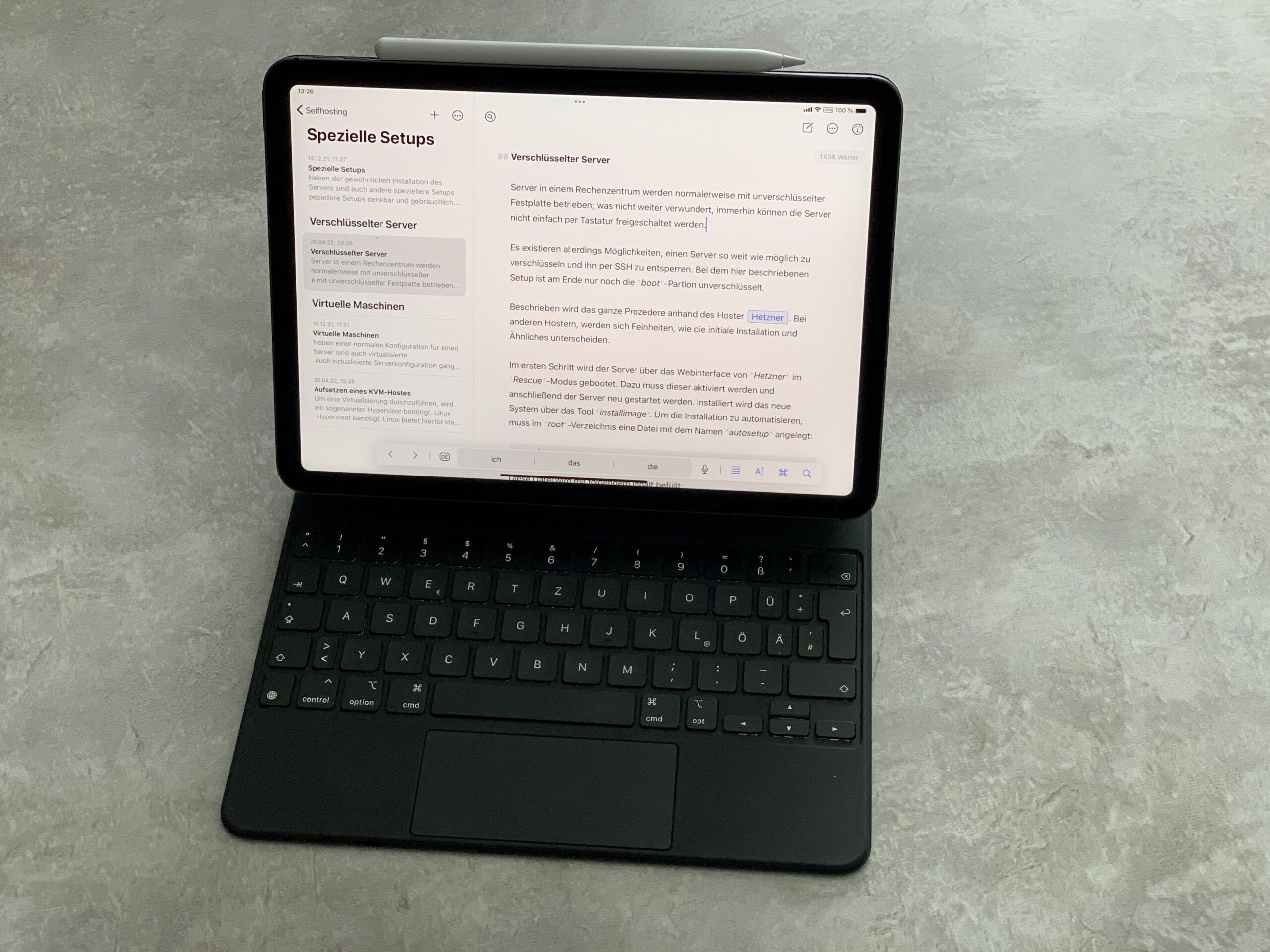
Auch Produktivanwendungen wie das Schreiben können mit einem Tablet bewerkstelligt werden.
Doch wofür werden und können Tablets genutzt werden? Grob kann die Nutzung von Tablets in zwei Kategorien eingeteilt werden. Die Nutzung als Gerät zum Konsum, seien es Spiele, Videos, Musik oder Webseiten und die mehr oder weniger produktive Nutzung. Ich würde die These aufstellen, dass die reine Konsumnutzung überwiegt.
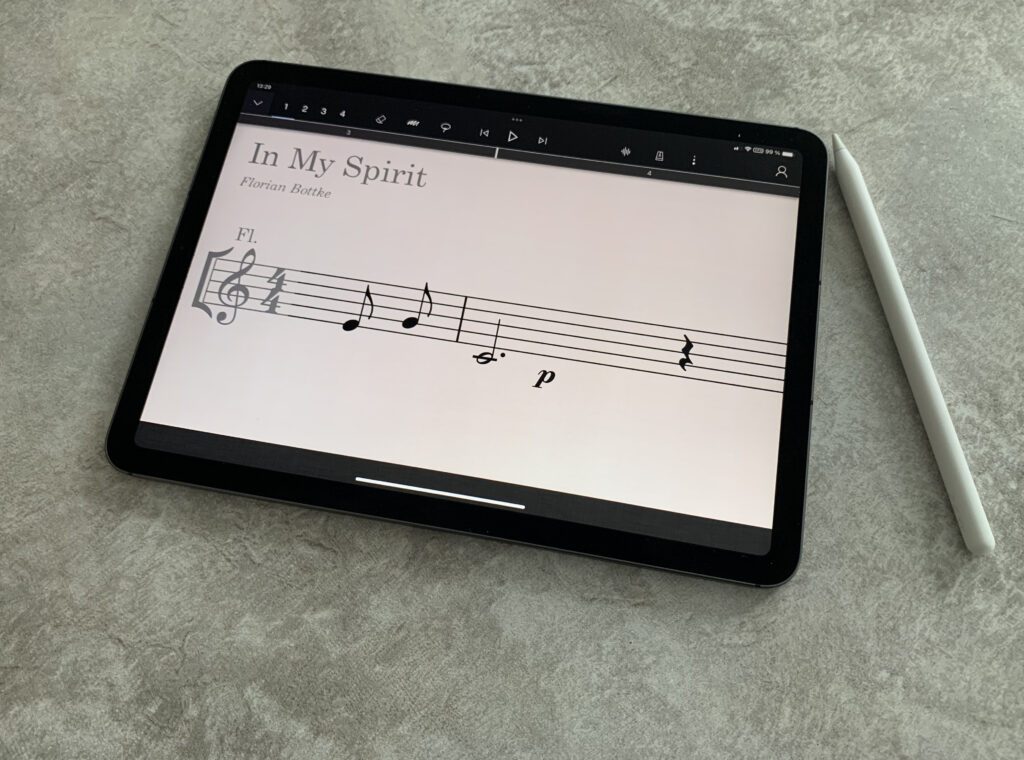
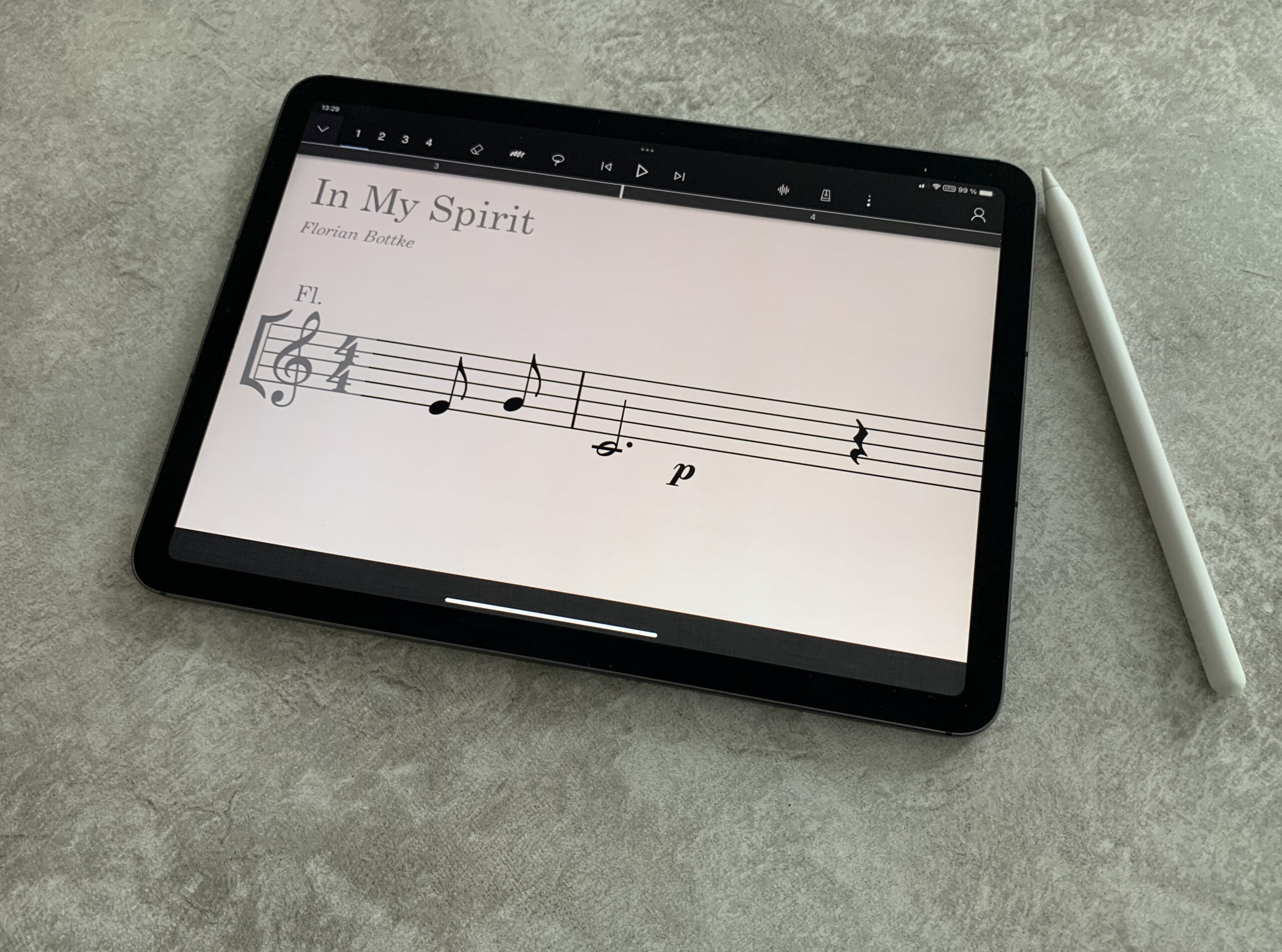
Mit innovativen Apps wie StaffPad können z.B. Noten direkt notiert werden
Als Konsumgerät sind Tablets ziemlich brauchbar. Doch wie sieht es aus bei produktiven Aufgaben? Für mich war die Idee auf ein Laptop zu verzichten und stattdessen ein iPad zum Schreiben und für andere Produktivaufgaben zu nutzen attraktiv. Auch wenn das iPad etliche Funktionen für das Multitasking mitliefert, fühlt es sich im Gegensatz zu einem Desktop-Rechner immer etwas hakelig an.
Daneben werden bestimmte Funktionalitäten nicht geboten. Eine vollwertige Entwicklungsumgebung gibt es auf den wenigsten Geräten, auch wenn dies sicherlich nicht ein Anwendungsfall für den Normalanwender ist. Auch musste ich mich von dem Gedanken verabschieden, dass nur weil ich das iPad dabei hatte, ich unterwegs plötzlich produktiv wäre. Das klappt in den eigenen vier Wänden immer noch am besten.
Wer längere Texte schreiben möchte, wird mit einer Bildschirmtastatur auf Dauer nicht glücklich. Apple führt (neben anderen Herstellern) eine entsprechende Tastatur im Programm. Sie ist gut verarbeitet und tippt sich angenehm. Allerdings bin ich mit dieser auf Dauer nicht warm geworden, da diese sich in einigen Details von einer normalen Tastatur unterschied und mich dies immer wieder aus dem Flow warf.
Daneben fand ich es schwierig Recherche und das Schreiben auf einem Tablet unter einen Hut zu bringen. Auf meinem Desktop habe ich dafür mehrere Bildschirme und Fenster der unterschiedlichen Anwendungen, welche sinnvoll angeordnet werden können und für ein produktiveres Arbeiten sorgen. Aus persönlicher Sicht fühlen sich Aufgaben, welche produktiv sein sollen auf einem Tablet immer weniger produktiv als auf einem Desktop.
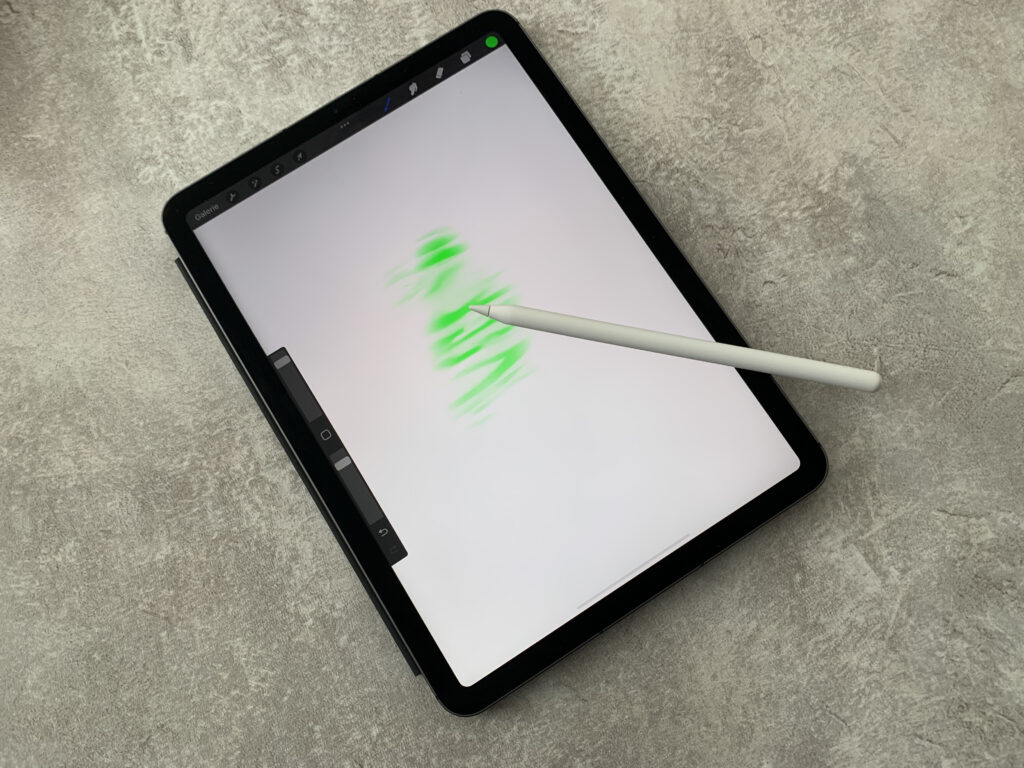
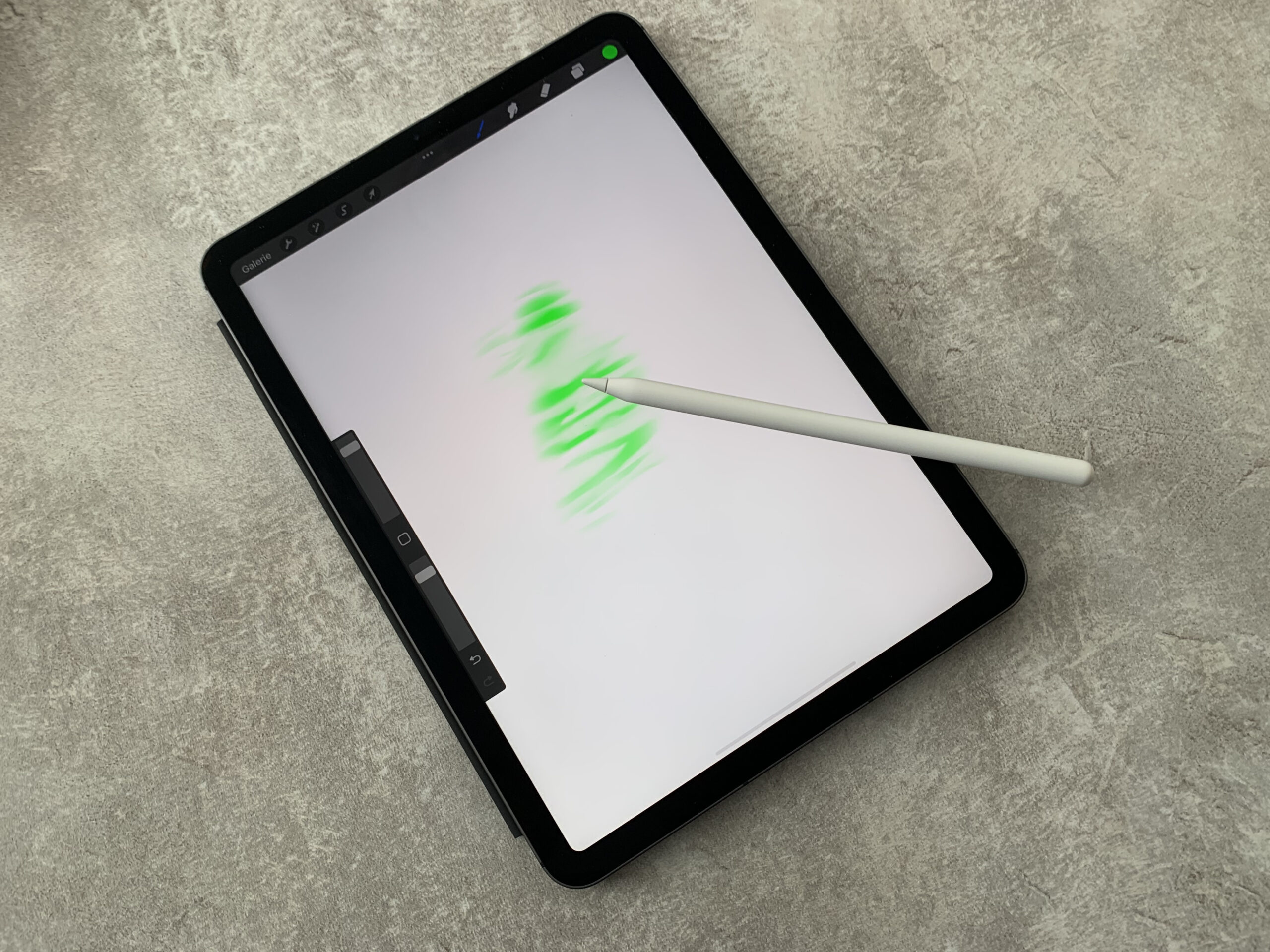
Zeichenapps wie ProCreate ermöglichen vielfältige Möglichkeiten
Natürlich gibt es Anwendungen für die sich Tablets gerade zu prädestinieren, z.B. mit einem entsprechenden Stift als Plattform für Künstler. Für meine Produktivfälle lag das iPad meist irgendwo herum und staubte ein. Ein Gerät welches nur rumliegt, kann aber auf Dauer weg und so war der logische Schluss das entsprechende Gerät zu verkaufen.
Für unterwegs ist das Smartphone da, oder auch der Laptop und zu Hause ist es dann vornehmlich der Desktop. Für bestimmte Anwendungen wie dem Lesen, gibt es mit E-Book-Readern wesentlich bessere auf den Anwendungsfall zugeschnittene Lösungen.
Das soll allerdings nicht darüber hinaus täuschen, dass es durchaus sinnvolle Anwendungszwecke gibt, z.B. in der Baudokumentation oder als alleiniges Gerät. Aber als Kategorie zwischen einem Smartphone und einem Computer sei es nun als Desktop oder mobiles Gerät scheint das Tablet es schwer zu haben seinen Platz zu finden.