IPv6-Paket eines MikroTik-Routers aktivieren

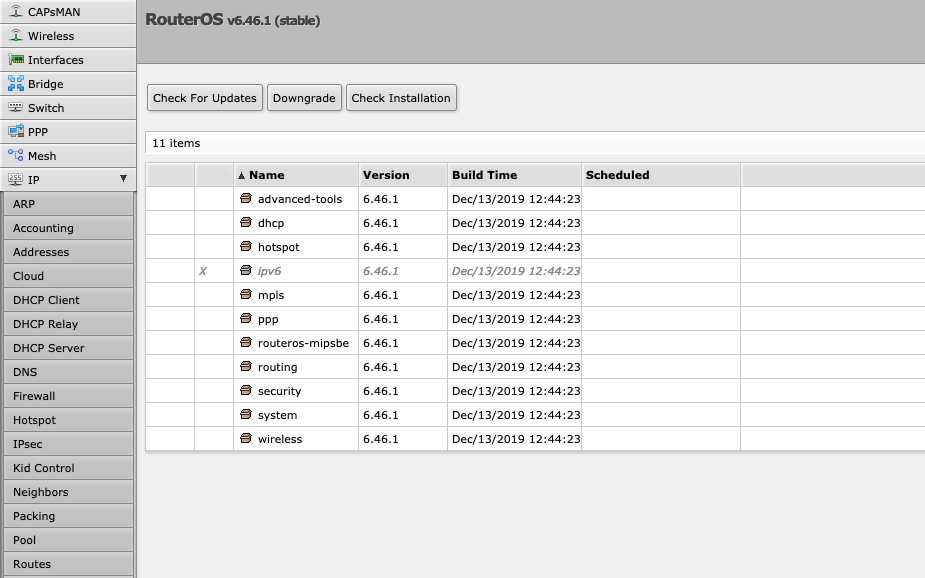
Auf einem MikroTik-Router wollte ich neben dem klassischen IPv4 auch IPv6 nutzen. Im Webinterface sah ich in der Paketübersicht allerdings, dass das betreffende Paket deaktiviert war.

Das IPv6-Paket war deaktiviert

Zur Aktivierung eines Paketes kann unter anderem das Terminal genutzt werden. In diesem muss der Befehl zur Aktivierung des IPv6-Paketes eingegeben werden:

/system package enable ipv6

Anschließend muss das System neugestartet werden:

/system reboot

Nach dem Neustart steht das IPv6-Paket anschließend zur Verfügung.

Konfiguration eines MikroTik-Routers über das Terminal setzen

Nachdem mit einem MikroTik-Router eine Verbindung hergestellt wurde, kann die Konfiguration des Gerätes einfach über das Terminal ausgelesen bzw. exportiert werden. Dazu muss eine Verbindung per SSH hergestellt werden:

ssh admin@192.168.1.1

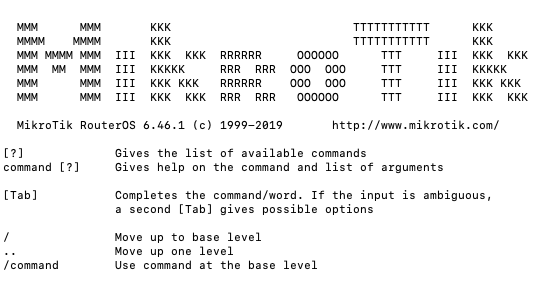
Anschließend wird der Nutzer von einem Prompt begrüßt:

[admin@192.168.1.1] >

Die Konfiguration kann im Terminal mittels des Befehls:

/export verbose

ausgegeben werden. Hierbei wird die komplette Konfiguration des Routers ausgegeben. Sinnvoller ist es in den meisten Fällen den Befehl:

/export compact

zu benutzen. In diesem Fall wird nur die Konfiguration ausgegeben, welche sich von der Standardkonfiguration des Systems unterscheidet. Alternativ kann einfach der Befehl:

/export

genutzt werden, welcher standardmäßig, seit Version 6 des RouterOS, die Variante compact nutzt. Soll eine exportierte Konfiguration importiert werden, so kann hierfür der Befehl:

/import

genutzt werden. Bei dieser Operation wird vom System nach einem Dateinamen gefragt, in welchem die entsprechende Konfiguration hinterlegt ist. Anlegt werden kann eine solche Datei über dem Export-Befehl:

/export file=configuration.rsc

Soll stattdessen ein neues bzw. zurückgesetztes Gerät mit einer neuen Konfiguration bespielt werden, muss die entsprechende Datei erst auf dem Gerät hinterlegt werden. Hierfür kann das Webinterface und dort der Punkt Files genutzt werden.
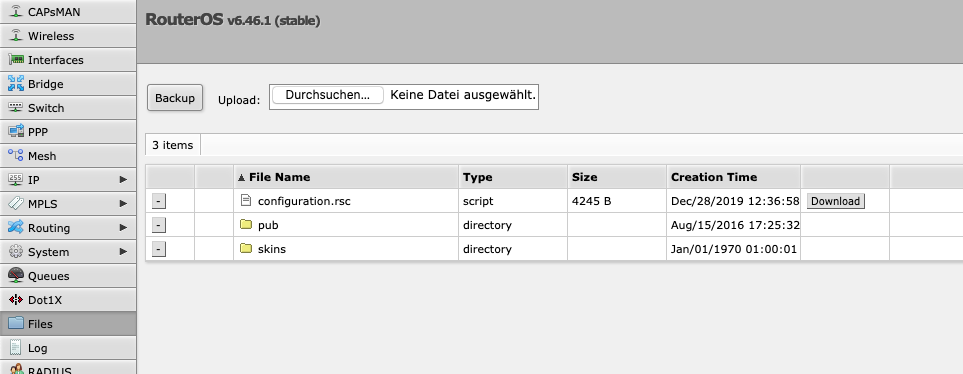
Über den Menüpunkt Files kann die Konfigurationdatei hinterlegt werden

Über den, auf dieser Seite zu findenden, Upload-Dialog können neue Dateien auf dem Router hinterlegt werden. Die Datei kann beim Import-Befehl direkt mit angegeben werden:

/import file=configuration.rsc

Neben dem Ex- und Import von Konfiguration, kann die Konfiguration auch vollständig zurückgesetzt werden. Hierfür muss der Befehl:

/system reset-configuration

eingeben werden. Nach einer Sicherheitsabfrage:

Dangerous! Reset anyway? [y/N]:

und der Bestätigung derselben wird die Konfiguration vollständig zurückgesetzt.
MikroTik-Router per SSH konfigurieren

Die Router von MikroTik können auf unterschiedlichsten Wegen konfiguriert werden. Zum einen kann das Windows-Tool WinBox genutzt werden. Daneben existiert ein Webinterface und als dritte Möglichkeit der Zugang per SSH. Um sich per SSH mit dem Router verbinden zu können, muss der MikroTik-Router über eine IP-Adresse verfügen. Anschließend kann er per SSH konfiguriert werden:

ssh admin@192.168.1.1

Als Nutzername muss admin genutzt werden. Bei einem frischen System ist für den Nutzer admin noch kein Passwort gesetzt.

Nach dem Login wird der Nutzer von einem Prompt in Empfang genommen

Damit kann der Router nun über die SSH-Verbindung konfiguriert werden.

Neue Spiele für Stadia

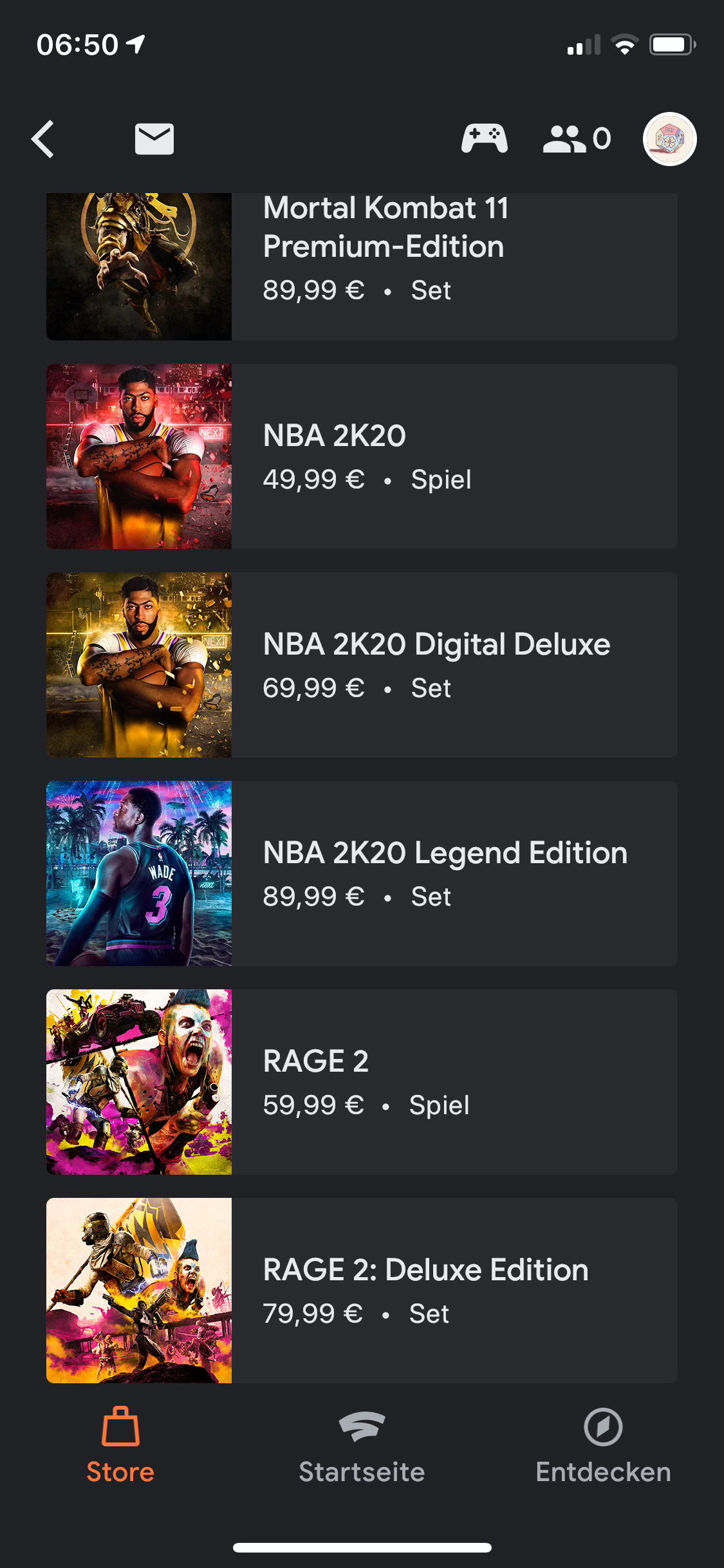
Seitdem Stadia erschienen ist, hat sich die Anzahl der Spiele, gegenüber den Starttiteln, erhöht. Hinzugekommen sind die Spiele Borderlands 3, Dragon Ball Xenoverse 2, Darksiders Genesis und Tom Clancy’s Ghost Recon Breakpoint.

Über die Stadia-App können die Spiele gekauft werden

Damit sind unter Stadia aktuell 26 Titel verfügbar. Neue Titel werden für Pro-Abonnenten meist wesentlich günstiger angeboten und können über die Stadia-App gekauft werden.

Referenz für Markdown

Markdown ist eine Auszeichnungssprache für Text mit vielen Vorteilen. Da Markdown an sich kein festgeschriebener Standard ist, gibt es unterschiedlichste Varianten bzw. Ausprägungen von Markdown. In der Vergangenheit waren entsprechende vollständige und aktuelle Referenzen für Markdown Mangelware. Deshalb begann der technische Redakteur Matt Cone damit selbst eine solche Referenz zu entwickeln.

Der Markdown Guide liefert eine Referenz für Markdown

In dieser Referenz ist das ursprüngliche Markdown ebenso aufgeführt wie die erweiterten Markdown-Stile. Auch entsprechendes Tooling rund um Markdown wird in der Referenz beleuchtet. Zu finden ist die Referenz unter markdownguide.org. Der Quelltext der Webseite ist auf GitHub zu finden. Er ist unter der MIT-Lizenz lizenziert und damit freie Software. Der eigentliche Inhalt der Referenz ist unter der Creative Commons-Lizenz CC-BY-SA lizenziert.