Konsolen-Emulator für Windows

Eine ordentliche Konsole unter Windows ist so eine Sache. Die meisten professionellen Nutzer sind mit den bestehenden Konsolen unter Windows nicht zufrieden, auch wenn die PowerShell ein wenig Besserung brachte und Microsoft mit dem Windows Terminal aktuell einen neuen Anlauf startet.

Windows Terminal
Preis: Kostenlos

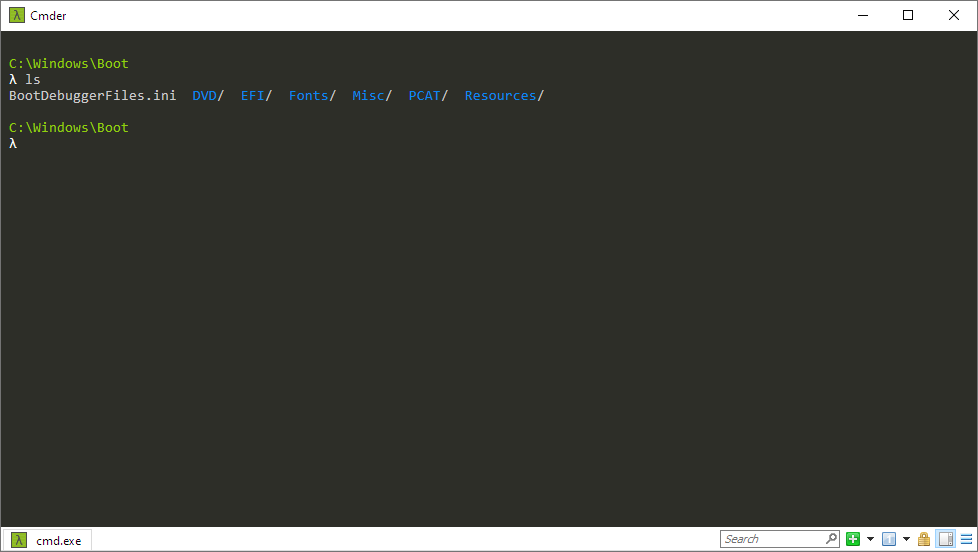
Eine weitere Variante ist der Konsolen-Emulator Cmder. Dieser liefert Lösung für eine gut integriertes Terminal. Im Gegensatz zu vielen anderen Lösungen ist Cmder portabel, kann also von Rechner nur Rechner mitgenommen und genutzt werden, ohne Spuren zu hinterlassen. Technisch basiert Cmder auf ConEmu und wurde durch ein Theme und die Clink-Erweiterungen verfeinert.

Cmder

Verfügbar ist Cmder für Windows und kann über die offizielle Seite des Projektes, unter cmder.net bezogen werden. Der Quelltext ist auf GitHub zu finden. Er ist unter der MIT License lizenziert und somit freie Software.

Visualisierung des Sonnensystems in JavaScript

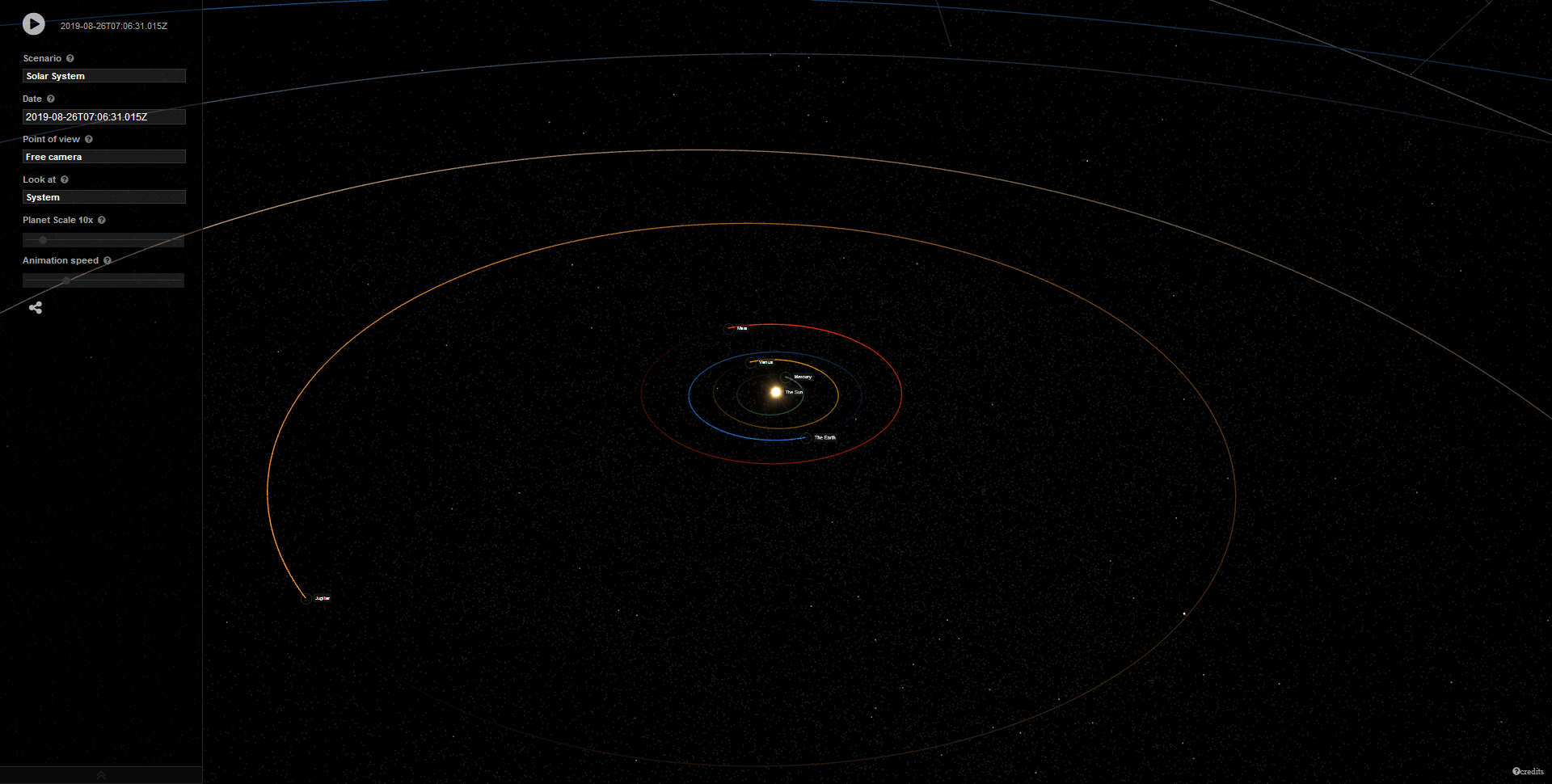
Auf der Suche nach einer akkuraten Simulation des Sonnensystems bin ich auf das Projekt jsOrrery gestoßen. Bei diesem Projekt handelt es sich um eine JavaScript-Simulation, welche das Sonnensystem simuliert. Die Ergebnisse der Simulation stimmen hierbei mit denen des HORIZONS-Systems der NASA überein. In der App selber kann in das Sonnensystem gezoomt werden, die gewüschte Zeit und der Ablauf der selben eingestellt werden.

Das Sonnensystem in der Simulation

Der Quelltext des Projektes ist auf GitHub zu finden. Ausprobiert werden kann die Simulation ebenfalls über GitHub. Das Projekt ist unter der MIT License lizenziert und somit freie Software.

Selfhosting komplett überarbeitet

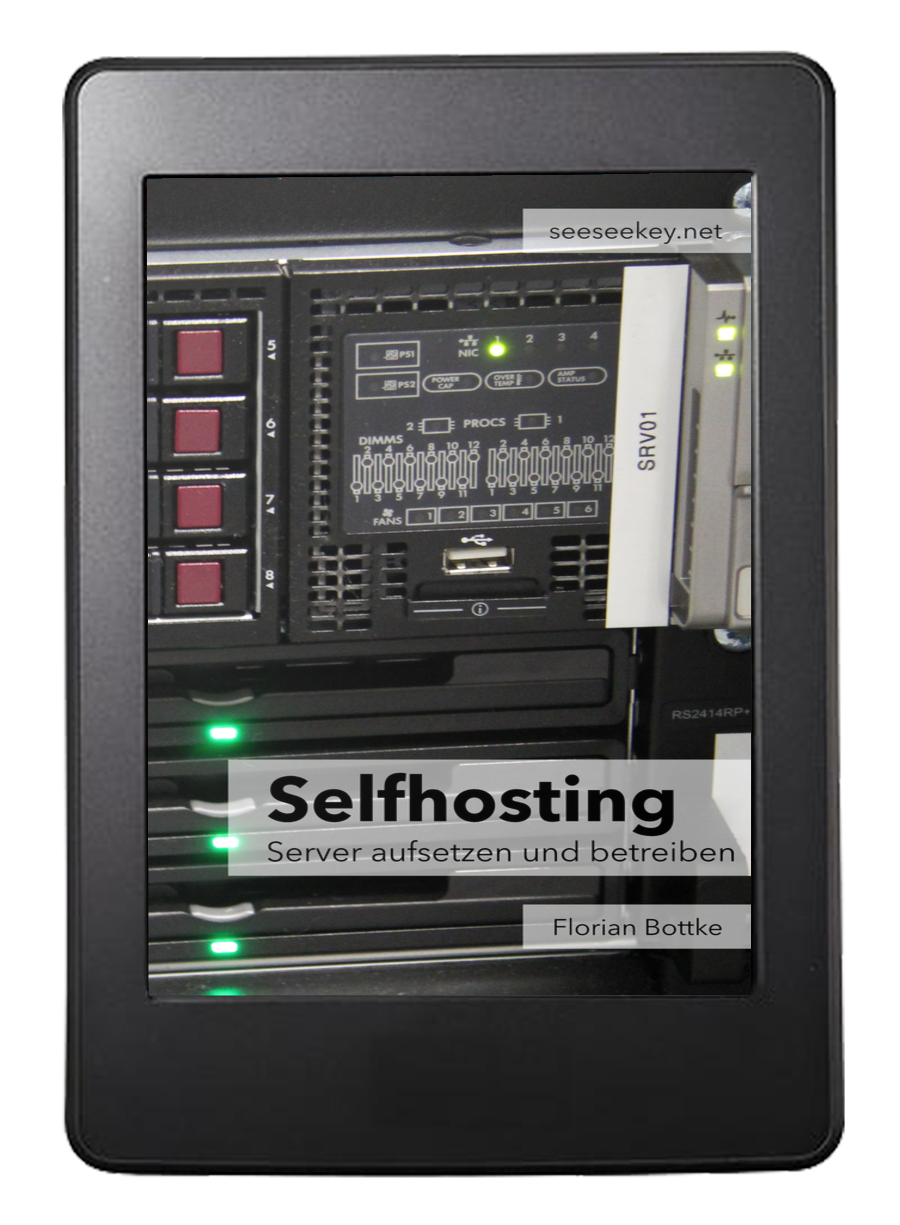
In den letzten Monaten überarbeitete ich mein Buch Selfhosting: Server aufsetzen und betreiben. Wie der Name es andeutet, handelt das Buch vom Betrieb eines eigenen Servers. Im Grunde geht es darum einen Server und seine Dienste aufzusetzen und zu betreiben. Als Betriebssystem wird Ubuntu 18.04 LTS genutzt. Die erste Version erschien im Juli 2015, was mittlerweile knapp vier Jahre her ist. Unter anderem deswegen wurde das Buch komplett überarbeitet.

Der Umfang des Buches hat um 65 Prozent, gegenüber der ersten Version zugenommen. Neben der kompletten Umstellung auf Ubuntu 18.04 LTS wurden viele weitere Themen in das Buch aufgenommen, so wird nun detailliert auf die Erzeugung von Zertifikaten mittels Let’s Encrypt eingegangen, es wird die Aktualisierung des Servers oder die Nutzung von MariaDB genauer beleuchtet und es wurde auf viele weitere Themen genauer und umfangreicher eingegangen.
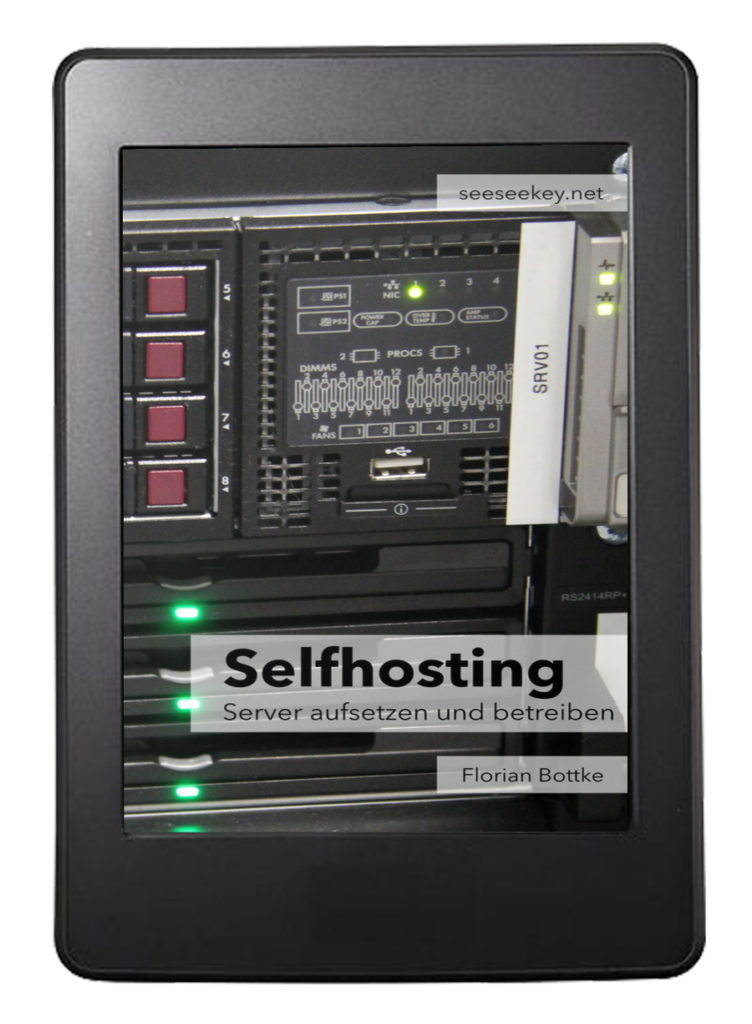
Die neue Version von Selfhosting ist nun verfügbar

Nach einer kurzen Einleitung behandelt das Buch die Beschaffung eines Servers, die anschließende Installation und Grundeinrichtung. Dazwischen werden benötigte Linux-Grundlagen vermittelt. Nach der Grundeinrichtung werden speziellere Setups, wie Virtualisierung mittels KVM und verschlüsselte Server, beschrieben. Anschließend geht es an die Einrichtung unterschiedlichster Servertypen, wie Mail-, Game- oder Webserver. Neben diesen werden weitere Dienste wie Git und XMPP besprochen. In den weiteren Abschnitten des Buches wird auf Themen wie das Backup von Servern, der Sicherheit, Wartung und Verwaltung derselben eingegangen.

Erhältlich ist das Buch unter anderem bei Amazon, Beam, Google Play, eBook.de und iTunes. Bei den meisten Anbietern, wird das Buch, wenn es bereits gekauft wurde, automatisch aktualisiert. Weitere Informationen über das Buch befinden sich auf der entsprechenden Seite.

EXIF-Informationen aus Bildern unter Linux entfernen

Die meisten Bilder, welche aus einer Digitalkamera kommen enthalten sogenannte EXIF-Informationen. Die Abkürzung EXIF steht dabei für Exchangeable Image File Format. In diesen Metadaten zum Bild können eine Reihe von Informationen enthalten sein, wie z.B. Datum und Uhrzeit, Koordinaten an welchen das Bild geschossen wurde, die Blendenzahl und viele weitere. Unter Umständen kann es gewünscht sein diese Informationen zu entfernen. Unter Linux, in diesem Fall Ubuntu, kann das mit dem ExifTool erledigt werden. Dazu muss dieses im ersten Schritt installiert werden:

apt install exiftool

Anschließend kann eine einzelne Datei mit dem Befehl:

exiftool -all= image.jpg

bearbeitet werden. Soll das Ganze rekursiv über mehrere Ordner passieren kann folgender Befehl genutzt werden:

cd folder/
find . -iname "*.jpg" -type f -exec exiftool -all= {} \;

Er durchsucht alle Verzeichnisse unterhalb des gewählten Verzeichnisses und entfernt, für jede Datei mit der Endung .jpg, die EXIF-Daten.

apt vs. apt-get

Wurde früher unter Debian oder Ubuntu ein Paket installiert, so wurde das Kommando apt-get dazu genutzt:

apt-get install mc

Seit Ubuntu 14.04 gibt es neben den Kommandos rund um apt-get, das Kommando apt. Ab Ubuntu 16.04 wurde offiziell empfohlen apt anstatt von apt-get und apt-cache zu nutzen. Da stellt sich natürlich die Frage wie sich die Kommandos voneinander unterscheiden? Bei den alten Kommandos musste für die Paketverwaltung mit apt-get und apt-cache gearbeitet werden, je nachdem welche Operation benötigt wurde. Die Installation wurde mit apt-get install vorgenommen. Für eine Suche über die Pakete wurde stattdessen apt-cache benötigt:

apt-cache search mc

Mit dem damals neu eingeführten Kommando apt gibt es nun ein einheitliches Interface für die Paketverwaltung:

apt install mc
apt search mc

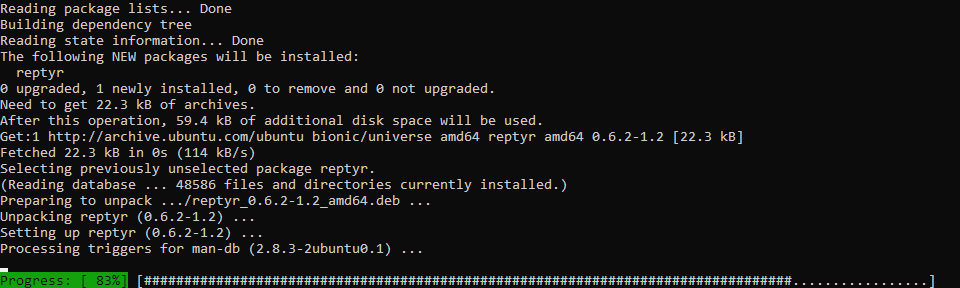
Neben der Vereinheitlichung, bietet apt einige weitere Vorteile, so kann unter anderem der Fortschritt einer Operation angezeigt werden.

apt zeigt unter anderem den Fortschritt der Operation an

Im Grunde ist apt eine Zusammenführung der am häufigsten genutzten Kommandos zur Paketverwaltung unter einem Kommando. Bestimmte obskure Low-Level-Operationen, welche bei apt-get und apt-cache noch zu finden waren, wurden bei apt zugunsten der Benutzbarkeit weggelassen. Zusätzlich dazu sind die Standardeinstellungen von apt sinnvoller gesetzt.