Gespeicherte Passwörter im Firefox in 1Password importieren

Möchte man seine im Firefox gespeicherten Passwörter in den Passwortmanager 1Password importieren, so müssen die Passwörter des Firefox im ersten Schritt exportiert werden. Dazu kann das Add-On Password Exporter genutzt werden.

Password Exporter
Preis: Kostenlos

Nachdem das Add-On installiert wurde, können die Passwörter im Einstellungsdialog des Add-Ons in das CSV-Format exportiert werden. Die exportiere CSV ist dabei leider nicht kompatibel zu 1Password 4 und 5. Aus unerfindlichen Gründen wurden die Importfunktionen in diesen Versionen stark beschnitten. Stattdessen muss man hier zur Version 3 von 1Password greifen.
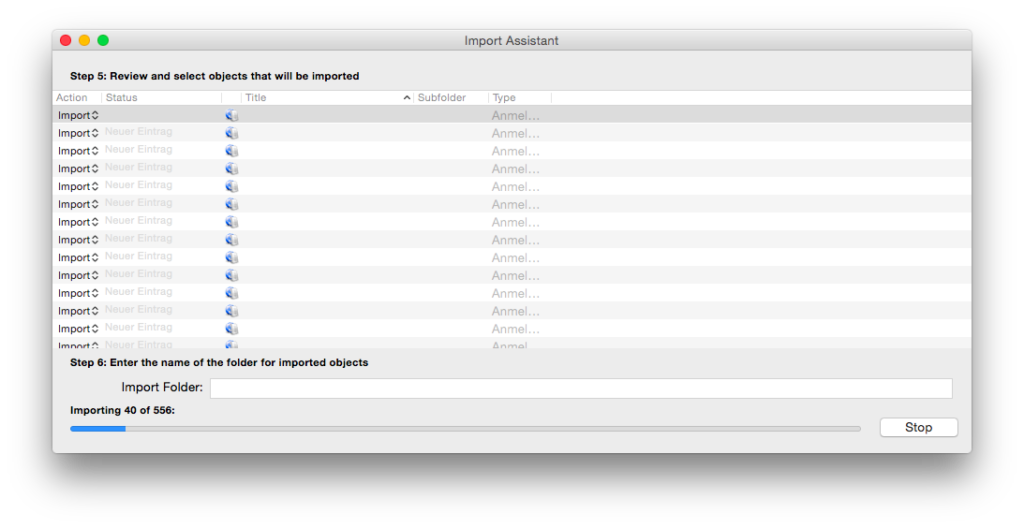
Der CSV-Importer von 1Password 3

Der CSV-Importer von 1Password 3

Der CSV-Import der 3er Version ist wesentlich mächtiger – in diesen kann die erzeugte CSV-Datei geladen werden und die Felder können über einen Dialog zugewiesen werden und anschließend in den Passwortmanager überführt werden. Danach kann der Passwortspeicher in eine 1-Password-Austauschdatei exportiert werden, welche wiederum problemlos die aktuelle 1Passwort-Version importiert werden kann.


Certificate pinning im Browser

Beim sogenannten Certificate pinning werden Zertifikate, welche für die Verschlüsselung von Webseiten und anderen Diensten genutzt werden, lokal gespeichert. Dies hat den Vorteil, das dass Zertifikat nicht einfach unbemerkt durch ein anderes Zertifikat ausgetauscht werden kann und erschwert damit das abhören von SSL/TLS-Verbindungen.

Certificate Patrol
Preis: Kostenlos

Leider ist diese Funktionalität in den gängigen Browsern nicht vorhanden. Mit dem Firefox-AddOn Certificate Patrol kann man ein solches Certificate pinning im Browser nachrüsten. Zertifikate müssen dabei einmalig akzeptiert werden – anschließend wird man informiert, wenn sich das Zertifikat ändert. Damit ist es für einen Angreifer wesentlich schwieriger geworden, dem Nutzer falsche Zertifikate unterzuschieben.

Automatisches Abspielen im Firefox deaktivieren

Wenn man im Firefox mehrere Tabs öffnet, kann es passieren das plötzlich ein Video oder andere Medien in einem der Tabs abgespielt werden. Je nach Anzahl der Tabs ist es dann relativ schwierig herauszufinden, welcher Tab den Ton abspielt.

Die entsprechende Einstellung

Die entsprechende Einstellung

Zum Glück kann man das Verhalten, das Firefox automatisch Medien abspielt, einfach abstellen. Dazu muss in der Adressleiste about:config eingegeben werden und nach dem Schlüssel media.autoplay.enabled gesucht werden. Nachdem dieser auf false gesetzt wurde, gehört das nervige Standardverhalten der Vergangenheit an.

IP-Adresse im Firefox und Chrome trotz WebRTC verstecken

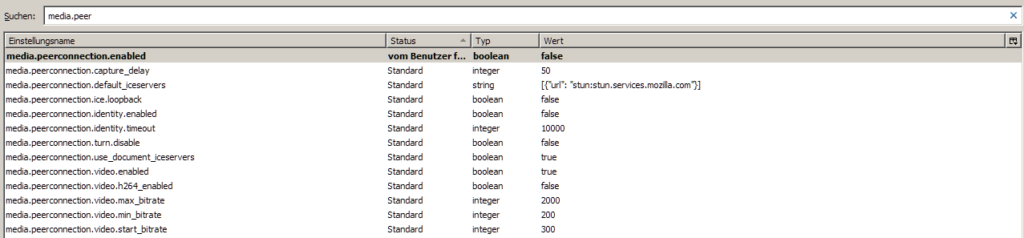
Mittels WebRTC ist es mögliche Dinge wie Videokonferenzen mit einem Browsers durchzuführen. Allerdings gibt es dabei auch ein Problem – damit Rechner hinter einem NAT diese Funktionalität nutzen können, kann ein STUN-Server, nach der öffentlichen IP-Adresse befragt werden.

Die entsprechende Konfiguration

Die entsprechende Konfiguration

Nutzt man nun eine VPN-Verbindung, kann man mit Hilfe dieser STUN-Server, nach der Adresse fragen, welche das VPN aufgebaut hat. Das entsprechende Demo kann man sich auf GitHub ansehen. Um diese Verhalten zu deaktivieren, muss in der Adresszeile des Firefox about:config eingegeben werden und der Wert media.peerconnection.enabled auf false gesetzt werden.

Chrome Web Store
Preis: Kostenlos

Anschließend ist man gegen derartige Angriffe gewappnet. Für Chrome gibt es eine entsprechende Erweiterung, welche das gleiche bewirkt.

Firefox 31 und seine Wehwehchen

Bei Firefox 31 hat sich an der Oberfläche nicht viel geändert. Stattdessen wurden eine Änderungen am Kern vorgenommen. Eine diese Änderungen betrifft den Konfigurationschlüssel:

browser.tabs.closeButtons

Dieser Schlüssel wird in der der neuen Version nicht mehr ausgewertet. Dies führt dazu das jeder Tab nun standardmäßig seinen eigenen Button zum Schließen des Tabs besitzt. Früher könnte der Nutzer über diese Option den Button zum Schließen von Tabs auch nach rechts oben legen. Dies ist nun ohne weitere Hilfmittel nicht mehr möglich.

Hier kommt das Add-On Classic Theme Restorer zum Einsatz. Mit diesem ist es möglich, wieder einen Button zum Schließen aller Tabs an das Ende der Tableiste zu legen. Ein anderes Problem in der neuen Version behebt das Add-On leider nicht. So merkt sich der neue Firefox nicht mehr seine Position, wenn er geschlossen wird. Dies ist besonders auf Multi-Monitor-Systemen ärgerlich, da der Firefox beim Öffnen auf dem falschen Bildschirm aufgeht.