Ein irgendwie unheimlicher Kurzfilm:
Wie weit wirst du gehen?
Netter Automat ;)
Aktivieren Sie JavaScript um das Video zu sehen.
Video-Link: https://www.youtube.com/watch?v=R8RIqJLUYSE
Video-Link: https://www.youtube.com/watch?v=R8RIqJLUYSE
Dropbox + EncFS + Spotlight unter OS X
Vor einiger Zeit schrieb ich einen Artikel darüber wie man ein verschlüsseltes Verzeichnis in der der Dropbox mittels „Fuse4X“ und „EncFS“ unter Mac OS X Lion mountet. Der Wehrmutstropfen an meiner Methode war allerdings das Spotlight nicht funktionierte. Das hängt wohl damit zusammen das Spotlight standardmäßig nicht auf die mit Fuse eingehängten Systeme zugreifen kann.
Dazu sind auch nur einige Änderungen nötig. So muss das alte Skript zum mounten:
echo ultrageheimespasswort | encfs --stdinpass ~/Dropbox/Private ~/DropboxEncrypted
durch dieses ausgetauscht werden:
#!/bin/bash
#Secure EncFS Dropbox mounter by Daniel Widerin
#Edited by seeseekey

SOURCE=~/Dropbox/Private
TARGET=/Volumes/DropboxEncrypted
VOLUME_TITLE=DropboxEncrypted
PASSWORD=ultrageheimespasswort
ENCFS=/usr/local/bin/encfs

mount | grep $TARGET >/dev/null
[[ "$?" -eq "0" ]] && /usr/sbin/diskutil unmount $TARGET

if [ ! -d $TARGET ]; then
 echo "Create new mountpoint $TARGET"
 mkdir $TARGET
 chmod 0700 $TARGET
fi

echo $PASSWORD | $ENCFS $SOURCE $TARGET --stdinpass -ovolname=$VOLUME_TITLE -omodules=iconv -ofrom_code=UTF-8 -oto_code=UTF-8-MAC -oallow_root -olocal -ohard_remove -oauto_xattr -o nolocalcaches
Das neue Skript basiert dabei auf einer Variation eines Skriptes von Daniel Widerin und wurde etwas vereinfacht sowie um Angaben für den Zeichensatz erweitert. Nun kann man sich das ganze noch etwas bequemer machen, indem man das entschlüsselte Verzeichnis gleich beim Login einbindet. Das Skript sollte dabei einen Namen nach dem Schema „encryptDropbox.command“ tragen.
Nachdem dies geschehen ist, findet man in den Einstellungen unter „Benutzer & Gruppen“ -> „Anmeldeobjekte“ den entsprechenden Punkt. Dort wird einfach das entsprechende Skript hinzugefügt und schon wird dieses in Zukunft beim Login geladen.
Weitere Informationen gibt es unter:
https://seeseekey.net/archive/9455
http://fuse4x.github.com/faq.html
http://widerin.org/blog/secure-your-dropbox
Das Invertika Update im Juli
Wieder ist ein Monat vergangen und wie jeden letzten Sonntag im Monats wird es somit wieder Zeit für das Invertika Update. Bei Invertika handelt es sich um ein freies 2D-MMORPG für Linux und Windows.
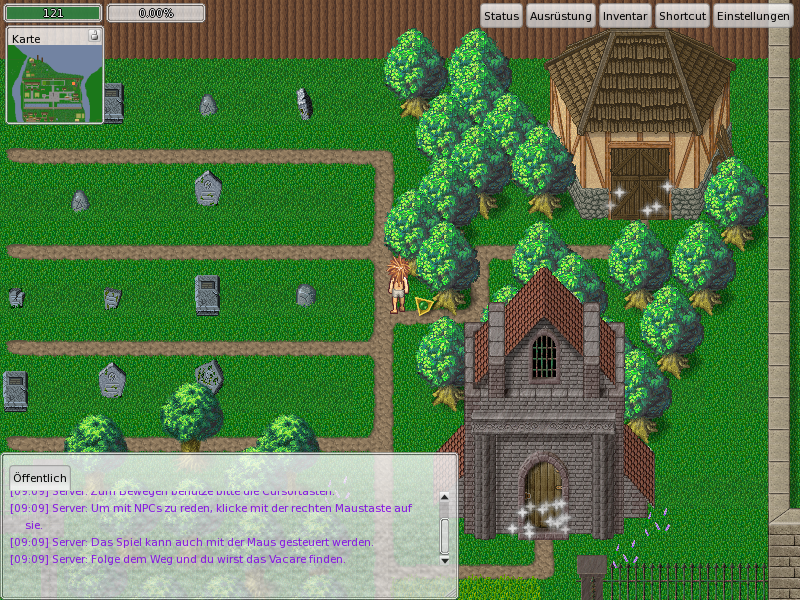
So gab es bei den Tilesets einige Verbesserungen an der Windmühle und einem der „Indoor“-Tilesets. In Nelaro wurde die Hotelhöhle um einige Zimmer erweitert. Auch andere Häuser in Nelaro besitzen nun Innenräume. Einige Stellen der Wüste wurden begrünt so das diese nun etwas lebhafter aussehen sollten. Der Friedhof in Burg Cedric wurde verschönert, genau wie das Lagerhaus in der Burg. Auch wurden wieder einige Fehler bei den Kollisionen gefunden, welche natürlich behoben wurden.
Auf der Skriptseite gibt es nun einige NPCs welche gesprächiger sind und auch hier wurden viele kleinere Fehler beseitigt. Beim neuen Client wurde damit begonnen die Loginsequnz in Javascript nachzubauen und das ganze gegen den neuen Server getestet.
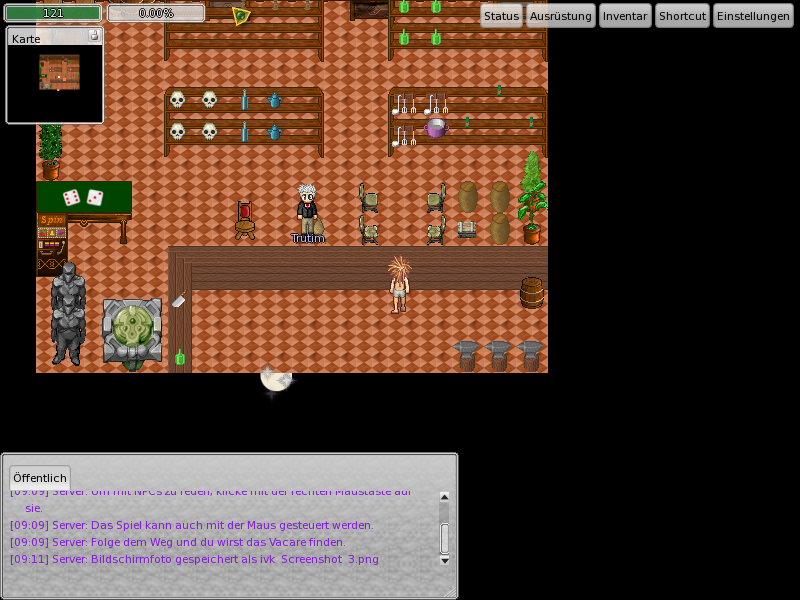
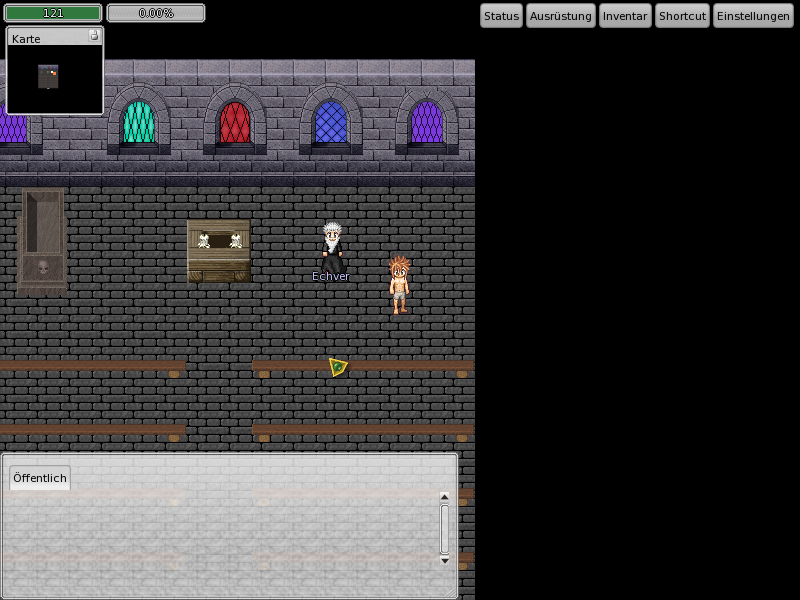
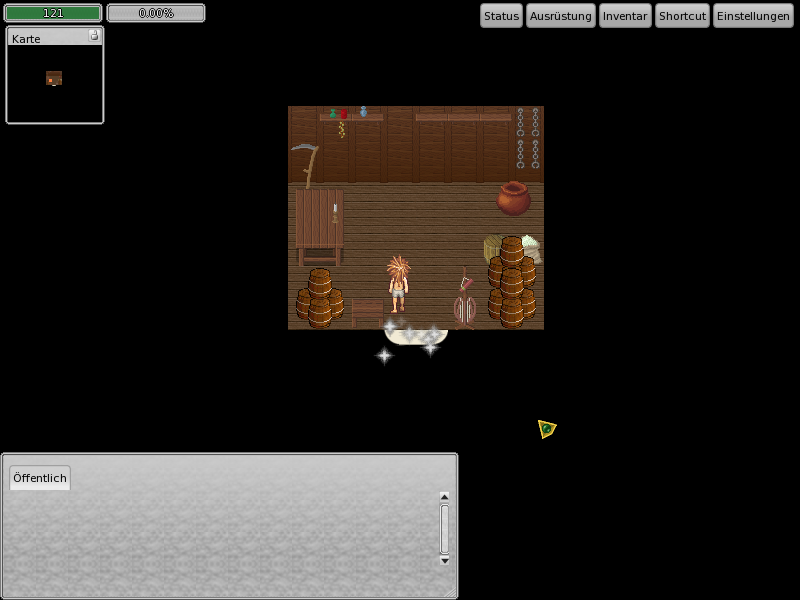
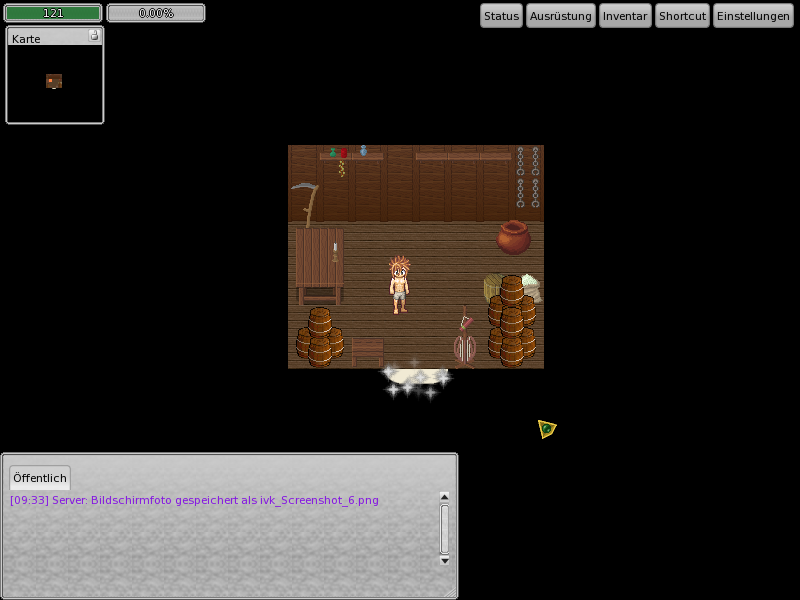
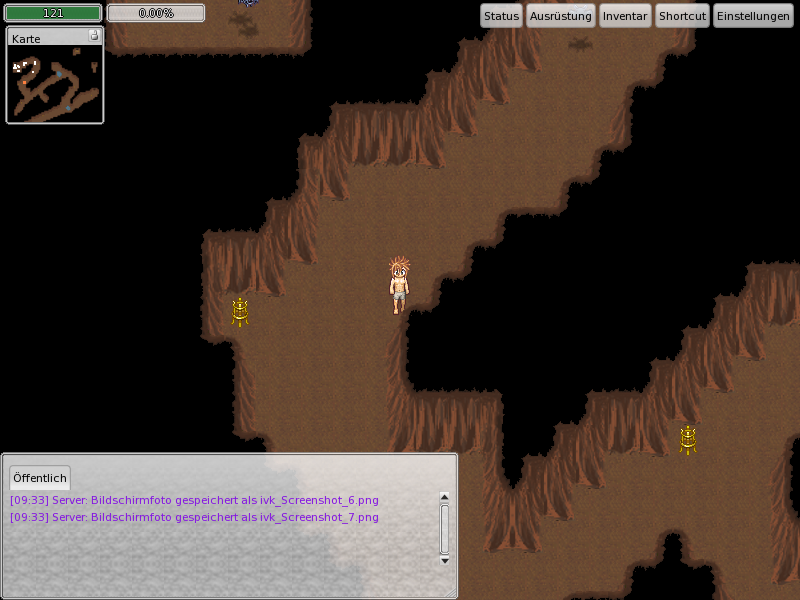
Im Wiki wurden viele Ungereimten korrigiert und einiges aufgeräumt. Das „ivktool“ wurde um einige Fehler erleichtert, so das dieses nun stabiler laufen sollte. Wer neugierig geworden ist, der kann das Invertika Projekt unter http://invertika.org besuchen und sich selbst ein Bild vom Spiel machen.
Thunderbird 14 das Instant Messaging beibringen
Seit einiger Zeit ist im Thunderbird eine Funktionalität eingebaut, welche Instant Messaging erlaubt. Ab Thunderbird 15 ist diese auch standardmäßig aktiviert. Wer nicht warten kann und es schon in der aktuellen Version ausprobieren will muss dazu einfach in den Einstellungen auf den Button „Konfiguration bearbeiten…“ klicken.
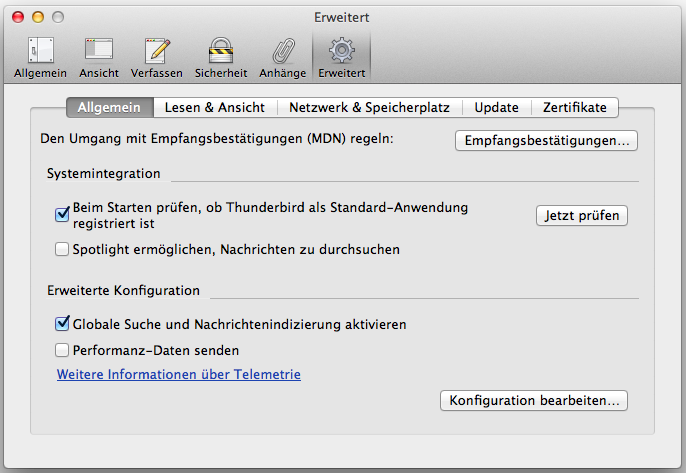
Der Weg zur erweiterten Konfiguration im Thunderbird
Dort sucht man dann dann nach dem String „mail.chat.enabled“ und setzt den entsprechenden Wert auf „true“. Anschließend ist noch ein Neustart der Anwendung notwendig und schon ist das neue Feature aktiv. Über das Menü bzw. auf einen Druck des Buttons Chat können nun neue Kontakte angelegt werden.

Einen neuen Kontakt anlegen
Im Moment lassen sich dabei Facebook, Google Talk, IRC und Twitter einrichten, wobei das ganze sicherlich mit der Zeit (Thunderbird 15) noch erweitert wird.
Weitere Informationen gibt es unter:
https://wiki.mozilla.org/Features/Thunderbird/Instant_messaging_in_Thunderbird