Zwischenablage aus einer Webanwendung heraus nutzen

Wer aus einer Webanwendung heraus etwas in die Zwischenablage kopieren möchte, der benötigte bis vor einiger Zeit dazu ein Schnipsel Flash. Mittlerweile lässt sich dies, ohne zusätzliche Plugins, in den meisten Browsern über eine entsprechende Web Api nutzen.
clipboardjs.com

Einfacher wird die Nutzung dieser Web Api mit der JavaScript-Bibliothek clipboard.js. Die Bibliothek welche sich seit September 2015 in der Entwicklung befindet, abstrahiert die Nutzung der entsprechenden Web Api. Damit wird es möglich, mit wenigen Zeilen, die Zwischenablage in einer Webanwendung zu nutzen. Der Quelltext der Bibliothek ist auf GitHub zu finden. Sie ist unter der MIT Lizenz lizenziert und damit freie Software.
Ideentool in neuer Version

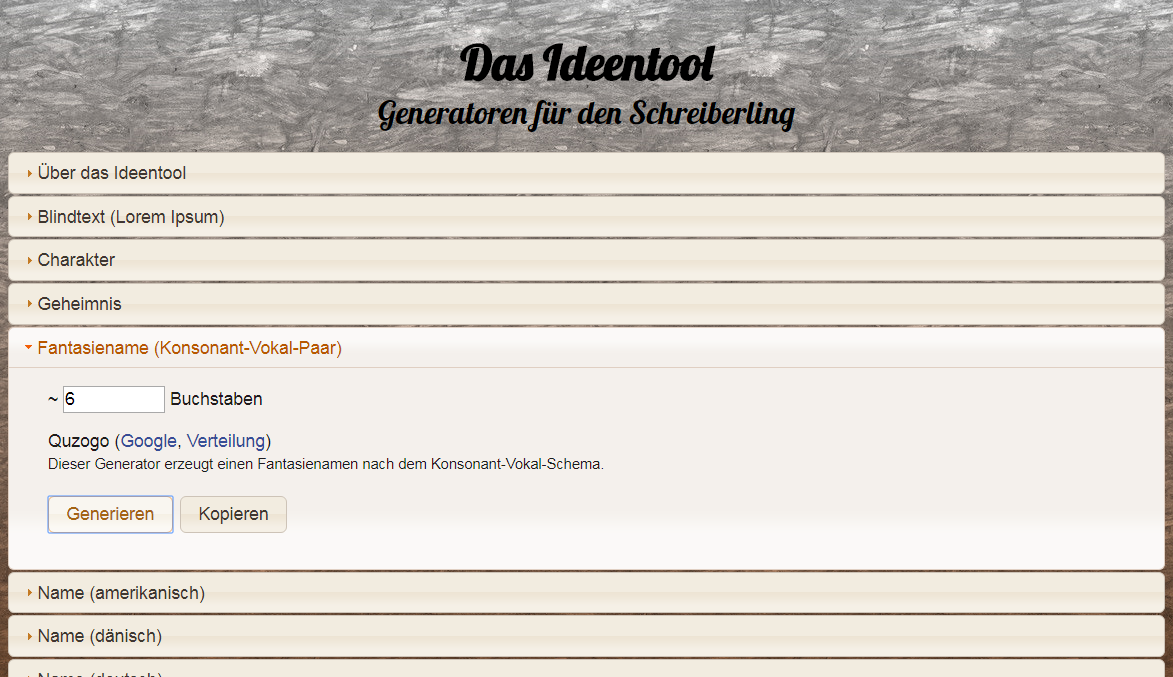
Vor einigen Jahren schrieb ich ein kleines Tool, für die Erzeugung von Namen und anderen kleineren Helfern für Autoren. Am Wochenende habe ich einige Verbesserungen in dieses Tool eingepflegt. Die offensichtlichste Änderung sind dabei der neue Generator für Fantasienamen und die Funktionalität zum Kopieren der durch den Generator erzeugten Inhalte.

Die neue Version des Ideentools

Daneben wurden einige Optimierungen und Verbesserungen vorgenommen. Für die nächste Aktualisierung sind weitere Namensgeneratoren, unter anderem für norwegisch geplant. Wer das ganze ausprobieren möchte, findet das Ideentool unter ideentool.de.

iOS-Backup ohne iTunes unter macOS

Ich nutzte iTunes effektiv nur für eine einzige Sache und dies ist die Erstellung eines Backups von meinem iOS-Gerät. Mittlerweile kann ich darauf verzichten. An Stelle von iTunes tritt die macOS-App iMazing Mini.

imazing.com/mini

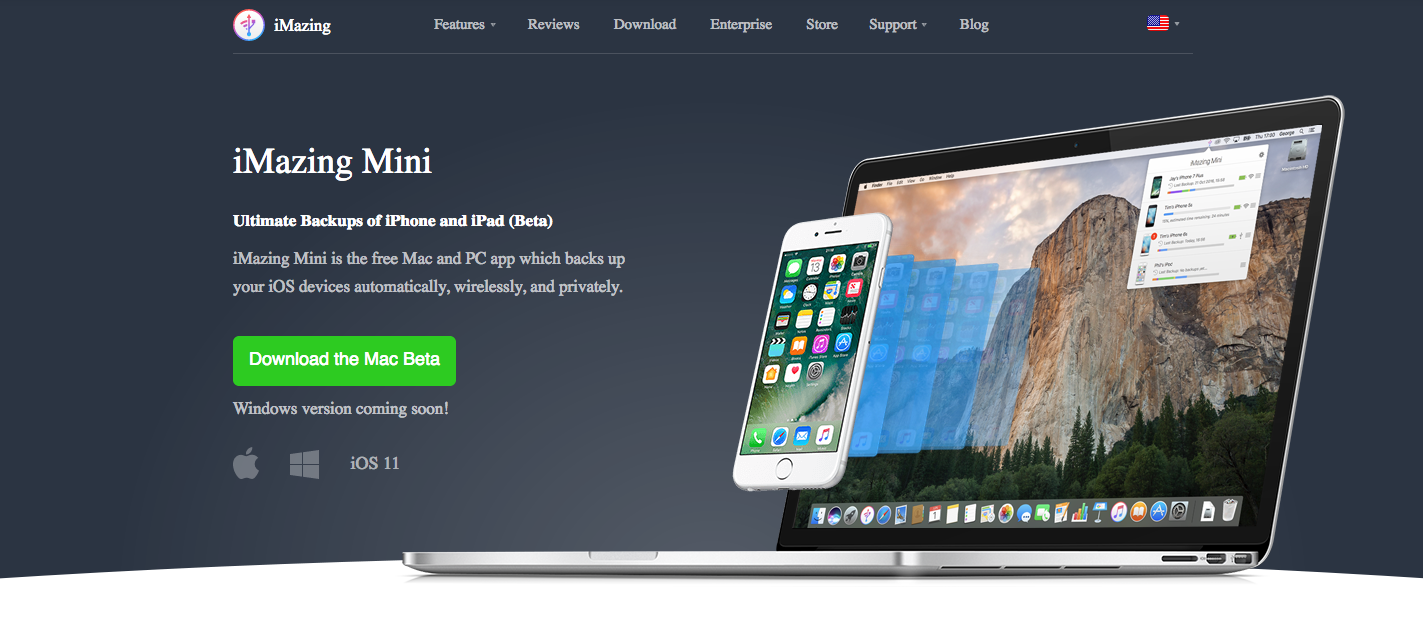
iMazing Mini ist eine reduzierter Ableger von iMazing 2. Die App unterstützt Backups und die Wiederherstellung derselben über USB und WLAN. Der Ablageort des Backups lässt sich frei definieren, so die Nutzung einer externen Festplatte für Backups kein Problem darstellt. Neben der Backup-Funktionalität verfügt iMazing Mini über weitere Funktionen z.B. zur Akkudiagnostik oder der Anzeige der Geräteinformationen. Eine Version für Windows ist ebenfalls in der Vorbereitung. Bezogen werden kann iMazing Mini über die Webseite des Herstellers.

Commodore 64 Emulator für macOS

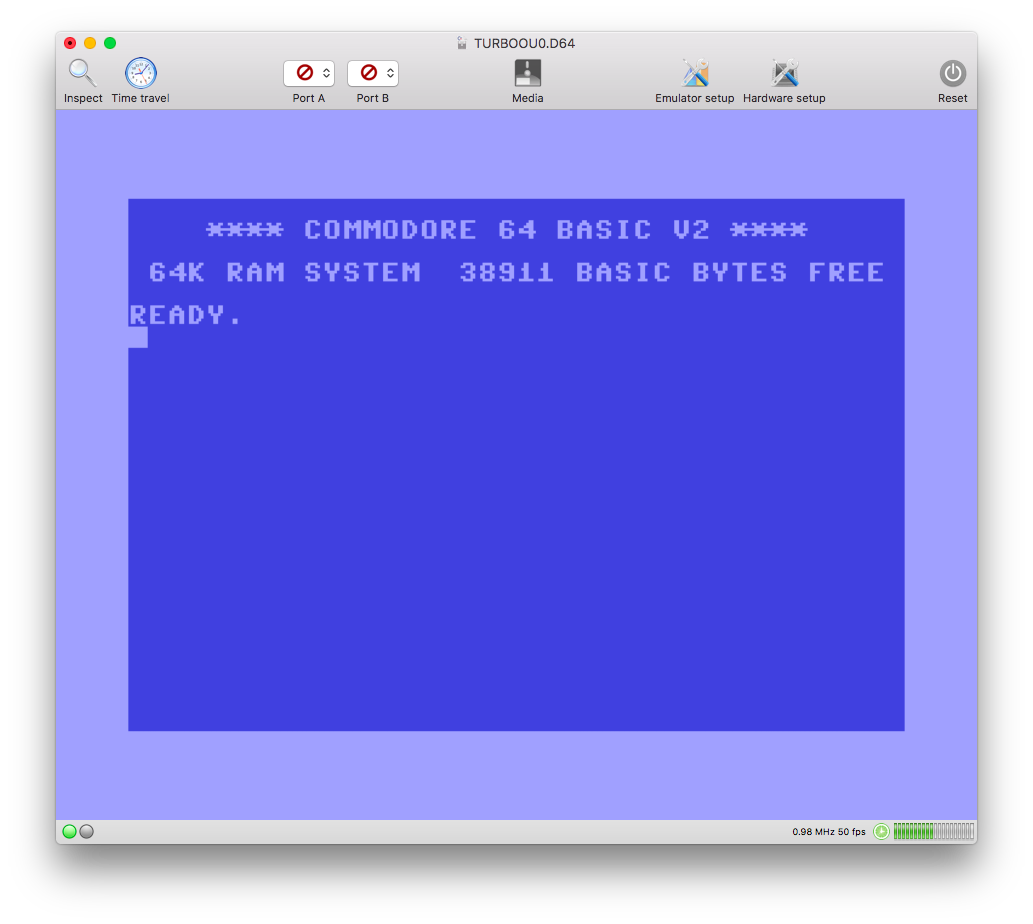
Für macOS war ich auf der Suche nach einem Commodore 64 Emulator welcher nicht den Namen VICE trägt. Fündig wurde ich bei VirtualC64; einem Emulator geschrieben von Prof. Dr. Dirk W. Hoffmann, welcher an der Hochschule Karlsruhe lehrt.

VirtualC64 mit dem ikonischen Begrüßungsschirm

Im Gegensatz zu vielen anderen Emulatoren benötigt der Emulator einige ROMs um zu funktionieren. Damit gemeint sind das Kernal-ROM, das Basic-ROM, das Character-ROM und das VC1541-ROM. Diese müssen für die Emulation von entsprechender Seite bezogen werden.

Bei der Entwicklung des Emulators gab es drei Ziele. Das erste Ziel war die genaue taktgenaue Emulation und die damit verbundene große Kompatibilität. Daneben sollte der Emulator einfach zu bedienen und der Quellcode gut dokumentiert und einfach zu verstehen sein. Der Emulator ist freie Software und unter der GPL lizenziert. Auf GitHub ist der dazugehörige Quelltext zu finden. VirtualC64 kann über die Seite des Autors bezogen werden.

Plex auf dem Raspberry Pi installieren

Plex ist ein mächtiger Medienserver, welcher ohne größere Probleme auch auf dem Raspberry Pi betrieben werden kann. Vor allem die Version 3 des Raspberry Pi macht hier keinerlei Probleme. So gibt es unter anderem Distribution für die Installation eines Plex Clients wie z.B. RasPlex. In diesem Artikel soll es um die Installation des Plex Media Server auf dem Raspberry Pi gehen. Dafür benötigt man die Version für ARMv7 and ARM64, welche von einigen Studenten der Universität Leipzig bereitgestellt wird. Nachdem man sich im Terminal auf dem Raspberry Pi per SSH eingeloggt hat, müssen die neuen Paketquellen aktiviert werden:

wget -O - https://dev2day.de/pms/dev2day-pms.gpg.key  | sudo apt-key add -
echo "deb https://dev2day.de/pms/ jessie main" | sudo tee /etc/apt/sources.list.d/pms.list
apt-get update

Anschließend kann das Paket installiert werden:

apt-get install plexmediaserver

Wenn man nach der Installation versucht das Plex Media Server-Interface im Browser aufzurufen wird unter Umständen feststellen das dieses nicht erreichbar ist. Hier handelt es sich wohl um einen Bug. Der Workarround für diesen Bug ist ein Neustart des Raspberry Pi.

Die Plex-Einrichtung kann beginnen

Anschließend kann der Plex Media Server über die URL:

http://raspberrypi.local:32400/web/index.html

aufgerufen werden.