Wer versucht Dateien, eines bestimmten Dateityps, an einen anderen Ort zu kopieren, der kann mit den grafischen macOS-Boardmitteln schnell auf Probleme stoßen. Als Alternative bietet sich das Terminal an, in welchem das Problem wesentlich schneller gelöst werden kann:
Damit werden alle Dateien, welche dem Pattern entsprechen, im Quellordner gefunden und anschließend in den Zielordner kopiert. Das cp-Kommando zum Kopieren kann auch durch mv ersetzten werden:
Wenn man ein Image auf eine SD-Karte oder einen USB-Stick übertragen möchte, so kann man, je nach verendetem System, die Kommandozeile nutzen um das Image auf den Datenträger zu schreiben. Mit Hilfe des Cross-Plattform-Tools Etcher kann man diese Aufgabe unkomplizierter erledigen. In Etcher muss das Image und der Datenträger definiert werden und schon startet der Prozess. Das Tool wird unter anderem von der Raspberry Pi Foundation empfohlen.
Etcher
Heruntergeladen werden kann Etcher auf der Seite des Projektes unter etcher.io. Es ist für macOS, Linux und Windows verfügbar. Der Quelltext des Werkzeuges ist auf GitHub zu finden. Das Projekt ist unter der Apache 2.0 Licence lizenziert und damit freie Software.
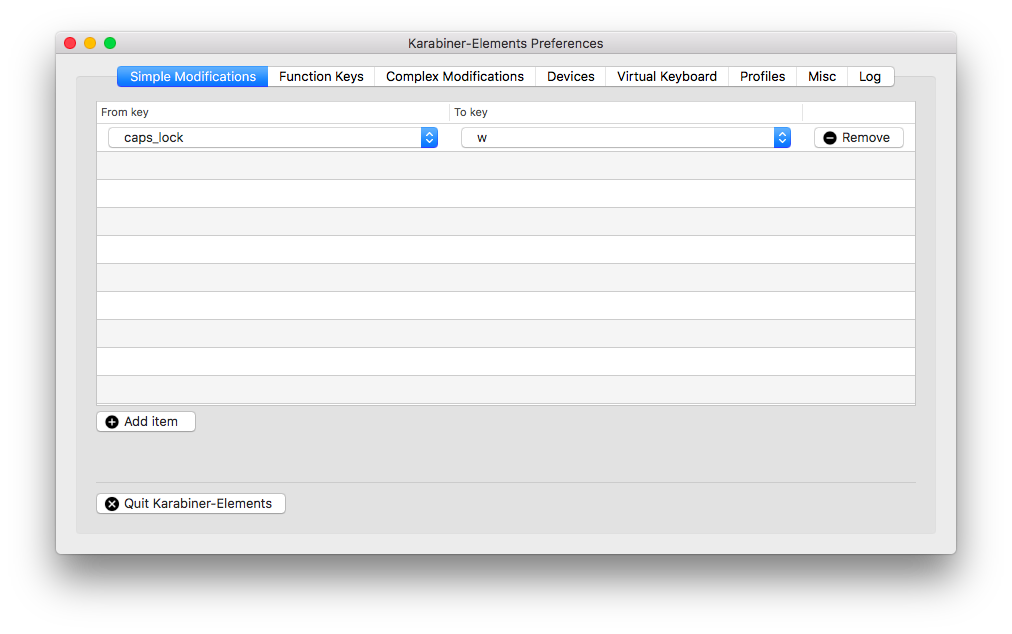
Vor kurzer Zeit stand ich vor dem Problem, dass eine Taste auf der Tastatur eines MacBook nicht mehr funktionierte. Nun tippt es sich ohne das komplette Alphabet bekanntermaßen etwas schwierig. Wenn die Taste nicht mehr repariert werden kann, muss eine andere Lösung in Erwägung gezogen werden.
Die Einstellungen in Karabiner-Elements
Das Werkzeug der Wahl ist hierbei Karabiner bzw. Karabiner-Elements. Nach der Installation des Tools, kann, unter Zuhilfenahme von Karabiner-Elements, das Mapping der Tasten verändert werden. Als Ausweichtaste bietet sich die Caps Lock-Taste an. Diese verfügt im Normalfall über keinerlei sinnvolle Funktionalität. Der Quelltext der beiden Karabiner-Versionen ist auf GitHub zu finden. Lizenziert sind die Werkzeuge als Public Domain und damit für jedermann frei verfügbar.
Für den Raspberry Pi gibt es eine Reihe von Distribution, welche die unterschiedlichsten Themengebiete, vom Konsolen-Linux zur grafischen Oberfläche, bis hin zu Spezialanwendungen, wie Media Center-Anwendungen, abbilden. Eine Distribution, welche sich der einfachen Emulation verschrieben hat ist RecalBox. Ziel der Distribution ist die Bereitstellung eines Paketes mit welchem man sofort starten kann. Dabei wird eine große Anzahl von Systemen vom NES, SNES und weiteren Nintendo-Konsolen, bis zu SEGA-Konsolen und weiteren Systemen unterstützt. Insgesamt enthält Recalbox eine Unterstützung für über 40 Systeme. Für die Installation reicht es aus, die Installationsdateien auf eine entsprechende SD-Karte zu kopieren und diese in den Raspberry Pi einzulegen. Anschließend startet eine NOOBS-Installation und danach kann die Recalbox genutzt werden.
Das EmulationStation-Frontend
Bluetooth-Controller werden, ein externes Bluetooth-Dongle vorausgesetzt, beim Start erkannt und können anschließend einfach konfiguriert werden. Die aktuelle Version der Recalbox trägt die Versionsnummer 4.0.2 und hat in Verbindung mit dem Raspberry Pi 3 ein kleines Problem; das interne Bluetooth-Modul wird nicht unterstützt. Dies wird erst mit Version 4.1 geschehen, allerdings ist der Release-Termin dieser Version noch nicht festgelegt. Auf der GitHub-Seite des Projektes findet sich dazu die Anzeige der entsprechenden Punkte welche vor dem Release noch erledigt werden sollen. Für die Nutzung der aktuellen Version benötigt man damit zwangsläufig einen externen Bluetooth-Dongle.
Für das Frontend zur Auswahl der Spiele und der entsprechenden Konsole wird EmulationStation genutzt. Als eigentliches Emulator-Frontend wird RetroArch genutzt. Der jeweils konkrete Emulatorkern, kann über die EmulationStation-Einstellungen konfiguriert werden. Zur Verwaltung der ROMs und der Recalbox-Konfiguration wird eine Weboberfläche bereitgestellt. Standardmäßig ist diese unter der URL:
http://recalbox.local
erreichbar. Im Recalbox Web Manager können ROMs per Drag & Drop hochgeleaden werden, das System überwacht und die Konfiguration angepasst werden. Auf dem Host recalbox.local läuft daneben ein SSH-Dienst mit welchem sich über das Terminal verbunden werden kann:
ssh
Das Standardpasswort für den root-Account lautet recalboxroot. Der Quelltext der unterschiedlichen Subprojekte der Recalbox sind auf GitHub zu finden. Im Großen und Ganzen funktioniert Recalbox als Lösung Out of the Box sehr gut. Zu finden ist Recalbox unter recalbox.com.
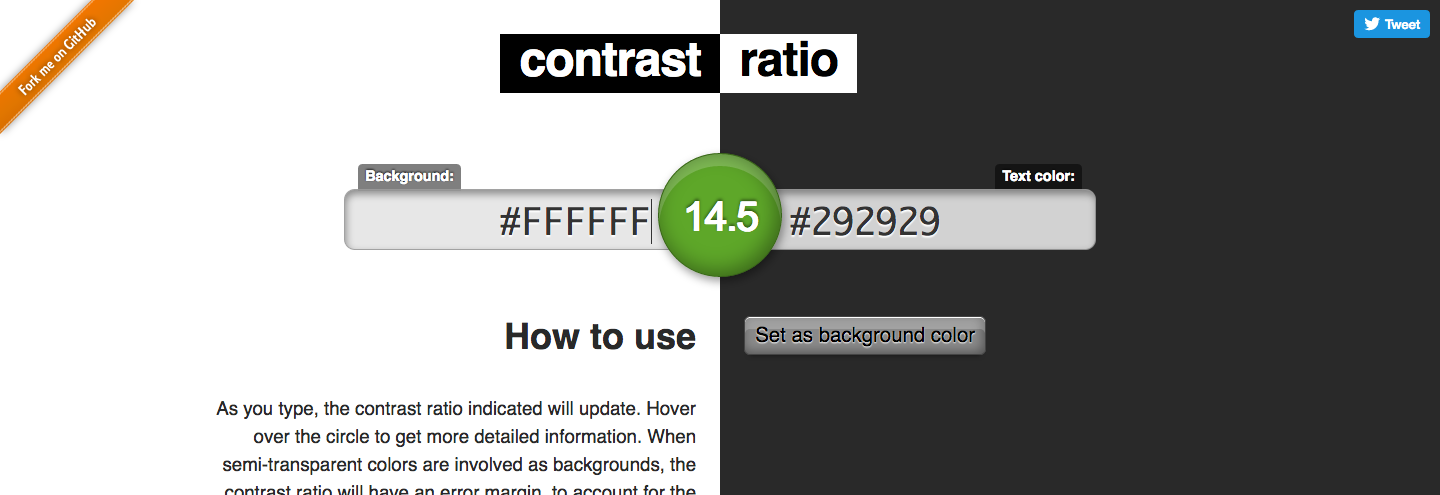
Um eine gute Lesbarkeit auf einer Webseite zu erreichen, ist es wichtig ein sinnvolles Kontrastverhältnis zwischen Hintergrund und Schrift zu wählen. Ist dieses Verhältnis zu schlecht, leidet die Lesbarkeit der Texte. Große Webkonzerne wie Google und Apple gehen hierbei teilweise mit schlechtem Beispiel voran.
leaverou.github.io/contrast-ratio/
Nach der WCAG 2.0 Richtlinie wird im Normalfall ein Kontrastverhältnis von mindestens 4,5:1 gefordert. Ob die eigene Webseite diesem Kontrastverhältnis entspricht, kann man mit dem contrast ratio Tool testen, welches auf GitHub unter leaverou.github.io/contrast-ratio/ zu finden ist. Der Quelltext, der unter der MIT-Lizenz lizenzierten Software, ist ebenfalls auf GitHubzu finden.