jar-Datei in eine exe-Datei verpacken

Bei der Entwicklung von Java-Applikationen kommt am Ende meist eine jar-Datei (die Kurzform von Java Archive) heraus. Soll diese Datei an Otto Normalverbraucher unter Windows ausgeliefert werden, so wundert sich dieser sicherlich etwas. Immerhin erwarten die meisten Normalverbraucher eine ausführbare Datei in Form einer exe-Datei. Mit Hilfe des Tools Launch4j ist das genau das möglich. Launch4j wrappt die jar-Datei und erzeugt eine ausführbare exe-Datei. Daneben kann Launch4j einfache Starter erzeugen, ohne das ganze in eine ausführbare Datei zu wrappen.

Die Projektseite von Launch4j

Launch4j erzeugt zwar ausführbare Dateien für Windows, allerdings kann das es selber neben Windows auch unter macOS und Linux genutzt werden. Die offizielle Seite des Projektes ist unter launch4j.sourceforge.net zu finden. Lizenziert ist Launch4j unter der BSD-Lizenz und damit freie Software. Der Quellcode ist auf SourceForge zu finden, daneben existiert ein Mirror auf GitHub.

Computerverwaltung unter Windows 10 über die Konsole aufrufen

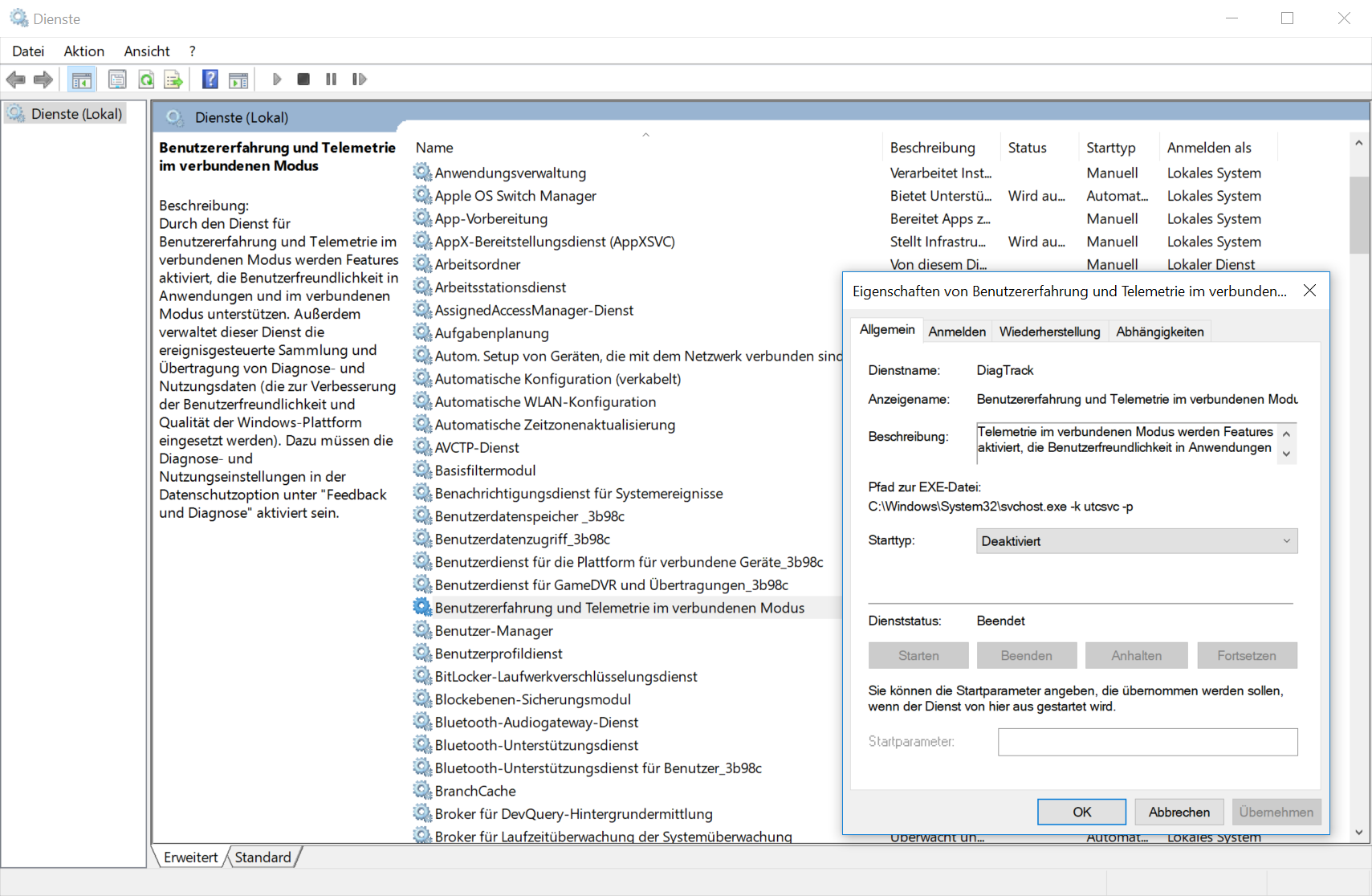
Die Computerverwaltung unter Windows gehört zu den Systemobjekten (Snap-Ins) die in der Microsoft Management Konsole geladen werden. Normalerweise wird diese über das Startmenü aufgerufen; allerdings funktioniert das Ganze auch über die Konsole. Dazu muss eine Konsole geöffnet werden und dort:

compmgmt.msc

eingegeben werden. Anschließend öffnet sich die Microsoft Management Konsole und in dieser die Computerverwaltung. Neben der Computerverwaltung existieren eine Reihe von weiteren Snap-Ins, welche über die Konsole geöffnet werden können. Darunter fallen z.B. der Gerätemanager (devmgmt.msc) oder die Diensteverwaltung (services.msc).

Aktuelle Datei im Projektbaum in IntelliJ IDEA lokalisieren

Bei der Nutzung einer IDE, in diesem Fall IntelliJ IDEA, hat man öfter das Problem, das man bei der Bearbeitung einer bestimmten Datei in das entsprechende Verzeichnis bzw. die Stelle in der Project View wechseln möchte.

Über das Select In kann die Projekt View aufgerufen werden

Dazu muss im Editor-Fenster die Tastenkombination Alt + F1 gedrückt werden. Damit öffnet sich das Select In. In diesem kann nun der erste Punkte mit dem Namen Project View mittels der Enter-Taste ausgewählt werden. Anschließend wird der aktuelle Ort der Datei in der Project View angezeigt.

Dreiecke für alle

Auf der Suche nach einem Hintergrundbild, bin ich vor einiger Zeit über den Dienst Trianglify gestolpert, welcher unter qrohlf.com/trianglify/ zu finden ist. Der Dienst generiert, anhand bestimmter Kriterien, Anordnungen von Dreiecken unterschiedlicher Farben.

Trianglify erzeugt algorithmisch Hintergrundbilder

Genaugenomen handelt es sich nicht wirklich um einen Dienst zur Generierung von Hintergrundbildern, sondern um eine JavaScript-Bibliothek, welche diese Aufgabe übernimmt und in andere Projekte eingebunden werden kann. Lizenziert ist Trianglify unter der GPL in Version 3 und damit freie Software. Der Quelltext ist auf GitHub zu finden.

Probleme mit der Synchronisation unter Enpass 6

Vor knapp einem halben Jahr bin ich vom Passwort-Manager 1Passwort in Richtung Enpass umgestiegen. Vor ein paar Tagen ist die neue Version Enpass 6 erschienen, welche eine neue Oberfläche, die Unterstützung für mehrere Tresore und einige andere Dinge mitbringt. Bedingt durch die Änderungen funktioniert die Synchronisation leider nicht mehr; so das diese neu konfiguriert werden muss.

Einige Neuerungen führen zu Problemen bei der Synchronisation

Hintergrund hierfür ist das Zurücksetzen der Einstellungen nach dem Upgrade auf Enpass 6. Unter Enpass nutzte ich WebDAV (in diesem Fall eine Nextcloud-Instanz) zur Synchronisation mit einer URL nach dem Schema:

https://example.com/remote.php/webdav/Apps/Enpass

Wird die bestehende URL genutzt führt dies zu einem Fehler in der Synchronisation. Bedingt ist durch die Änderung des Formates, welches von Enpass im WebDAV-Ordner abgelegt wird. Dieser muss vor einer erneuten Synchronisation gelöscht werden. Daneben muss die URL angepasst werden:

https://example.com/remote.php/webdav/Apps

Der Ordner Enpass muss nicht mehr explizit angegeben werden, da dieser unter Enpass 6 automatisch angelegt wird. Mit diesen Änderungen synchronisiert Enpass wieder ohne Probleme mit einem WebDAV-Ziel.