RAID 5 mit Verschlüsselung und Samba aufsetzen

Ein NAS mit einem RAID 5, einem Samba Server und Verschlüsselung auf Basis von Ubuntu wäre doch eine schöne Sache. Um das zu bewerkstelligen lädt man sich den Ubuntu Server unter http://www.ubuntu.com/server herunter, brennt ihn auf eine CD uns startet diese auf dem entsprechenden Rechner.

Dort wählt man dann Deutsch als Sprache aus und geht im Menü auf Ubuntu Server installieren. Nach einigen Fragen bezüglich der Tastatur- und Ländereinstellungen geht es dann weiter mit den Partionseinstellungen. An dieser Stelle erzeugen wir ein neues RAID 5. Dazu wählen wir als Partionsmethode manuell aus und gehen anschließend auf den Menüpunkt Software-RAID konfigurieren. Sollte es bereits Partionen geben so sollten diese vorher gelöscht werden. Sollte hierbei noch ein Software RAID eingerichtet sein, so muss dieses zuerst unter Software-RAID konfigurieren gelöscht werden (MD Gerät löschen).

Nachdem wir Software-RAID konfigurieren ausgewählt haben gehen wir auf MD Gerät erstellen und wählen dort RAID5 aus. Danach wird man nach der Anzahl der aktiven Geräte (sprich Festplatten) gefragt. Hier gibt man die Anzahl der Festplatten an welche man für das RAID verwenden will. Die Festplatten sollten dabei die gleiche Größe aufweisen (sonst wird die kleinste Festplatte als kleinster Nenner angesehen). Nach den aktiven Geräten kann man die Reservegeräte (Hot Spare) definieren und anschließend angeben welche Festplatten in das RAID genommen werden sollen.

Nachdem man das ganze bestätigt hat und die RAID Konfigurationsseite mittels Fertigstellen verlassen hat, definiert man noch den Einhängepunkt des RAID5 Gerätes (/) sowie das Dateisystem (ext4) und beendet die Partitionierung. Zusätzlich kann man noch eine Swap Partion anlegen, muss dies aber nicht tun (je nachdem wie viel Arbeitsspeicher in dem Gerät steckt).

Während der Installation wird man dann noch gefragt ob man Mail konfigurieren möchte. Dort wählt man nur lokal aus und fährt mit der Installation fort bis man seinen Nutzernamen und sein Passwort vergeben muss. Auf die Frage ob der persönliche Ordner verschlüsselt werden soll antwortet man mit Ja. Dann fährt man mit der Installation fort bis man gefragt wird ob man bestimmte Pakete vorinstallieren möchte. Hier wählt man OpenSSH server und bestätigt das ganze.

Nach der Installation erstellen wir mittels mkdir /home/seeseekey/share den Ordner in dem später unserer Daten liegen und installieren mittels:

sudo apt-get install mc htop samba swat

den Samba Server (sowie das Webinterface), htop und den Midnight Commander (letztere nur der Bequemlichkeit halber). Mittels

sudo smbpasswd -a seeseekey

erzeugen wir einen neuen Sambabenutzer. Dabei ist zu beachten das der betreffende Sambanutzer im System schon als Benutzer existieren muss. Am besten legt man solche Nutzer mittels

sudo adduser –no-create-home –disabled-login –shell /bin/false seeseekey

an. Diese Nutzer haben dann kein Homeverzeichnis und können sich auch nicht auf dem System einloggen. Nun müssen wir noch einige Dinge an den Dateirechten ändern damit Swat die Samba Config schreiben kann. Dies geschieht auf der Konsole mittels

sudo chown root:admin /etc/samba/smb.conf
sudo chmod 664 /etc/samba/smb.conf

Anschließend starten wir Swat mittels sudo /etc/init.d/openbsd-inetd restart neu. Danach können wir uns mit einem Webbrowser anmelden (http://“IP Adresse“:901 z.B. 192.168.1.15:901). Als Nutzername und Passwort dient dabei der bei der Installation angelegte Benutzer.
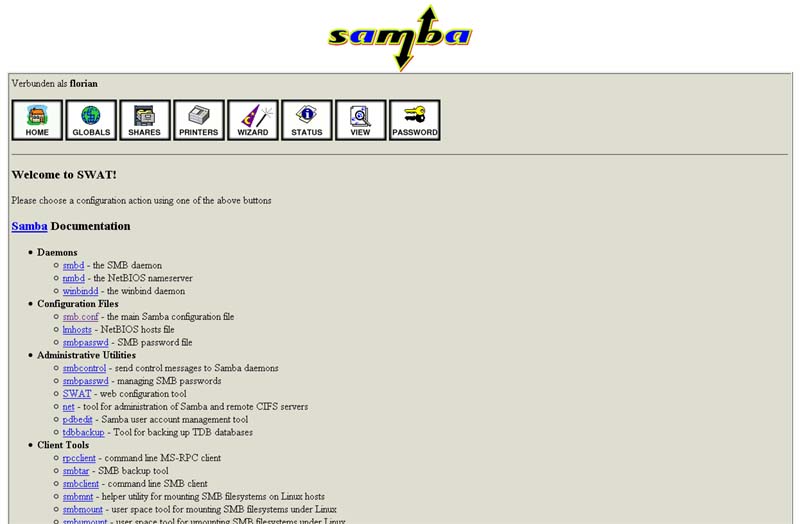
Nachdem wir uns verbunden haben können wir unter Globals einige Dinge einstellen z.B. den Namen der Arbeitsgruppe (workgroup). Unter Shares legen wir eine Freigabe an. In diesem Beispiel nennen wir die Freigabe Daten und klicken auf erstellen. In dem sich öffnenden Optionen setzen wir folgende Parameter:

path -> /home/seeseekey/share/
admin users -> seeseekey
readyonly -> No
available -> Yes

und klicken anschließend auf Änderungen speichern.

Nun haben wir ein System welches ein RAID 5 kombiniert mit einem Sambaserver und einer Verschlüsselung bereitstellt. Wenn man den Server startet muss man den Nutzernamen und das Passwort eingeben, damit das entsprechende Nutzerverzeichnis in welchem die Freigabe liegt entschlüsselt wird. Das kann man natürlich auch per SSH machen, allerdings ist die Sitzung (und somit die SMB Freigabe) nur so lange verfügbar wie die SSH Verbindung steht. Eine Anmeldung direkt am NAS (es reicht ja wenn eine Tastatur angeschlossen ist) ist also vorzuziehen.

Ein kleiner Hinweis noch am Rande: Mittels cat /proc/mdstat kann man nach der Anmeldung Informationen über das RAID abfragen.

Weitere Informationen gibt es unter:
http://de.wikipedia.org/wiki/Network_Attached_Storage
http://wiki.ubuntuusers.de/Software-RAID
http://wiki.ubuntuusers.de/ecryptfs-utils
http://wiki.ubuntuusers.de/SAMBA
http://wiki.ubuntuusers.de/samba_server
http://wiki.ubuntuusers.de/Samba_Server_Swat

Mapbender unter Ubuntu installieren und einrichten

Bei Mapbender (zu finden unter http://www.mapbender.org) handelt es sich um ein Web-Framework für GIS Belange. Das ganze Framework kann man auch unter Ubuntu installieren. Im ersten Schritt müssen dazu einige Pakete installiert werden. Dies geschieht mittels:

sudo apt-get install apache2 php5 postgresql php5-pgsql 

Nachdem alle Pakete installiert sind, sollte die aktuelle Version von Mapbender heruntergeladen und entpackt werden. Anschließend sollte für Mapbender ein eigener Nutzer (mittels adduser mapbender) namens mapbender angelegt werden. Bevor wir dann mittels su mapbender uns in den Kontext des Nutzers begeben, kopieren wir die entpackten Dateien in sein Homeverzeichnis.

Dem Nutzer postgre muss nun noch ein Passwort zugewiesen werden. Dies geschieht mittels:

sudo sudo -u postgres psql 

Daraufhin öffnet sich die Postgres Konsole in welcher man mittels \password postgres das Passwort setzen kann. Nun sollte die Daten im Homeordner des Mapbender Ordners die passenen Rechte bekommen:

find /home/mapbender/ -type d -exec chmod 777 {} +
find /home/mapbender/ -type f -exec chmod 777 {} + 

Nun wird die Datenbank installiert. Dazu wird das Skript install2.6.sh welches unter /home/mapbender/resources/db/ zu finden ist ausgeführt. Das Skript stellt dabei einige Fragen wie zum Beispiel nach dem Namen der Datenbank, Webservernenutzer (www-data) etc.

Im nächsten Schritt wird die Datei /etc/apache2/httpd.conf mit einem Editor geöffnet. Dort kommt dann folgendes in die Datei:

Alias /mapbender /home/mapbender/http

 <Directory /home/mapbender/http>
 Options MultiViews
 DirectoryIndex index.php
 Order allow,deny
 Allow from all
 </Directory>

Nachdem das geschafft ist muss die Konfigurationsdatei von Mapbender angepasst werden. Diese befindet sich im Ordner /home/mapbender/conf und trägt den Namen mapbender.conf. Dort trägt man die Datenbankkonfiguration sowie die Login URL ein. Nun startet man noch den Apache mittels /etc/init.d/apache2 restart neu. Danach sollte Mapbender funktionieren. Wenn nicht hilft es das Error Logging in der php.ini zu aktivieren um so den Fehlern auf die Spur zu kommen.

Weitere Informationen gibt es unter:
http://de.wikipedia.org/wiki/Mapbender
http://www.mapbender.org/Installation

Remote Desktop Server unter Ubuntu installieren

Wenn man auf einen Rechner von außen zugreifen möchte gibt es ja eine Menge Möglichkeiten z.B. VNC, freeNX oder SSH. Manchmal wird aber auf einem Ubuntu Rechner ein RDP Server benötigt. Dazu installiert man das Paket xrdp mittels

sudo apt-get install xrdp

auf dem Rechner. Anschließend kann man sich zu dem entsprechenden Rechner verbinden. Dort wird man dann nach seinem Sitzungstyp gefragt. Hier wählt man sesman-Xvnc und gibt dann seinen Nutzernamen und sein Passwort ein und drückt auf OK.

Xrdp unterstützt nur 8 und 16 Bit Farbtiefe und hat auf manchen Systemen Probleme mit der Oberfläche. Da kann man nur hoffen das solche Stolpersteine in späteren Versionen verschwinden :)

Weitere Informationen gibt es unter:
http://de.wikipedia.org/wiki/Xrdp
http://de.wikipedia.org/wiki/Remote_Desktop_Protocol
http://www.heise.de/software/download/xrdp/38492a
http://www.admin-magazin.de/content/windows-client-ueber-rdp-auf-linux-server
http://www.tutorials.de/forum/linux-tutorials/268765-rdp-server-fuer-linux-mit-xrdp.html

Einen Ubuntu Rechner in eine Domain einhängen

Manchmal ist es nötig einen Ubuntu Rechner in eine Domäne einzuhängen. Dazu installiert man sich im ersten Schritt erst einmal einige Pakete:

sudo apt-get install likewise-open likewise-open-gui

Dann wird man nach dem Realm sprich dem Domainnamen gefragt. Nachdem man diesen eingegeben hat geht die Installation weiter. Nach der Installation gibt man dann

sudo domainjoin-gui

ein. Daraufhin öffnet sich ein Dialog in welchem man den Namen des Rechners und den Domainnamen angibt. Danach wird man aufgefordert den Rechner neu zu starten. Dieser Aufforderung sollte man auch nachkommen. Danach ist der Rechner Mitglied in der entsprechenden Domäne.

Weitere Informationen gibt es unter:
http://de.wikipedia.org/wiki/Kerberos_%28Informatik%29

Dropbox unter Ubuntu

Gestern wollte ich Dropbox unter Ubuntu benutzen. Doch leider funktioniert die Dropbox Version für Ubuntu nur mit Nautilus (sprich nur mit GNOME). Zum Glück gibt es aber auch eine Variante für Nutzer anderer Desktopumgebungen. Dazu muss erst einmal die passende Version (32 Bit, 64 Bit) heruntergeladen werden.

Die heruntergeladene Software wird dann entpackt und in das Verzeichnis /~/.dropbox-dist/ gepackt. Anschließend sollte dropboxd ausgeführt werden. Geht der Assistent nicht auf, sollte nochmal auf das Icon rechts unten geklickt werden. Danach kann man sich durch den Assistenten klicken.

Nachdem dies passiert ist trägt man den Dienst noch in die .profile Datei eingetragen (im Home Verzeichnis zu finden) damit der Dienst bei der Anmeldung startet. Dazu tragen wir an das Ende der Datei /home/seeseekey/.dropbox-dist/dropboxd & an, wobei seeseekey durch den entsprechenden Nutzernamen zu ersetzen ist. Schon ist Dropbox lauffähig installiert.