Screenshots unter Mac OS X

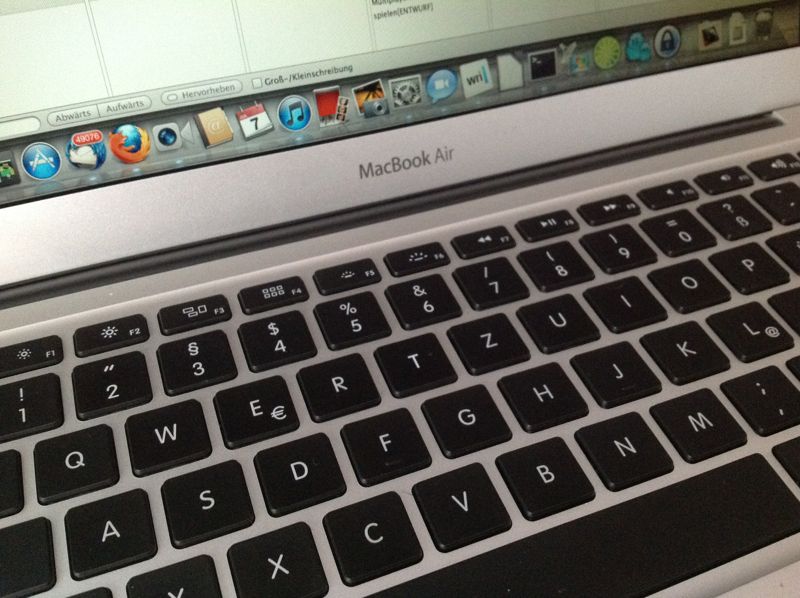
Als PC-Nutzer sucht man auf einem Mac in ersten Moment die „Druck“-Taste um einen Screenshot zu erstellen. Natürlich ist es nicht so einfach bzw. anders. Unter OS X gibt es gleich mehrere Möglichkeiten einen Screenshot zu erstellen, wobei hier die wichtigsten vorgestellt werden sollen:

  • Command + Shift + 3 – der ganze Bildschirm wird „fotografiert“ und das Ergebnis als Datei auf den Desktop gepackt
  • Command + Control (Alt) + Shift + 3 – der ganze Bildschirm wird „fotografiert“ und das Ergebnis in die Zwischenablage gepackt
  • Command + Shift + 4, dann Leertaste, dann auf ein Fenster klicken – das entsprechende Fenster wird „fotografiert“ und das Ergebniss auf den Desktop gepackt
  • Command + Control (Alt) +Shift + 4, dann Leertaste, dann auf ein Fenster klicken – das entsprechende Fenster wird „fotografiert“ und das Ergebnis in die Zwischenablage gepackt

Wenn man bei „Command + Shift + 4“ nicht auf die Leertaste drückt kann man mit der Maus einen Bereich auswählen, welcher dann „fotografiert“ und gespeichert wird. Das gleiche gilt natürlich auch für die entsprechende Variante welche das Ergebnis in die Zwischenablage packt.

Weitere Informationen gibt es unter:
http://guides.macrumors.com/Taking_Screenshots_in_Mac_OS_X

Remote Desktop unter Mac OS X

Auf der Suche nach einem Remote Desktop (RDP) Client für Mac OS X schaute ich erst einmal in den App Store und fand dort viele teure Applikationen genau für diesen Fall. In vielen Fällen leider zu teuer um es einfach mal für einen Test zu kaufen. Nach einer weiteren Suche fiel mir auf, das auch Microsoft einen Remote Desktop Applikation für Mac OS X anbietet. Herunterladen kann man sich diese unter http://www.microsoft.com/de-de/download/details.aspx?id=18140. Er funktioniert leider nicht so gut wie der bei Windows migelieferte Client, verrichtet aber sonst seinen Dienst und ist durchaus brauchbar.

Weitere Informationen gibt es unter:
http://de.wikipedia.org/wiki/Remote_Desktop_Protocol

iMovie und MTS/AVCHD

iMovie hat einige seltsame Eigenarten bzw. Unzulänglichkeiten. Eine dieser Unzulänglichkeiten ist der Import von MTS (AVCHD) Dateien. Er funktioniert nicht. Zumindestens dann nicht wenn man nur die MTS Dateien angibt. Sobald man allerdings die komplette Struktur, wie sie von der Kamera angelegt wird (mit allen Ordnern, et cetera) importiert funktioniert das ganze.

Um „alleinstehende“ MTS Dateien zu importieren, bleibt einem bei iMovie nur der Weg über eine Transkodierung in ein anderes Format, was iMovie ziemlich nutzlos macht ;)

Standardeditor im Terminal unter Mac OS X ändern

Der Standardeditor im Terminal bei Mac OS X ist vim. Möchte man diesen nicht benutzen, so kann man den Editor ändern, indem man im Nutzerhauptverzeichnis eine „.bash_profile“ Datei anlegt (wenn diese nicht bereits vorhanden ist). In diese Datei trägt man dann folgendes ein:

export EDITOR=nano

Nachdem dem Speichern der Änderung, sowie einem Neustart ist der neue Editor aktiv.

MacPorts deinstallieren

MacPorts kann man installieren und natürlich auch wieder deinstallieren. Zur Deinstallation öffnet man ein Terminal und gibt dort:

sudo port -fp uninstall installed

ein. Damit sind im ersten Schritt sämtliche Ports deinstalliert. Nun müssen nur noch die restlichen Spuren auf der Festplatte getilgt werden. Dies geschieht mittels:

sudo rm -rf \
/opt/local \
/Applications/DarwinPorts \
/Applications/MacPorts \
/Library/LaunchDaemons/org.macports.* \
/Library/Receipts/DarwinPorts*.pkg \
/Library/Receipts/MacPorts*.pkg \
/Library/StartupItems/DarwinPortsStartup \
/Library/Tcl/darwinports1.0 \
/Library/Tcl/macports1.0 \
~/.macports

im Terminal. Danach ist MacPorts deinstalliert.

Weitere Informationen gibt es unter:
http://guide.macports.org/chunked/installing.macports.uninstalling.html