Vegetarisches OpenStreetMap

OpenStreetMap enthält eine Menge Daten, wie z.B. Informationen über Restaurants und Gaststätten. Mit Hilfe dieser Information ist es möglich sich eigene personalisierte OpenStreetMap-Karte zu rendern.

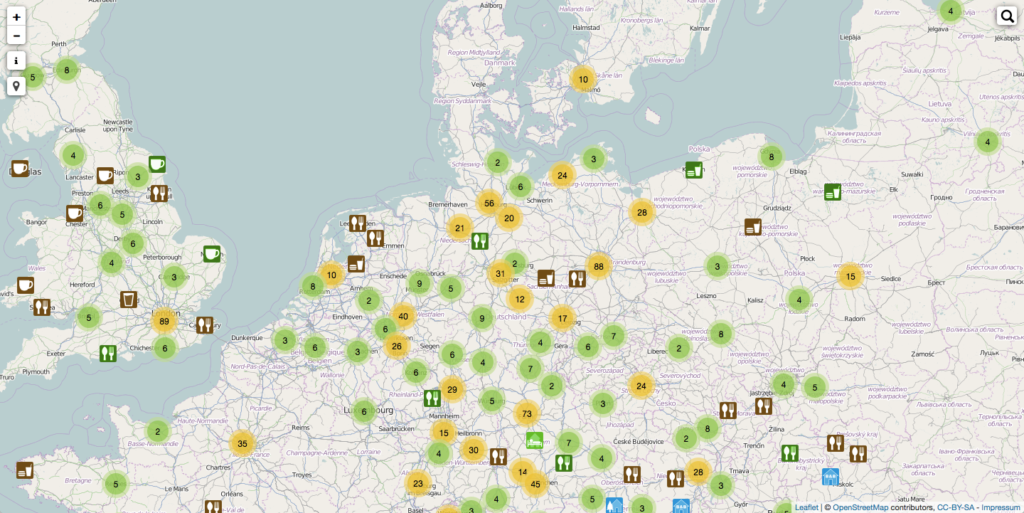
Die Veggiekarte

Die Veggiekarte

Ein schönes Beispiel, für eine solche personalisierte Karte ist die Veggiekarte welche unter veggiekarte.de zu finden ist. Auf der Karte sind vegetarische und vegane Restaurant hervorgehoben, so das man solche in seiner Umgebung schnell findet. Der Quelltext zur Erzeugung der Karte ist auf GitHub zu finden.

Kommentierte ROMs des C64er

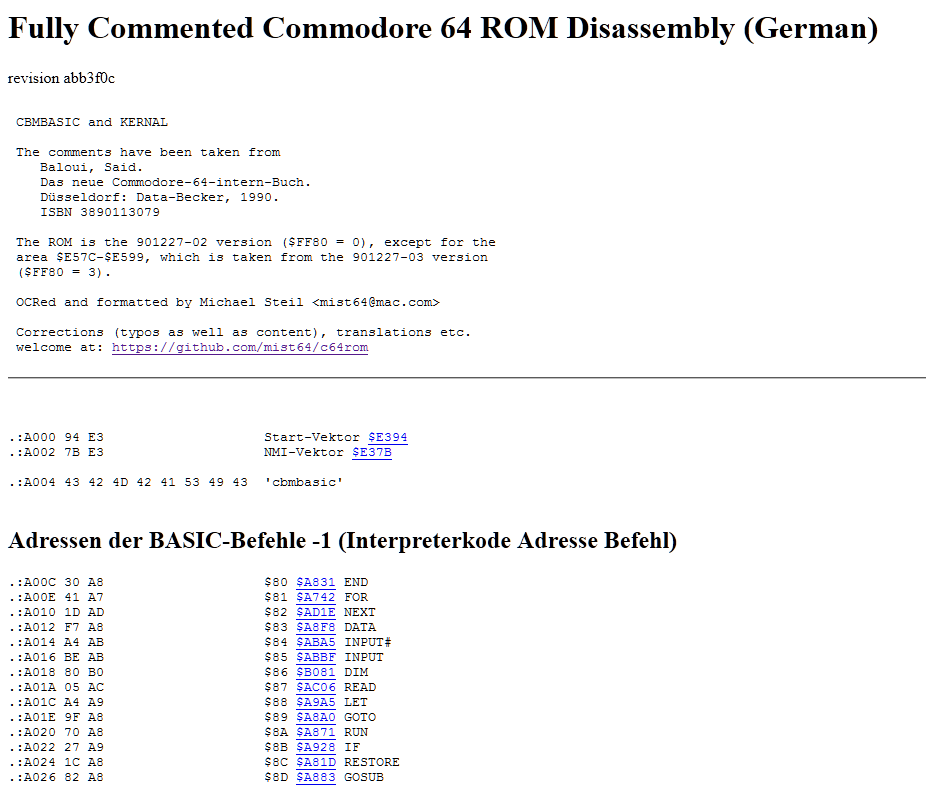
Der Commodore 64 verfügte über ein ROM, in welchem das BASIC und der KERNAL gespeichert wurden. Michael Steil digitalisierte das komplette dokumentierte ROM des C64er aus dem Buch Das neue Commodore-64-intern-Buch und stellt sie neben einigen anderen in einem Git-Repository auf GitHub zur Verfügung.

Das kommentierte ROM in der HTML Version

Das kommentierte ROM in der HTML Version

Neben der Version aus dem Git-Repository gibt es das ganze auch als HTML-Seite auf pagetable.com. Dort sind die deutsche Version und auch der originale Quelltext von Microsoft, sowie englische ROM-Kommentare zu finden.

IP-Adresse im Firefox und Chrome trotz WebRTC verstecken

Mittels WebRTC ist es mögliche Dinge wie Videokonferenzen mit einem Browsers durchzuführen. Allerdings gibt es dabei auch ein Problem – damit Rechner hinter einem NAT diese Funktionalität nutzen können, kann ein STUN-Server, nach der öffentlichen IP-Adresse befragt werden.

Die entsprechende Konfiguration

Die entsprechende Konfiguration

Nutzt man nun eine VPN-Verbindung, kann man mit Hilfe dieser STUN-Server, nach der Adresse fragen, welche das VPN aufgebaut hat. Das entsprechende Demo kann man sich auf GitHub ansehen. Um diese Verhalten zu deaktivieren, muss in der Adresszeile des Firefox about:config eingegeben werden und der Wert media.peerconnection.enabled auf false gesetzt werden.

Chrome Web Store
Preis: Kostenlos

Anschließend ist man gegen derartige Angriffe gewappnet. Für Chrome gibt es eine entsprechende Erweiterung, welche das gleiche bewirkt.

Mupen64Plus AE auf dem Fire TV konfigurieren

Mittels Sideloading kann man unter auch Emulatoren auf den Fire TV von Amazon bringen. Für die Emulation eines Nintendo 64 eignet sich der Emulator Mupen64Plus AE, bei welchem es sich um freie Software (unter GPL lizenziert) handelt. Allerdings gibt es mit diesem Emulator auf dem Fire TV ein Problem. Da der Fire TV keinen Möglichkeit für Toucheingaben bietet, kann man die Controller nicht konfigurieren.

Die Einstellungen für die Controller-Konfiguration

Die Einstellungen für die Controller-Konfiguration

Abhilfe schafft hier ein Blick in die Einstellungen. In den erweiterten Einstellungen findet sich der Punkt Erreichbarkeit. Wenn man diese Option auf Großbildschirm-Modus stellt, ist der bzw. die Controller auf dem Fire TV konfigurierbar.

Sideloading mit dem Fire TV

Bei dem Fire TV von Amazon handelt es sich um eine kleine aber leistungsstarke Set-Top-Box auf Android-Basis. Neben den gebotenen Funktionalitäten, ist es möglich den Funktionsumfang mit Hilfe von Apps zu erweitern. Neben dem Amazon eigenen Appstore, kann man auch externe Apps einspielen. Dieser Prozess nennt sich dabei Sideloading.

Die Entwickleroptionen im Fire TV

Die Entwickleroptionen im Fire TV

Damit das ganze funktioniert müssen im ersten Schritt zwei Einstellungen auf dem Fire TV geändert werden. Dazu muss in den Einstellungen unter System -> Entwickleroptionen, der Punkt ADB-Debugging und Apps unbekannter Herkunft aktiviert werden. Nun kann man die Dateien mittels adb (enthalten im Android SDK) auf den Fire TV übertragen:

adb kill-server
adb start-server
adb connect 192.168.1.127
adb install test.apk

Einfacher funktioniert das ganze allerdings mit dem Tool adbFire, welches unter jocala.com/adbfire.html bezogen werden kann. Lizenziert ist adbFire unter GPL in der Version 3 und damit freie Software. Der Quelltext ist auf GitHub zu finden.

adbFire in der Mac OS X Version

adbFire in der Mac OS X Version

Um mittels adbFire eine APK-Datei zu installieren, muss im ersten Schritt die IP-Adresse des Fire TV eingetragen werden. Danach muss der Connect-Button betätigt werden. Nun kann mittels Install APK eine APK-Datei ausgewählt werden und auf dem Fire TV installiert werden. Gestartet werden kann die App dabei nicht über das normale Menü, sondern nur aus der vollständigen Appliste unter Einstellungen -> Anwendungen -> Alle installierten Apps verwalten. Wenn man den ES File Explorer installiert kann man zukünftig auch APKs ohne zusätzliche Tools auf dem Fire TV installieren. Mit diesem Dateimanager ist es unter anderem möglich neue APK-Dateien aus der Dropbox zu laden.