Benachrichtigungen beim Titelwechsel mit der Musik-App

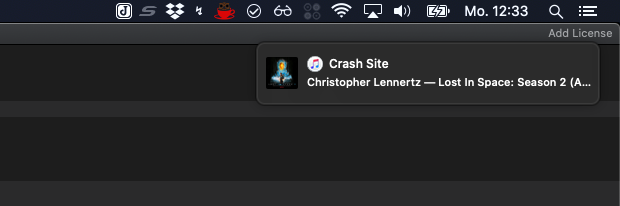
Wird unter macOS die Musik-App genutzt, um Musik zu hören, so wird jedes Mal eine Benachrichtigung angezeigt, wenn der Titel gewechselt wird. In den Einstellungen gibt es leider keine offensichtliche Einstellung, um dieses Verhalten abzuschalten.

Bei jedem Titelwechsel erfolgt eine Benachrichtigung

Allerdings muss nur etwas genauer in die Einstellungen geschaut werden, um diese Funktion abzuschalten. Wenn diese geöffnet werden, findet sich im Tab Allgemein der Punkt Mitteilungen mit der dazugehörigen Checkbox Aktueller Titel. Wenn diese Checkbox deaktiviert wird, erhält der Nutzer keinerlei Mitteilungen mehr bei einem Titelwechsel.

PHP-Version in der Shell bei all-inkl einstellen

Beim Webhoster all-inkl wird bei den größeren Paketen ein SSH-Zugang zu einer Shell mit angeboten. Mit diesem Zugang ist es unter anderem möglich PHP auf der Konsole auszuführen. Standardmäßig geschieht dies über den Befehl php. Aktuell nutzt der Befehl die Version 7.0.33 von PHP. Soll stattdessen eine höhere Version genutzt werden, so kann die symbolische Verknüpfung entsprechend verändert werden:

ln -sfv /usr/bin/php73 /usr/bin/php

Damit würde der Befehl php nun auf ein PHP in Version 7.3 zeigen. Neben der Version 7.3 sind noch weitere Versionen verfügbar:

/usr/bin/php56
/usr/bin/php70
/usr/bin/php71
/usr/bin/php72
/usr/bin/php73

Auch ohne Änderung der symbolischen Verknüfung kann die gewünschte PHP-Version verwendet werden, indem sie direkt aufgerufen wird:

/usr/bin/php72 update.php

In diesem Fall würde das Skript update.php mit der PHP-Version 7.2 ausgeführt werden.

WinBox unter macOS nutzen

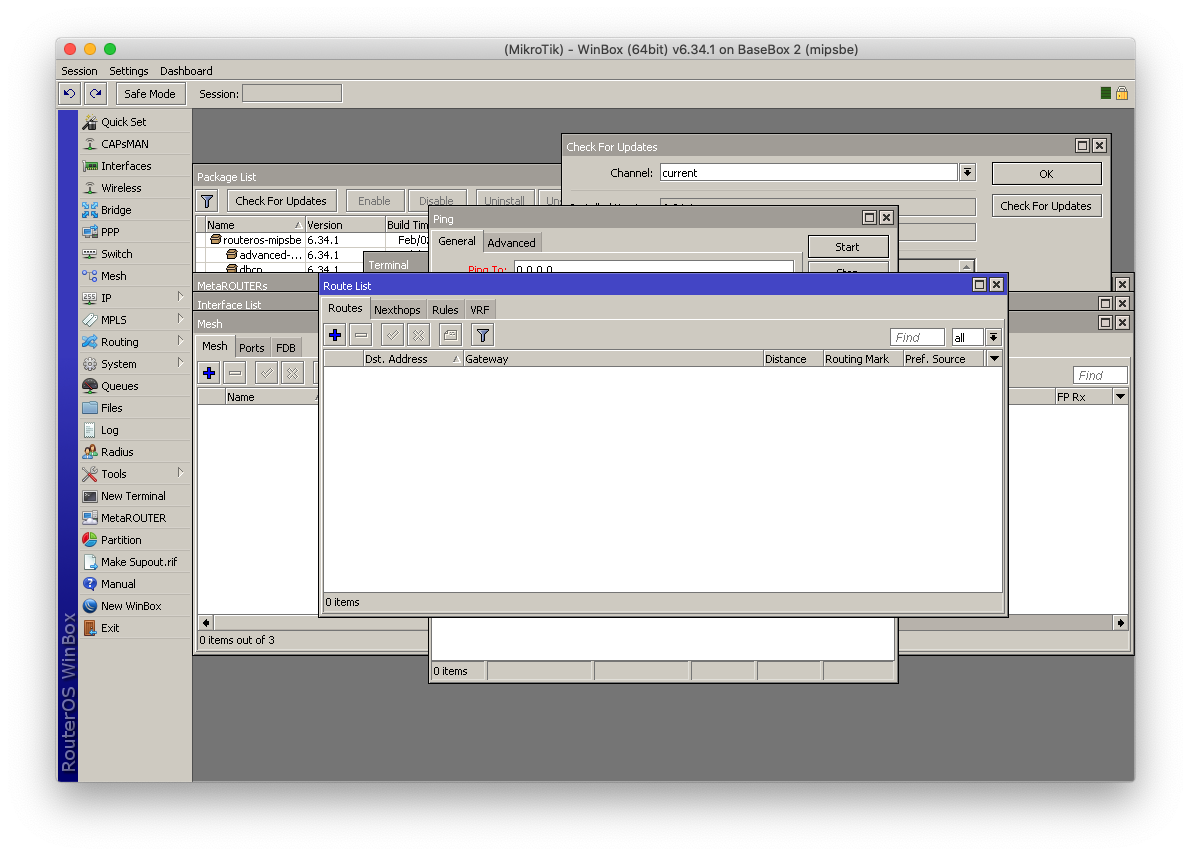
WinBox ist ein Werkzeug zur Verwaltung und Konfiguration von MikroTik-Routern. Neben den gewöhnlichen Werkzeugen zur Verwaltung eines MikroTik-Routers, ist es mittels WinBox möglich, sich über die MAC-Adresse mit dem Router zu verbinden. Dies ist immer dann relevant und praktisch, wenn der entsprechende Router über keinerlei IP-Konfiguration verfügt.

WinBox unter macOS

Verfügbar ist WinBox leider nur für Windows. Allerdings kann WinBox durchaus unter macOS genutzt werden. Im Netz gibt es dafür eine Reihe von Anleitungen, um WinBox mittels Wine unter macOS auszuführen. Wesentlich praktischer ist es beim Projekt WinBox-Mac vorbeizuschauen, welches auf GitHub entwickelt wird. WinBox-Mac ist ein Paket, welches Wine und andere benötigte Komponenten bereits enthält. Installiert werden kann WinBox-Mac über den Paketmanager Homebrew:

brew cask install nrlquaker-winbox

Nach der Installation kann WinBox-Mac wie eine gewöhnliche macOS-Applikation gestartet und genutzt werden. Der Wrapper selbst ist unter der MIT-Lizenz lizenziert und damit freie Software.

MikroTik-App für iOS

Für die Verwaltung eines MikroTik-Routers können unterschiedlichste Möglichkeiten gewählt werden. Neben dem Webinterface, WinBox oder der Konfiguration über das Terminal, z.B. per SSH, gibt es seit einiger Zeit auch eine App für iOS.

MikroTik
Preis: Kostenlos

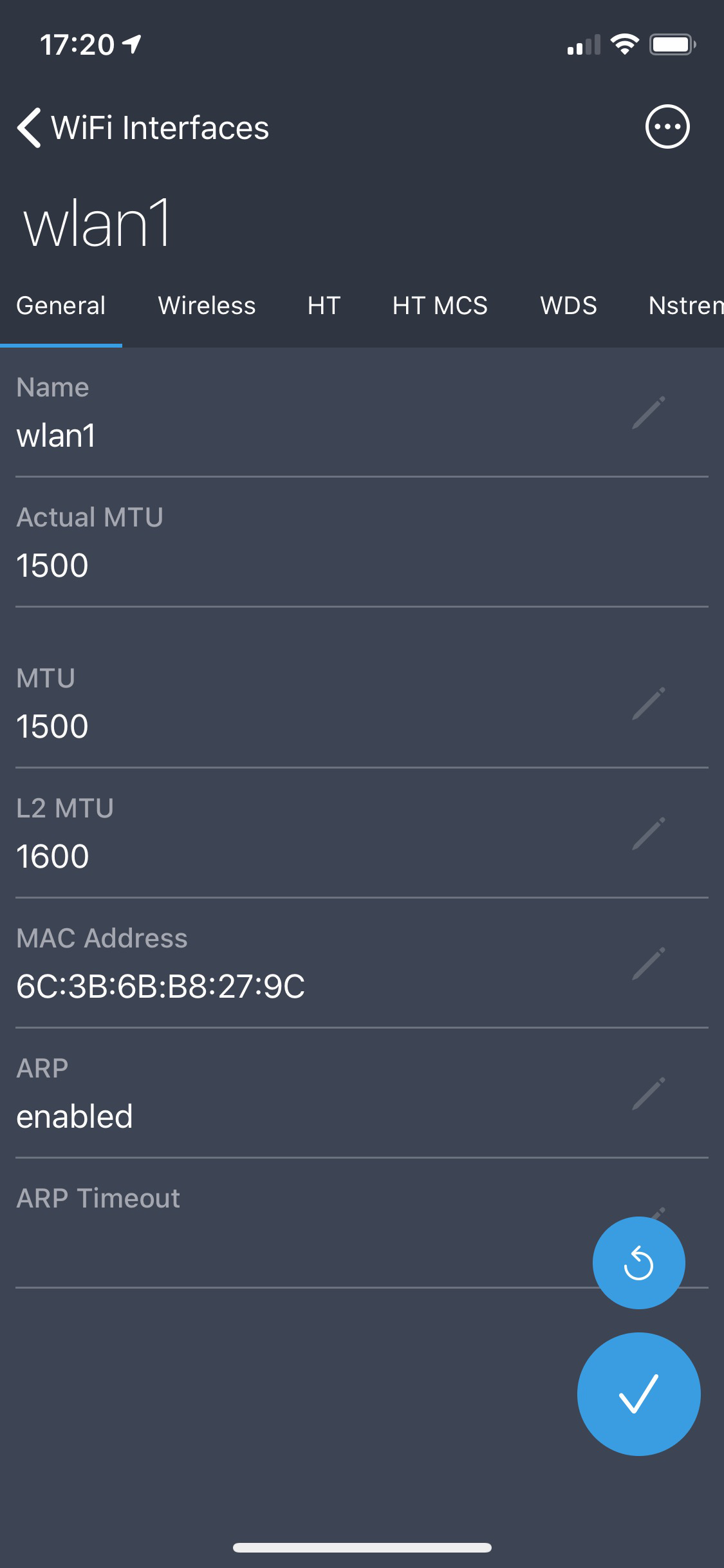
Mit dieser App können die Geräte unterwegs verwaltet werden. Neben den Quick-Setup stehen auch die detaillierten Einstellungen der MikroTik-Router zur Verfügung.

Die MikroTik-App auf einem iPhone

Früher standen nur Drittanbieter-Apps für die mobile Verwaltung von MikroTik-Routern zur Verfügung. Im Gegensatz zu diesen verrichtet die offizielle MikroTik-App klaglos ihren Dienst.

MikroTik Pro
Preis: Kostenlos

Neben der iOS-App wird auch eine App für Android von MikroTik bereitgestellt.

Lizenz eines MikroTik-Routers sichern

Auf MikroTik-Routern läuft als Betriebssystem das sogenannte RouterOS. Dieses auf Linux basierende System ist für die Funktionalität des jeweiligen Routers zuständig. Zu jedem Router bzw. jeder RouterOS-Installation gehört eine entsprechende Lizenz. Im Terminal können sich die Informationen über die Lizenz über dem Befehl:

/system license print

angesehen werden. Der Nutzer erhält eine Auflistung der aktuellen Lizenz:

software-id: XXXX-XXXX
nlevel: 4
features:

MikroTik unterscheidet bei RouterOS-Lizenzen sogenannte Level. Um so höher das Level um so mehr VPN-Verbindungen und ähnliches können mit dem Gerät genutzt werden. Auch unterscheiden sich die unterschiedlichen Level nicht in ihrer Funktionalität. Im Normalfall ist die Lizenz sicher innerhalb des Routers abgelegt. Aber natürlich kann es passieren, dass die entsprechende Lizenz verloren geht. Für einen solchen Fall kann die Lizenz über das Terminal gesichert werden. Dazu dient der Befehl:

/system license output

Anschließend wird eine Datei nach dem Schema XXXX-XXXX auf dem Gerät abgelegt, welche z.B. über Files im Webinterface heruntergeladen werden kann. Soll die Lizenz später wieder auf dem Gerät aktiviert werden, kann hierfür der entsprechende Import genutzt werden:

/system license import file-name=XXXX-XXXX.key

Ist die Lizenz auf dem Gerät bereits vorhanden, erhält der Nutzer die Meldung:

failure: no new key found