Chromecast Ultra zurücksetzen

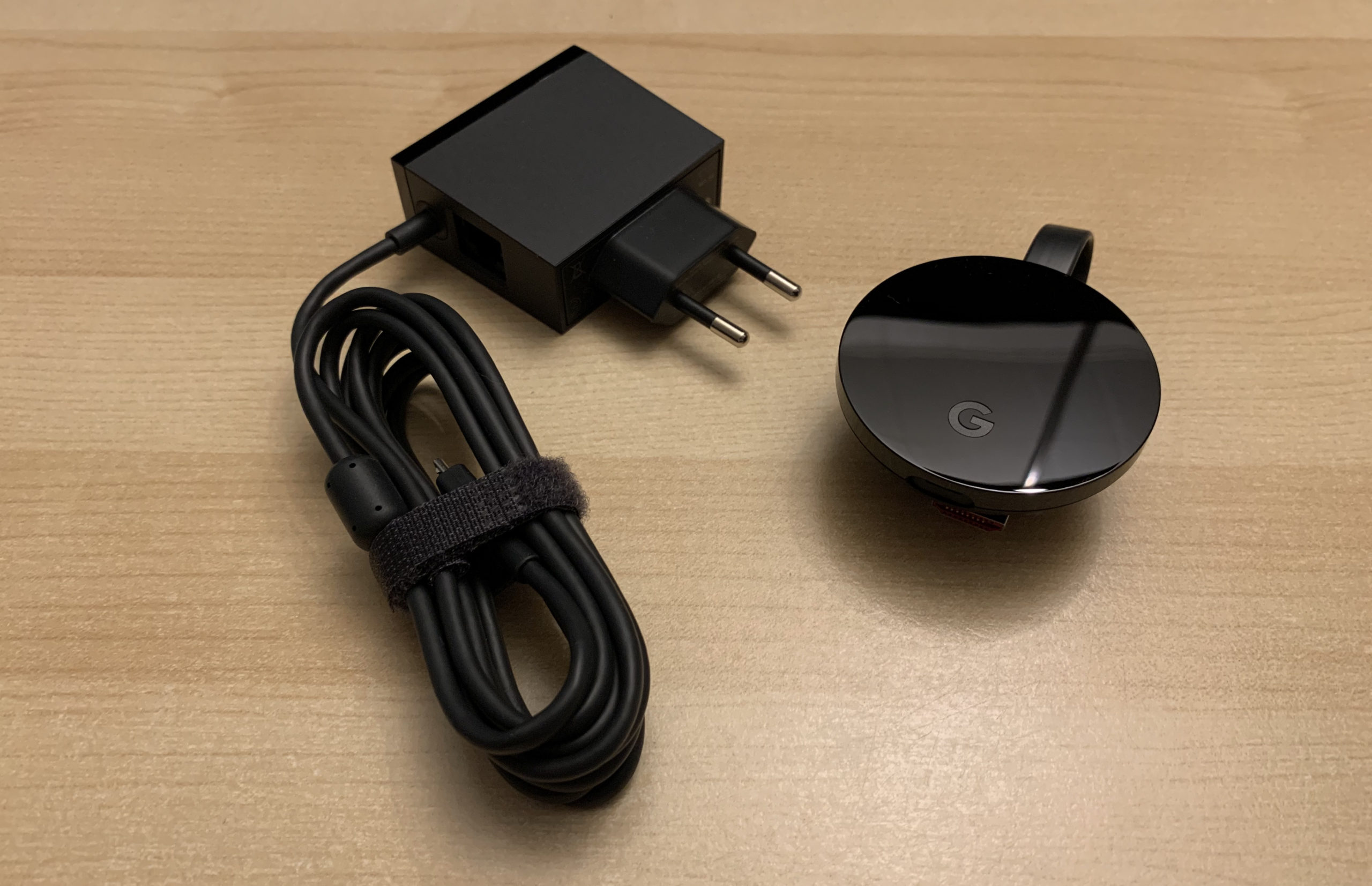
Sollte es zu Problemen mit einem Chromecast Ultra kommen oder dieser anderweitig benutzt werden, so sollte dieser auf seine Werkseinstellungen zurückgesetzt werden. Dazu befindet sich am Chromecast Ultra ein entsprechender Button, direkt neben der LED.

Ein Google Chromecast Ultra

Wird dieser Button länger gedrückt, beginnt die LED orange zu blinken. Sobald sie anschließend weiß leuchtet, kann der Button losgelassen werden. Anschließend startet der Chromecast Ultra neu und setzt sich auf die Werkeinstellungen zurück. Danach kann der Chromecast neu eingerichtet werden.

wAP ac wird in WinBox per LAN nicht gefunden

Bei dem Anschluss eines wAP ac von MikroTik, wunderte ich mich das dieser nicht über die in WinBox eingebaute Neighbors-Funktionalität gefunden wurde. Der Router war über die LAN-Schnittstelle an das Netzwerk angeschlossen. Bei der Standardkonfiguration des wAP ac als Access Point werden Pakete von der LAN-Schnittstelle allerdings gedroppt, sodass das entsprechende Auffinden des Routers nicht funktioniert.
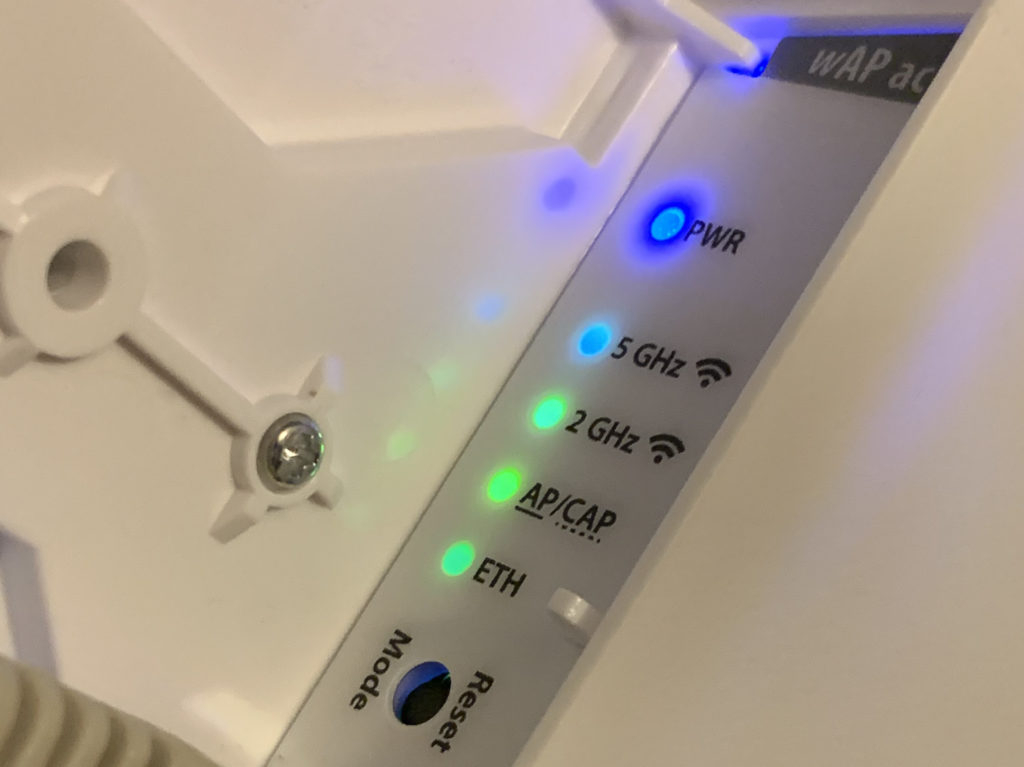
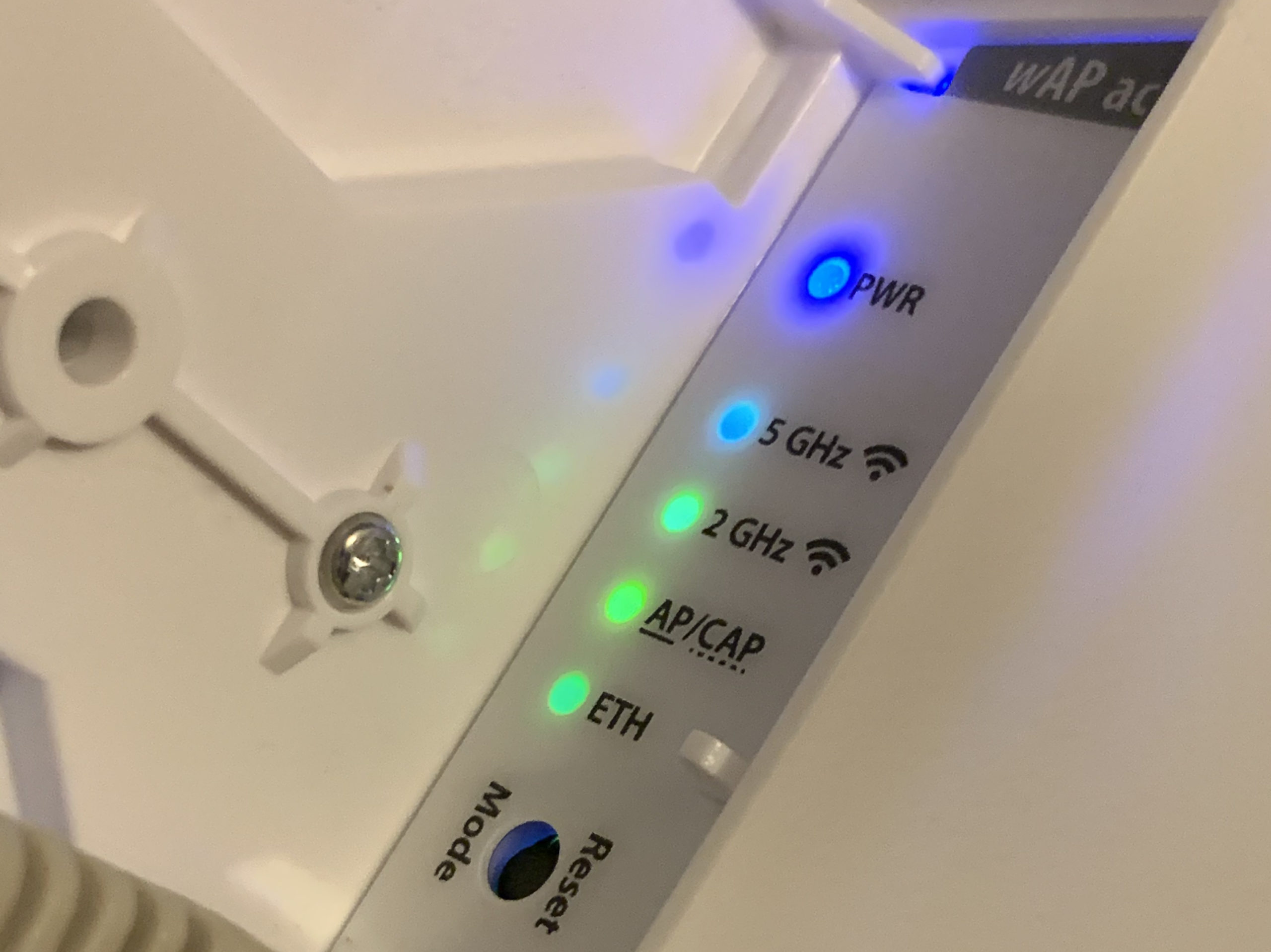
Nach einem korrekten Reset befindet sich der Router im CAPs-Modus

In meiner Konfiguration sollte der Router als CAP konfiguriert werden, sodass der AP zentral über den CAPsMAN, den eingebauten WLAN-Controller der MikroTik-Router, verwaltet werden kann. Der Versuch die Einstellung über das Quick Set vorzunehmen scheiterte. Der Grund hierfür lag daran, dass der wAP ac für den Betrieb im CAPs-Modus zurückgesetzt werden muss.

So muss der Reset-Button gedrückt werden und das Gerät anschließend mit Strom versorgt werden. Nach fünf Sekunden fangen die LEDs an zu blicken und nach weiteren fünf Sekunden leuchtet sie wieder dauerhaft. An dieser Stelle muss der Reset-Button wieder losgelassen werden. Die Konfiguration des Routers wird zurückgesetzt und anschließend befindet sich der Router in der CAPs-Konfiguration und kann über die LAN-Schnittstelle konfiguriert werden.
macOS-Dock springt zwischen den Bildschirmen

Ich betreibe mein MacBook in Kombination mit einem zweiten Bildschirm. Ab und an wandert das Dock plötzlich auf den zweiten Bildschirm. Zurückholen lässt sich das Dock in diesem Fall, indem die Maus, auf dem Bildschirm in dem kein Dock mehr vorhanden ist, zum unteren Bildschirmrand gezogen wird. Anschließend wechselt das Dock wieder zurück.

Das Dock unter macOS

Besagtes Verhalten wird von Apple, in der entsprechenden Dokumentation, erklärt:

Wenn sich Ihr Dock im unteren Bildschirmbereich befindet, wird es auf jedem Display angezeigt, wenn Sie den Mauszeiger in den unteren Bereich bewegen.

Damit springt das Dock, wenn der Nutzer aus Versehen auf dem zweiten Bildschirm die Maus nach unten bewegt.

Klimakatastrophe simulieren

Die Klimakatastrophe ist aktuell auf einem guten Weg den Planeten langfristig für Menschen unbewohnbar zu machen. Aktuell hat die Menschheit als Gesamtheit durchaus noch einige Stellschrauben, an denen sie drehen kann, um die größten Auswirkungen abzumildern.

Unterschiedlichste Szenarien können durchgespielt werden

Unter en-roads.climateinteractive.org können die unterschiedlichsten Szenarien durchgespielt bzw. simuliert werden. So können die Nutzung anderer Energiequellen oder die Aufforstung und viele andere Dinge simuliert werden. Dies mündet jeweils in einer Prognose der mittleren Temperatursteigerung bis 2100.

bsnes für macOS

Nachdem bsnes wieder als einzelner Emulator zurückgekehrt ist, existieren mittlerweile auch Versionen für macOS. Während für die Windows-Version bisher immer Binaries angeboten wurden, war dies für die macOS-Version nicht der Fall.

bsnes unter macOS

Über die Nightly-Builds kann bsnes jetzt auch als Kompilat für macOS bezogen werden. Dazu muss auf der Seite mit den Nighly-Builds der entsprechende Build ausgewählt werden. Anschließend kann der gewünschte Build für macOS, Linux, FreeBSD und Windows heruntergeladen und genutzt werden. bsnes selbst ist unter der GPL lizenziert und freie Software.