GitHub zu Codeberg spiegeln

Im Rahmen digitaler Souveränität ist das Hosten auf GitHub eine zwiespältige Sache. Während die zugrundeliegenden Werkzeuge wie Git frei verfügbar sind, trifft dies auf Plattformen wie GitHub nicht zu.

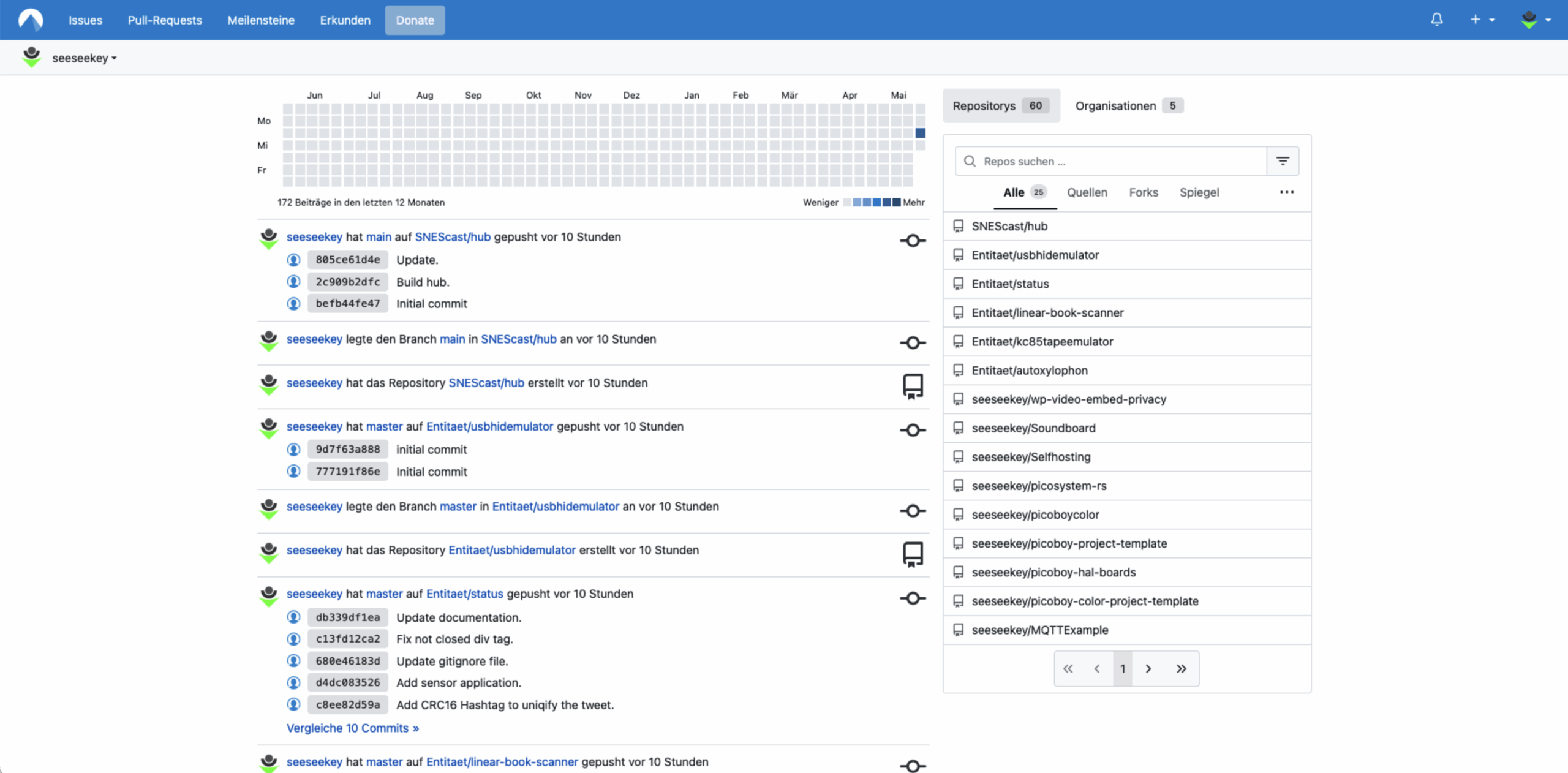
Allerdings existieren auch Alternativen, wie Codeberg. Dabei handelt es sich um eine gemeinnützige, community-getriebene Plattform für die Entwicklung und das Hosting von Open-Source-Softwareprojekten. Betrieben wird sie vom eingetragenen Verein Codeberg e.V. mit Sitz in Berlin. Die Plattform bietet eine datenschutzfreundliche Alternative zu kommerziellen Diensten wie GitHub und richtet sich an Entwickler:innen, die Wert auf Transparenz, Offenheit und digitale Souveränität legen.

Die Plattform Codeberg

Nun ist ein vollständiger Wechsel für viele Nutzer nicht unbedingt immer möglich. Eine Alternative ist dann unter Umständen die Nutzung zweier Plattformen wie GitHub und Codeberg und eine entsprechende Spiegelung. Die der Codeberg zugrundeliegende Plattform Forgejo beherrscht die Spiegelung von Repositories. Allerdings ist dieses Feature auf der Plattform mit Absicht deaktiviert.

Wer eine solche Synchronisation nutzen möchte, ist damit auf weitere Werkzeuge angewiesen. Eines dieser Werkzeuge ist Gickup. Nach der Installation:

brew install gickup

sollte eine Konfigurationsdatei mit dem Namen conf.yml angelegt werden. Eine Minimalkonfiguration könnte folgendermaßen aussehen:

source:
  github:
    - token: topsecret-github-token
      includeorgs:
        - Entitaet
        - seeseekey
      wiki: true
      issues: true
destination:
  gitea:
    - url: https://codeberg.org/
      token: topsecret-codeberg-token
      createorg: true
      mirror:
        enabled: true

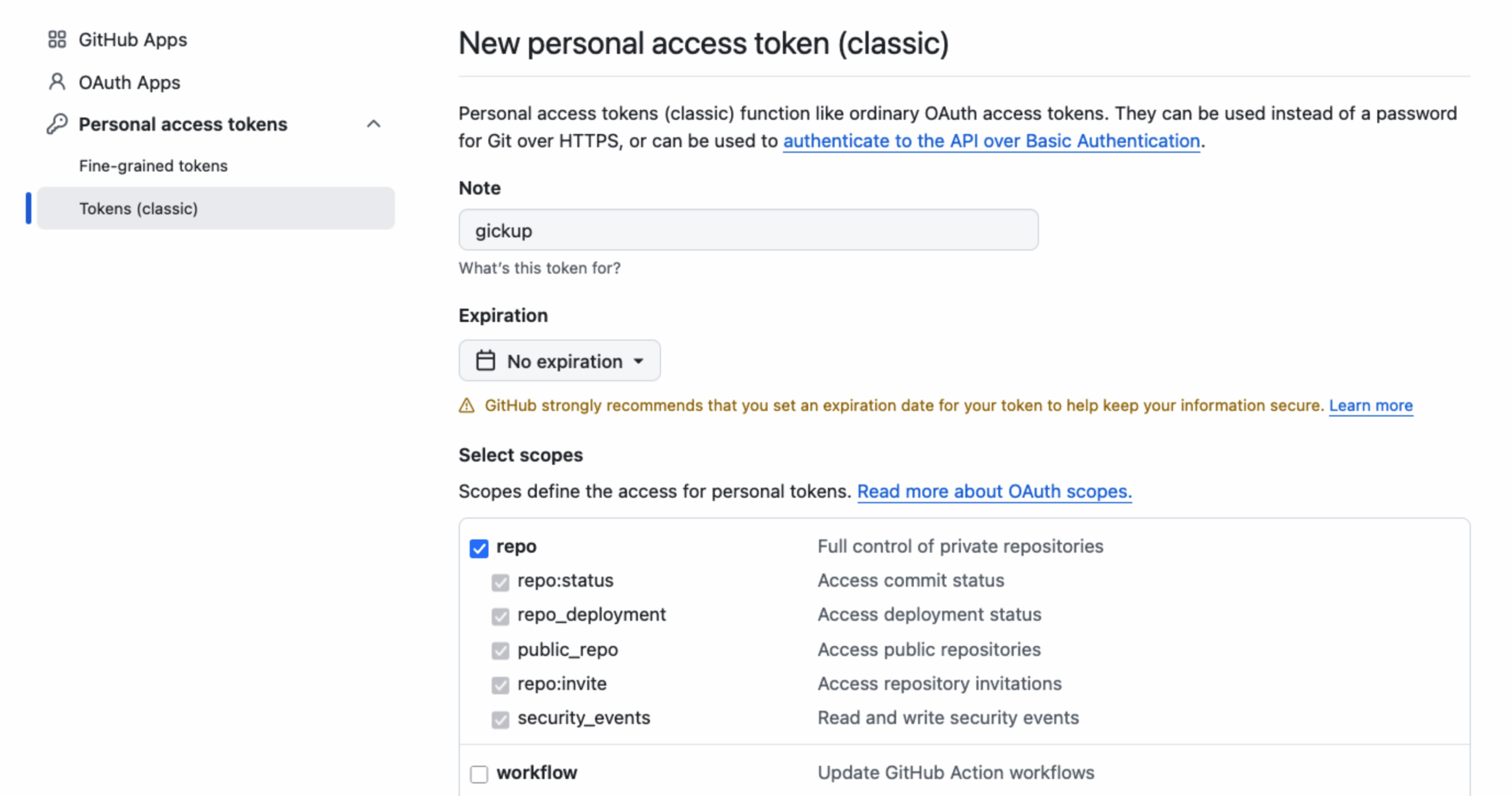
Diese Konfiguration stellt sicher, dass nur gewünschte Organisationen synchronisiert werden und dass Repositories von Organisationen, als solche in Codeberg angelegt werden. Die Token müssen auf GitHub und Codeberg angelegt werden und anschließend in der Konfiguration hinterlegt werden. Für GitHub wird dieses Token in den Einstellungen erzeugt. Hier sollte ein Classic-Token erzeugt werden und die Rechte für repo sollten zugewiesen werden.

Für GitHub werden die repo-Berechtigungen benötigt

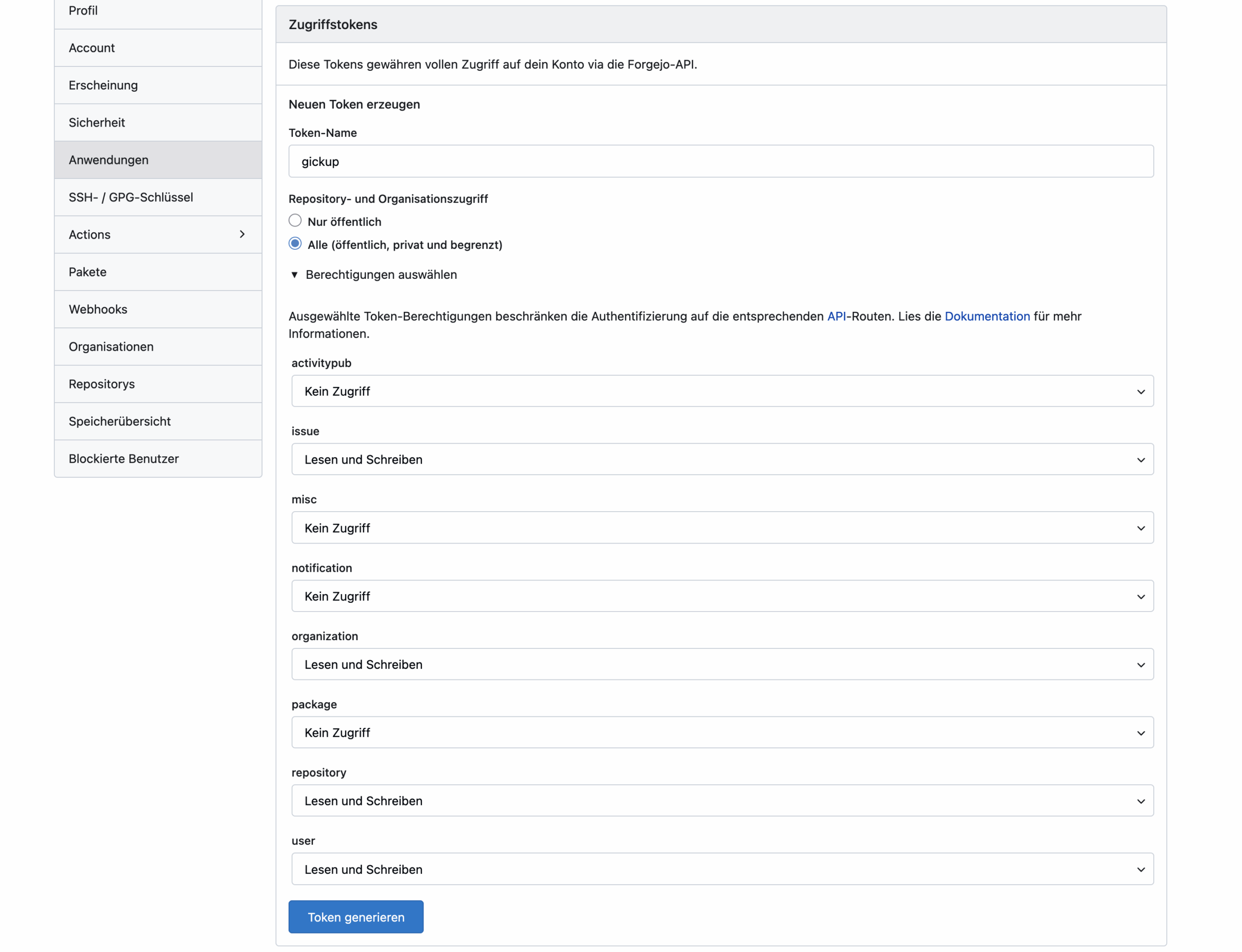
Unter Codeberg wird das neue Token ebenfalls in den Einstellungen unter Anwendungen angelegt.

Das Token für Codeberg wird erzeugt

Nachdem die Token in der Konfiguration hinterlegt worden sind, kann der Prozess mittels gickup gestartet werden:

2025-05-20T21:18:50+02:00 INF Reading conf.yml file=conf.yml
2025-05-20T21:18:50+02:00 INF Configuration loaded destinations=1 pairs=1 sources=1
2025-05-20T21:18:50+02:00 INF Backup run starting
2025-05-20T21:18:50+02:00 INF grabbing my repositories stage=github url=https://github.com
2025-05-20T21:19:20+02:00 INF starting backup for https://github.com/Entitaet/autoxylophon.git stage=backup
2025-05-20T21:19:20+02:00 INF mirroring autoxylophon to https://codeberg.org/ stage=gitea url=https://codeberg.org/
2025-05-20T21:19:21+02:00 INF already up-to-date stage=gitea url=https://github.com/Entitaet/autoxylophon.git

Je nach Größe der eigenen Repositories kann die Spiegelung einige Minuten in Anspruch nehmen. Ist eine Aktualisierung gewünscht, so kann der Prozess einfach erneut angestoßen werden. Neben dieser Möglichkeit existieren weitere Möglichkeiten, um eine Spiegelung von Repositories zu Codeberg zu realisieren.

DNS over TLS auf der FRITZ!Box aktivieren

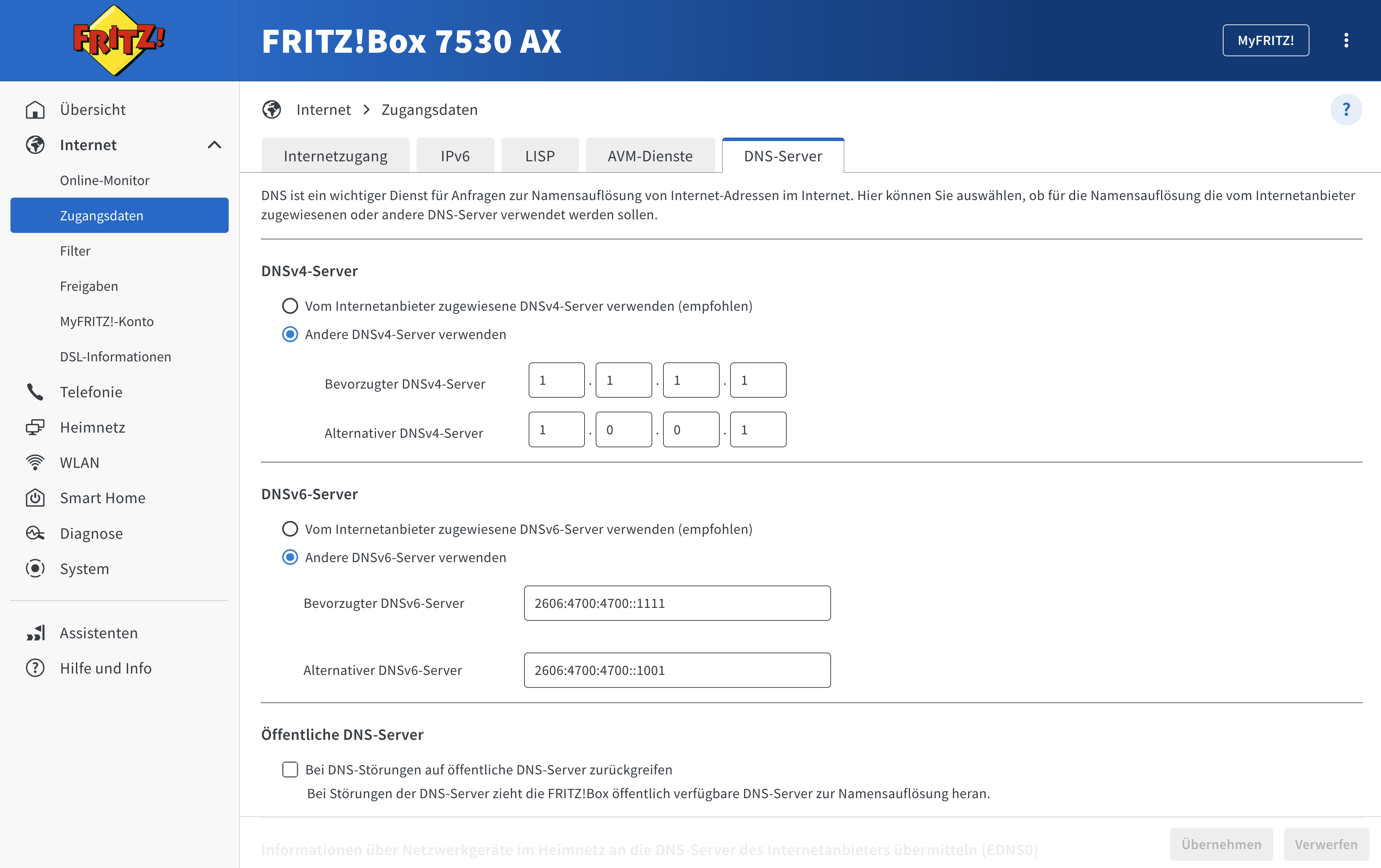
Die FRITZ!Box aus dem Hause AVM beherrscht neben den althergebrachten DNS-Verfahren auch DNS over TLS (DoT). Damit werden DNS-Abfragen nicht mehr unverschlüsselt über das Internet versendet. Zur Nutzung müssen die Einstellungen der FRITZ!Box unter Internet -> Zugangsdaten -> DNS-Server angepasst werden.

Die FRITZ!Box-DNS Einstellungen

Dort kann z.B. der Cloudflare-DoT-Server eingestellt werden. Dieser nutzt folgende Werte für die IP-Adressen:

IPv4: 1.1.1.1, 1.0.0.0
IPv6: 2606:4700:4700::1111, 2606:4700:4700::1001

Neben den IP-Adressen müssen auch die Auflösungsnamen der DNS-Server definiert werden:

one.one.one.one
1dot1dot1dot1.cloudflare-dns.com

Je nachdem ob ein Rückgriff auf konventionelles DNS gewünscht ist, kann der Punkt Bei DNS-Störungen auf öffentliche DNS-Server zurückgreifen aktiviert und deaktiviert werden.

WLED auf einen ESP8622 flashen

Seit einigen Jahren existieren LED-Strips mit einzeln adressierbaren LEDs. Diese können für unterschiedlichste Projekte genutzt werden und z.B. über einen Arduino angesteuert werden. Auch über einen ESP8622 kann eine solche Ansteuerung vorgenommen werden. Wer die nicht von Hand tun möchte und mehr eine Lösung aus einem Guss benötigt, der sollte sich WLED ansehen.

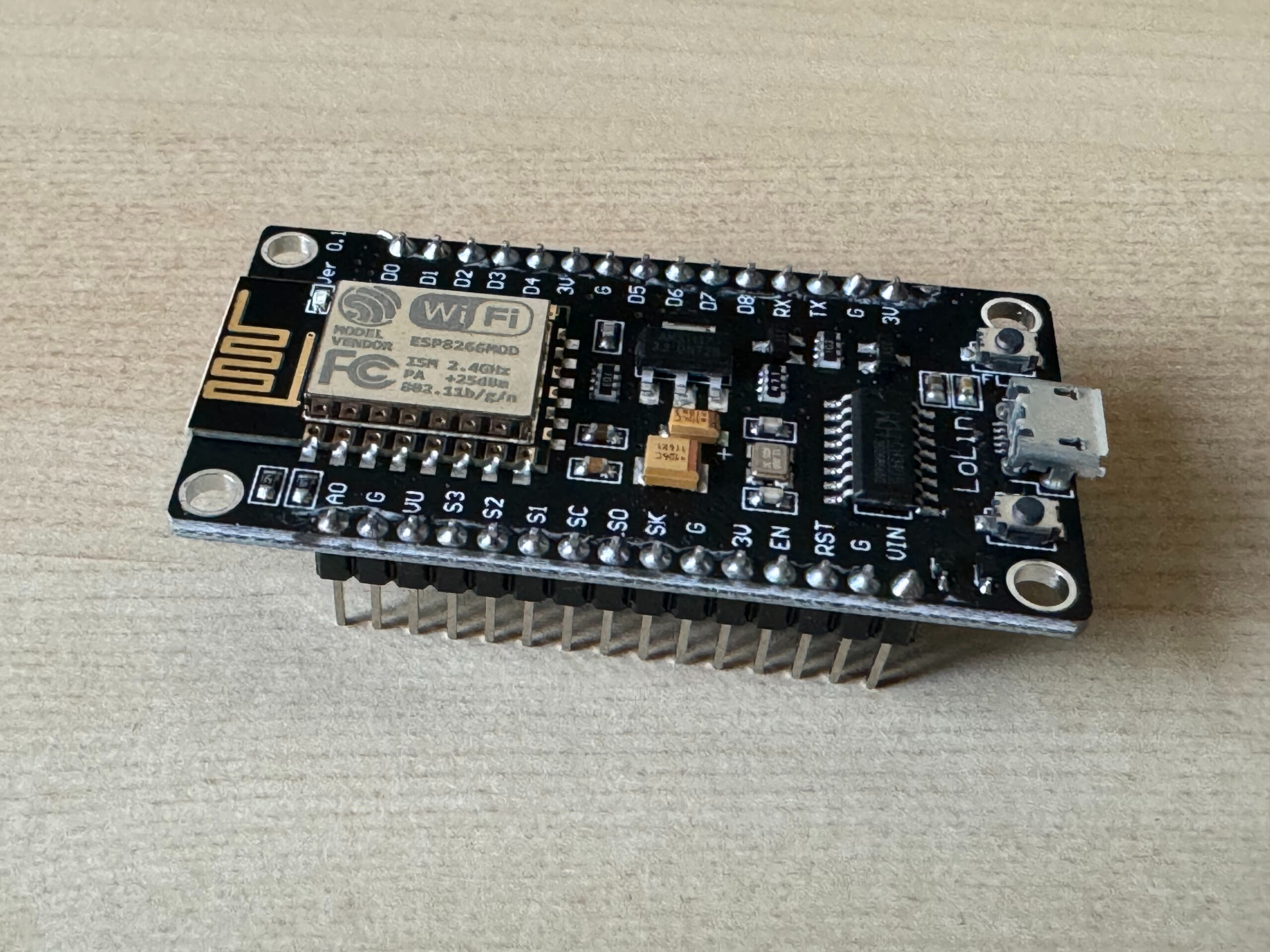
Der ESP8266 auf einem Entwicklungsboard

Bei WLED handelt es sich um ein Open-Source-Projekt, welches speziell für die Steuerung von adressierbaren LED-Streifen entwickelt wurde. Es ermöglicht LED-Streifen einfach zu konfigurieren und zu steuern, um Lichteffekte zu erzeugen. WLED kann auf hierbei auf dem ESP8266 und ESP32 installiert werden.

Um WLED auf einem ESP8266 zu installieren, muss im ersten Schritt das esptool installiert werden (in diesem Fall mittels Homebrew unter macOS):

brew install esptool

Nachdem das entsprechende WLED-Binary heruntergeladen wurde, kann mit dem Flash-Vorgang begonnen werden:

esptool.py write_flash 0x0 ./WLED_0.15.0-b4_ESP8266.bin 
esptool.py v4.7.0
Found 3 serial ports
Serial port /dev/cu.wlan-debug
Connecting......................................
/dev/cu.wlan-debug failed to connect: Failed to connect to Espressif device: No serial data received.
For troubleshooting steps visit: https://docs.espressif.com/projects/esptool/en/latest/troubleshooting.html
Serial port /dev/cu.usbserial-21420
Connecting....
Detecting chip type... Unsupported detection protocol, switching and trying again...
Connecting....
Detecting chip type... ESP8266
Chip is ESP8266EX
Features: WiFi
Crystal is 26MHz
MAC: 60:01:94:2d:8b:e7
Uploading stub...
Running stub...
Stub running...
Configuring flash size...
Flash will be erased from 0x00000000 to 0x000d9fff...
Compressed 890480 bytes to 641849...
Wrote 890480 bytes (641849 compressed) at 0x00000000 in 62.1 seconds (effective 114.8 kbit/s)...
Hash of data verified.

Leaving...
Hard resetting via RTS pin...

Ist der Flashvorgang erfolgreich vonstattengegangen, so startet die Firmware und öffnet einen WLAN-AP mit dem Namen WLED-AP. Über das initiale Passwort wled1234 kann nun die Konfiguration vorgenommen werden.

Command not found: compdef

Nach der Installation von Angular unter macOS erschient im Terminal beim Start folgende Meldung:

/dev/fd/12:18: command not found: compdef

Hintergrund ist das bei der Installation von Angular die Konfigurationsdatei .zshrc der Shell angepasst wurde:

# Load Angular CLI autocompletion.
source <(ng completion script)

Um das Problem zu lösen, kann die betreffende Änderung in der Konfigurationsdatei entfernt werden. Alternativ kann die generelle Autovervollständigung vor dem Laden der Angular-Autovervollständigung aktiviert werden:

# Init command-line completion
autoload -Uz compinit
compinit

Anschließend sollte die entsprechende Meldung nicht mehr auftreten.

SSH-Schlüssel neu generieren

Um Verbindung mittels SSH aufzubauen bzw. solche entgegenzunehmen, wird ein SSH-Schlüssel benötigt. Für den OpenSSH-Server finden sich diese Schlüssel im Verzeichnis /etc/ssh/. Um die Schlüssel für den Server neu zu generieren, müssen die alten Schlüssel gelöscht werden:

rm /etc/ssh/ssh_host_*

Anschließend wird der OpenSSH-Server neu konfiguriert, damit neue Schlüssel erzeugt werden:

dpkg-reconfigure openssh-server

Nachdem dies geschehen ist, muss im letzten Schritt der SSH-Server neu gestartet werden:

systemctl restart ssh

Damit sind die Schlüssel ausgetauscht. Bei einem erneuten Verbindungsversuch, wird ein entsprechender Client deshalb eine entsprechende Warnmeldung ausgeben, welche dann bestätigt werden muss.