Emulatoren für SteamOS

Für Steam selbst existiert fast nur RetroArch als Emulationsplattform. Diese ist allerdings nicht unbedingt dafür bekannt besonders nutzerfreundlich zu sein. Während Distributionen wie Batocera eine Erfahrung wie aus einem Guss bieten, ist das für Emulation in SteamOS nicht der Fall. Abhilfe schafft hierbei EmuDeck. Dieses installiert ein Frontend als App, welche sich in den Gaming-Modus unter SteamOS integriert.
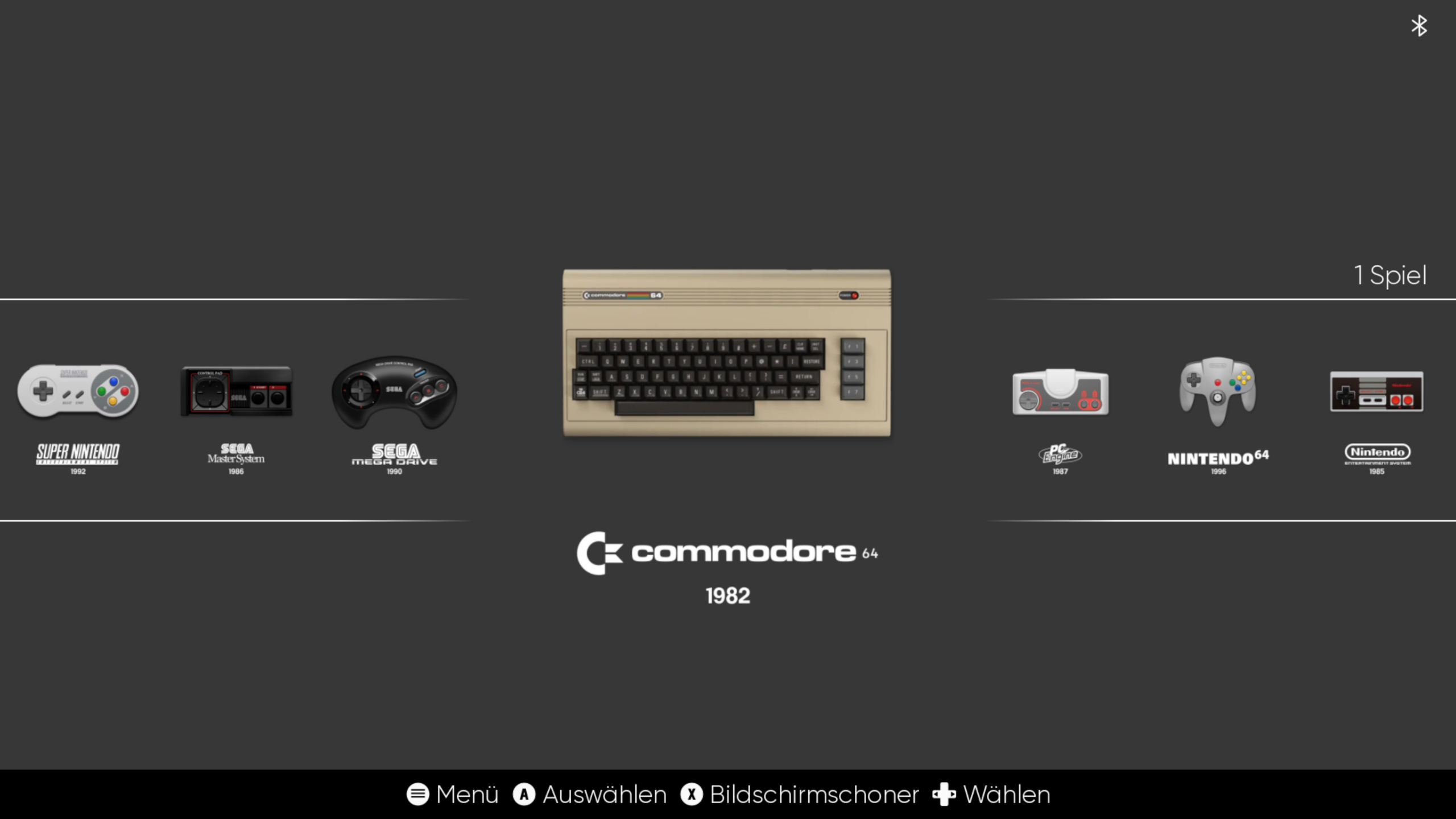
EmuDeck bzw. EmulationStation nach der Installation

Um EmuDeck zu installieren, muss in den Desktop-Modus des SteamOS gewechselt werden. Dort muss im Browser auf die EmuDeck-Webseite gewechselt werden und dort die Linux-Installation heruntergeladen werden. Diese startet nach der Ausführung den eigentlichen Installer. Hier kann das System wie gewünscht konfiguriert werden. Spätere Updates laufen dann ebenfalls über das Interface im Desktop-Modus. Nach der Installation kann wieder in den Gaming-Modus gewechselt werden.

Passwort für Batocera im Terminal setzen

Die Retro-Gaming-Distribution Batocera ist nicht auf Sicherheit getrimmt. So wird der Account root, standardmäßig mit dem Passwort linux ausgeliefert. Wer sich per SSH mit einer Batocera-Installation verbindet, wird feststellen das eine Änderung über passwd nicht möglich ist:

[root@BATOCERA ~]# passwd
-bash: passwd: Kommando nicht gefunden.

Stattdessen muss hier anders vorgegangen werden. Im ersten Schritt muss die Option Enforce Security aktiviert werden. Dazu muss die entsprechende Konfigurationsdatei bearbeitet werden:

nano /userdata/system/batocera.conf

Dort muss der Security-Block aktiviert werden:

## Security
## Enable this to enforce security, requiring a password to access the network share.
system.security.enabled=1

Anschließend kann das Passwort gesetzt werden:

batocera-config setRootPassword secret123

Auch hier fällt wieder auf, dass die Sicherheitseinstellungen der Distribution zu wünschen übrig lassen:

*** WARNING : deprecated key derivation used.
Using -iter or -pbkdf2 would be better.

Das neu gesetzte Passwort gilt immer nur nach einem Neustart, sodass dieser ebenfalls durchgeführt werden muss:

reboot

Anschließend kann sich mit dem neuen Passwort, z. B. per SSH, verbunden werden. Das Passwort kann daneben in den Systemeinstellungen der Batocera-Oberfläche unter Sicherheit eingesehen werden.