One font to rule them all

Viele Fonts decken einen gewissen Teil der Unicode-Zeichen ab. Wenn sich ein Zeichen im Text befindet, welches nicht dargestellt werden kann, so erscheint stattdessen das Zeichen �. Dieses Zeichen in der Umgangssprache Tofu genannt ist der Platzhalter für Zeichen, die in der Schriftart nicht enthalten sind. Beim Zeichen selber handelt es sich um das Notdef-Zeichen. Allerdings existiert mittlerweile ein Font, dessen erklärtes Ziel es ist keine Notdef-Zeichen mehr zuzulassen. Der Name des Fonts, Noto, steht für No More Tofu und stellt das Ziel des Fonts dar.
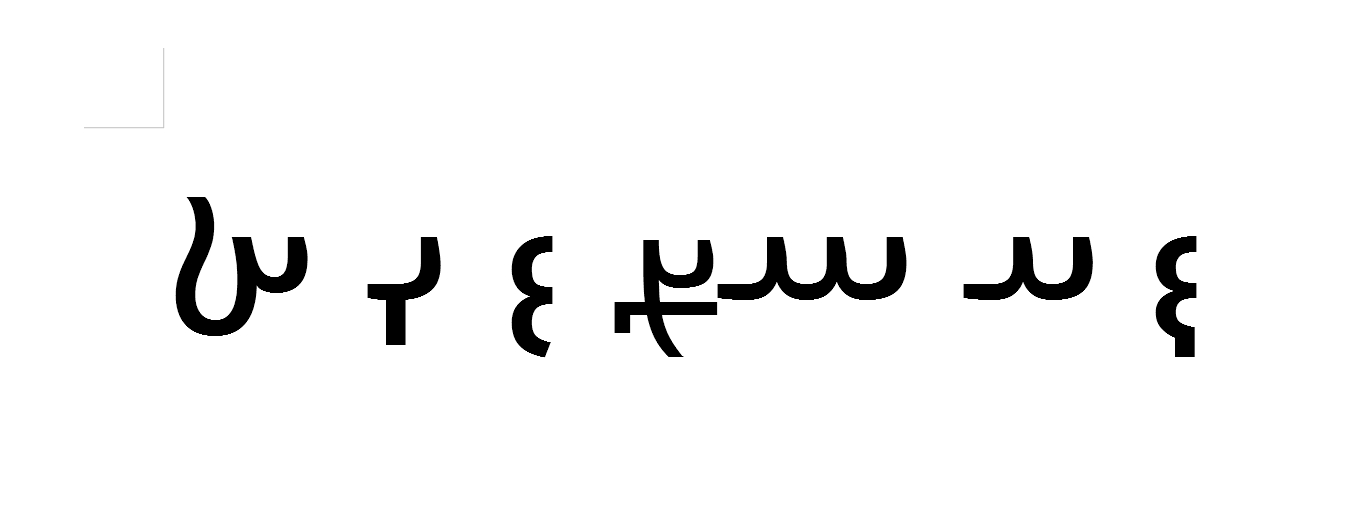
Unterschiedlichste Schriftsysteme werden unterstützt

Mittlerweile hat das Projekt einige Jahre Entwicklung hinter sich. 2011 gestartet werden über 64.000 Zeichen unterstützt, was in etwa die Hälfte der im Unicode definierten Zeichen ist. Dies schlägt sich allerdings in der Größe des Fonts nieder; im Moment belegt dieser knapp 1,5 Gibibyte auf der Festplatte. Deshalb ist er in unterschiedliche Dateien, mit den jeweiligen Schriftfamilien, aufgeteilt. Neben den unterschiedlichen Zeichen finden sich unterschiedliche Schnitte (wie z.B. Fett, Kursiv) im Font. Heruntergeladen kann der Font über die Projektseite von Google. Daneben kann die Entwicklung auf GitHub verfolgt werden. Lizenziert ist Noto unter der SIL Open Font License und damit freie Software.
Direkte Formatierungen in LibreOffice entfernen

In LibreOffice, im speziellen im Writer-Modul können Dinge wie Absätze, Überschriften oder der Fließtext formatiert werden. Dabei muss zwischen der direkten Formatierung und der Formatierung über Formatvorlagen unterschieden werden. Bei der Formatierung über Formatvorlagen erhält z.B. eine Überschrift die Textgröße und Schriftart die in der Formatvorlage festgelegt wurde. Bei der direkten Formatierung hingegen wird ein Textabschnitt markiert und die Eigenschaften des Abschnittes werden direkt gesetzt.

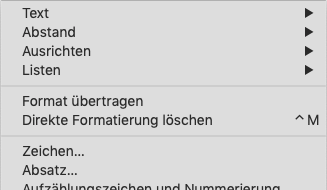
Über das Format-Menü kann die direkte Formatierung entfernt werden

Wenn nun hauptsächlich mit Formatvorlagen gearbeitet wird, kann es manchmal notwendig sein, direkte Formatierungen zu entfernen. In früheren Versionen von LibreOffice wurde dazu der Text markiert und mit der rechten Maustaste das Kontextmenü aufgerufen und dort der Punkt zum Entfernen der direkten Formatierung ausgewählt. In den neuen Versionen findet sich diese Option leider nicht mehr im Kontextmenü. Stattdessen muss das Menü Format aufgerufen werden. Dort befindet sich der Menüpunkt Direkte Formatierung löschen, welcher die direkten Formatierungen der aktiven Markierung entfernt.

Standard-Editor für Git setzen

Wenn das Versionsverwaltungsystem Git im Terminal bzw. auf der Konsole genutzt wird, so wird unter anderem im Falle des Befehls:

git commit

ein Editor geöffnet (in diesem Fall, zur Eingabe der Commit-Nachricht). Der betreffende Editor wird durch die Git-Konfiguration bestimmt. Innerhalb der Konfiguration definiert der Parameter core.editor den zu nutzenden Editor. Um einen Editor zu setzen, z.B. nano muss folgender Befehl genutzt werden:

git config --global core.editor "nano"

Damit wird der Editor nano in der globalen Git-Konfiguration hinterlegt und fortan als Standard-Editor für Git im Terminal genutzt.

Benachrichtigungen im VLC-Mediaplayer deaktivieren

Der Mediaplayer VLC bietet beim Abspielen die Möglichkeit den aktuellen Titel als Benachrichtigungen anzuzeigen. Bei jeden neuen Titel wird eine solche Nachricht angezeigt.

Die Benachrichtigungen beim Titelwechsel

Dieses standardmäßig aktivierte Feature führt bei Webradio-Streams oder großen Playlists allerdings zu einem Problem; bei jedem neuen Titel im Stream bzw. der Playlist erscheint eine solche Nachricht und wirkt ziemlich störend.

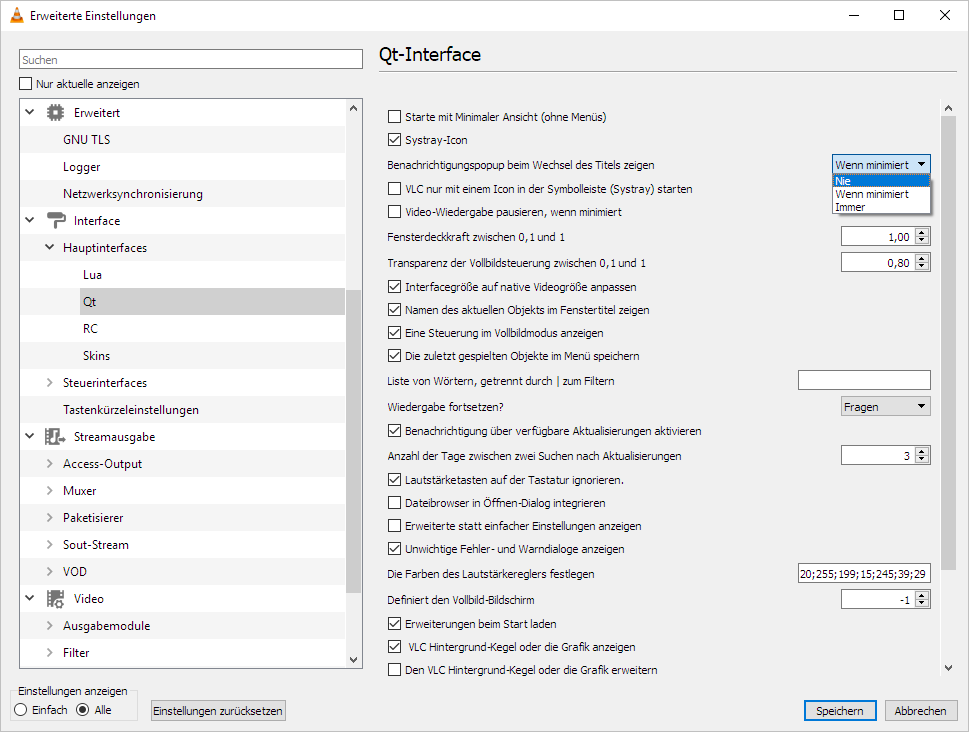
In dein Einstellungen kann das Verhalten abgeschaltet werden

Abgeschaltet werden kann das Feature über die Einstellungen. In diesen muss der Modus Alle gewählt werden und anschließend im Baum der Punkt InterfaceHauptinterfacesQt ausgewählt werden. Dort befindet sich eine Einstellung mit dem Namen Benachrichtigungspopup beim Wechsel des Titels zeigen. Der Wert für diese Einstellung muss auf Nie gestellt werden. Anschließend werden keinerlei Benachrichtigungen beim Titelwechsel mehr angezeigt.

Wo befinden sich die Crontab-Dateien?

Wenn Cronjobs auf einem Linux-System angelegt werden sollen, so geschieht dies meist mit dem Befehl:

crontab -e

Damit wird die Crontab-Datei des aktuellen Nutzern in einem Editor geöffnet. Leider verschleiert der Befehl den Ort an dem die eigentlichen Crontab-Dateien liegen. Dies ist z.B. dann interessant wenn ein Backup der Cronjobs eingespielt werden soll. Die entsprechenden Crontab-Dateien befinden sich hierbei im Ordner:

/var/spool/cron/crontabs

Für jeden Nutzer existiert dort eine Datei mit dem entsprechenden Nutzernamen, in welchem die Cronjobs hinterlegt sind. Meistens wird ein solches Backup nach dem Befehl:

crontab -r

benötigt werden. Dieses Befehl löscht die Crontab-Datei des aktuellen Nutzers. Leider ist die E-Taste ein direkter Nachbar der R-Taste. Dies führt dazu das die Crontab-Datei beim Versuch sie zu bearbeiten, bedingt durch einen kleinen Vertipper, ohne Rückfrage gelöscht wird.