Aktuelle Datei im Projektbaum in IntelliJ IDEA lokalisieren

Bei der Nutzung einer IDE, in diesem Fall IntelliJ IDEA, hat man öfter das Problem, das man bei der Bearbeitung einer bestimmten Datei in das entsprechende Verzeichnis bzw. die Stelle in der Project View wechseln möchte.

Über das Select In kann die Projekt View aufgerufen werden

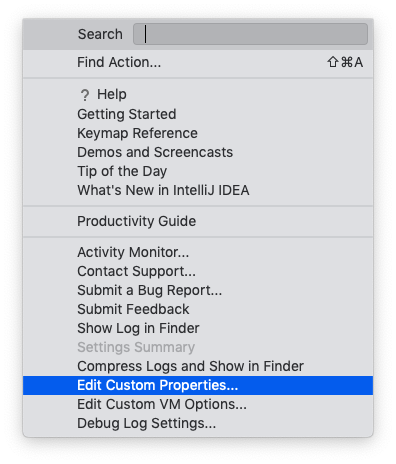
Dazu muss im Editor-Fenster die Tastenkombination Alt + F1 gedrückt werden. Damit öffnet sich das Select In. In diesem kann nun der erste Punkte mit dem Namen Project View mittels der Enter-Taste ausgewählt werden. Anschließend wird der aktuelle Ort der Datei in der Project View angezeigt.

Dreiecke für alle

Auf der Suche nach einem Hintergrundbild, bin ich vor einiger Zeit über den Dienst Trianglify gestolpert, welcher unter qrohlf.com/trianglify/ zu finden ist. Der Dienst generiert, anhand bestimmter Kriterien, Anordnungen von Dreiecken unterschiedlicher Farben.

Trianglify erzeugt algorithmisch Hintergrundbilder

Genaugenomen handelt es sich nicht wirklich um einen Dienst zur Generierung von Hintergrundbildern, sondern um eine JavaScript-Bibliothek, welche diese Aufgabe übernimmt und in andere Projekte eingebunden werden kann. Lizenziert ist Trianglify unter der GPL in Version 3 und damit freie Software. Der Quelltext ist auf GitHub zu finden.

Probleme mit der Synchronisation unter Enpass 6

Vor knapp einem halben Jahr bin ich vom Passwort-Manager 1Passwort in Richtung Enpass umgestiegen. Vor ein paar Tagen ist die neue Version Enpass 6 erschienen, welche eine neue Oberfläche, die Unterstützung für mehrere Tresore und einige andere Dinge mitbringt. Bedingt durch die Änderungen funktioniert die Synchronisation leider nicht mehr; so das diese neu konfiguriert werden muss.

Einige Neuerungen führen zu Problemen bei der Synchronisation

Hintergrund hierfür ist das Zurücksetzen der Einstellungen nach dem Upgrade auf Enpass 6. Unter Enpass nutzte ich WebDAV (in diesem Fall eine Nextcloud-Instanz) zur Synchronisation mit einer URL nach dem Schema:

https://example.com/remote.php/webdav/Apps/Enpass

Wird die bestehende URL genutzt führt dies zu einem Fehler in der Synchronisation. Bedingt ist durch die Änderung des Formates, welches von Enpass im WebDAV-Ordner abgelegt wird. Dieser muss vor einer erneuten Synchronisation gelöscht werden. Daneben muss die URL angepasst werden:

https://example.com/remote.php/webdav/Apps

Der Ordner Enpass muss nicht mehr explizit angegeben werden, da dieser unter Enpass 6 automatisch angelegt wird. Mit diesen Änderungen synchronisiert Enpass wieder ohne Probleme mit einem WebDAV-Ziel.

MikroTik-Router über die Weboberfläche aktualisieren

Seit einigen Jahren nutze ich Router von MikroTik. Diese Router verfügen über ein sehr gutes Preis-/Leistungsverhältnis und bieten eine große Bandbreite an Funktionalität. Die Konfiguration kann über die Windows-Applikation Winbox, das Webinterface oder über das Terminal vorgenommen werden. Soll der Router über das Webinterface auf die neuste Version gebracht werden, so muss sich im ersten Schritt eingeloggt werden.

Über das Webinterface werden die Pakete aktualisiert

Anschließend wird über die WebFig-View der Punkt System und dort der Punkt Packages ausgewählt. Dort kann nun der Download&Install-Button genutzt werden, um das Update durchzuführen. Nach der anschließenden Bestätigung wird das Update durchgeführt und der Router neugestartet.

Im zweiten Schritt wird die Firmware aktualisiert

Nachdem die Pakete aktualisiert wurden, kann nun die Firmware aktualisiert werden. Dazu wird im Menü der Punkt System und dort der Unterpunkt Routerboard ausgewählt. Über den Button Upgrade kann die Aktualisierung der Firmware, nach einer Sicherheitsabfrage, gestartet werden. Anschließend sollte der Router über den Punkt System und den Unterpunkt Reboot neugestartet werden. Hintergrund ist, dass die alte Firmware bis zum Neustart bestehen bleibt.

Warnung vor Beendigung unter Chrome deaktivieren

Seit einigen Wochen kann Chrome unter macOS nicht mehr einfach per Tastenkombination beendet werden. Statt die gewöhnliche Tastenkombination, namentlich Cmd + Q, kurz zu drücken, muss diese Kombination nun wesentliche länger gedrückt werden. Dies ist ein Feature, welches in den aktuellen Chrome-Versionen standardmäßig aktiviert ist. Dienen soll das Feature dazu, das versehentliche Schließen des Browsers über besagte Tastenkombination zu verhindern. Das Problem an diesem Feature ist, das es suboptimal ist, immerhin wird hiermit ein Betriebsystemstandard einfach überschrieben.

Über das Menü kann das Feature deaktiviert werden

Glücklicherweise kann das Feature einfach wieder abgeschaltet werden. Dazu wird im Menü Chrome der Punkt Vor Beenden warnen deaktiviert. Anschließend zeigt Chrome wieder sein gewöhnliches Verhalten, bei der Nutzungen der Tastenkombination Cmd + Q.