EVE Online, ein MMORPG, mit teilweise über 30.000 Spielern gleichzeitig, bietet sie ab und an, die atmosphärischen Momente mitten im Spiel.



EVE Online, ein MMORPG, mit teilweise über 30.000 Spielern gleichzeitig, bietet sie ab und an, die atmosphärischen Momente mitten im Spiel.
Unter Ubuntu gibt es neben klassischen Paketsystem seit einigen Versionen sogenannte Snaps. Bei diesen handelt es sich um Pakete einer weiteren Paketverwaltung mit dem Namen Snappy. Im Gegensatz zum klassischen Paketmanager sind Snap-Pakete in soweit vom System entkoppelt, als das sie ihre Abhängigkeiten mitbringen. Mir stellte sich die Frage wie besagte Snap-Pakete aktualisiert werden können. Mit Hilfe der Terminals und des Befehls:
snap refresh
kann diese Aufgabe schnell erledigt werden. Wird nach dem Parameter refresh noch ein weiterer Parameter angehangen, so wird dieser als Paketname interpretiert und nur dieses Paket aktualisiert. Ebenfalls interessant ist der Befehl:
snap list
welcher alle installierten Snap-Pakete auflistet. Entfernt werden können Snap-Pakete wieder mit dem Kommando snap remove und dem entsprechendem Paketnamen.
Unter iOS existiert eine Funktion mit dem Namen Geführter Zugriff. Mit dieser Funktion ist es möglich das Gerät auf eine App zu begrenzen. Das ist z.B. dann praktisch wenn man dem eigenen Kind das Gerät mit einer App in die Hand drücken möchte. Der geführte Zugriff sorgt dafür das die entsprechende App nicht mehr verlassen werden kann. Daneben können bestimmte Bereiche von der Bedienung ausgenommen werden.
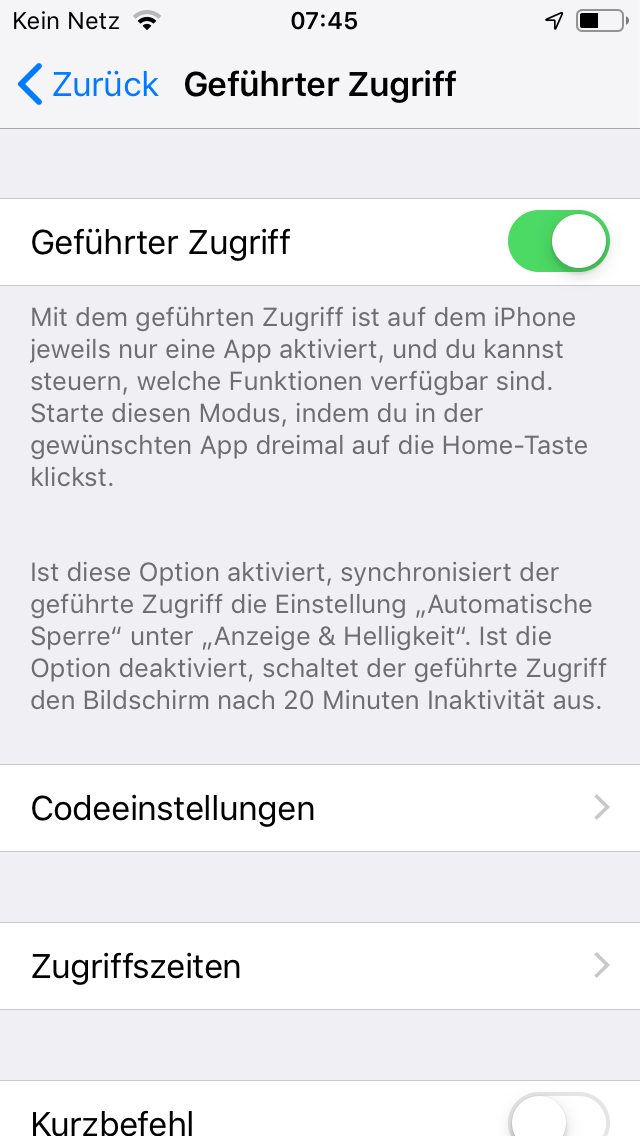
Der geführte Zugriff wird in den Einstellungen aktiviert
Um den geführten Zugriff zu aktivieren, müssen die Einstellungen geöffnet werden. Dort findet sich unter Allgemein -> Bedienhilfen der Punkt Geführter Zugriff. Nachdem die Einstellung aktiviert wurde, kann der geführte Zugriff genutzt werden. Um den geführten Zugriff zu nutzen, muss die gewünschte App geöffnet werden und dort dreimal der Home-Button (bzw. die Seitentaste bei einigen neueren Modellen) gedrückt werden. Anschließend kann der geführte Zugriff für die App konfiguriert und anschließend gestartet werden. Zum Beenden des geführten Modus muss wieder dreimal der Home-Button gedrückt werden und die Beendigung mit einem Code bestätigt werden.
Die englische Aussprache kann durchaus etwas verwirrend sein; zu mindestens bei einigen Wörtern. Da wäre es doch schön das gewünschte Wort so zu hören, wie es jemand im normalen Alltag ausspricht. Genau das bietet der Dienst YouGlish.
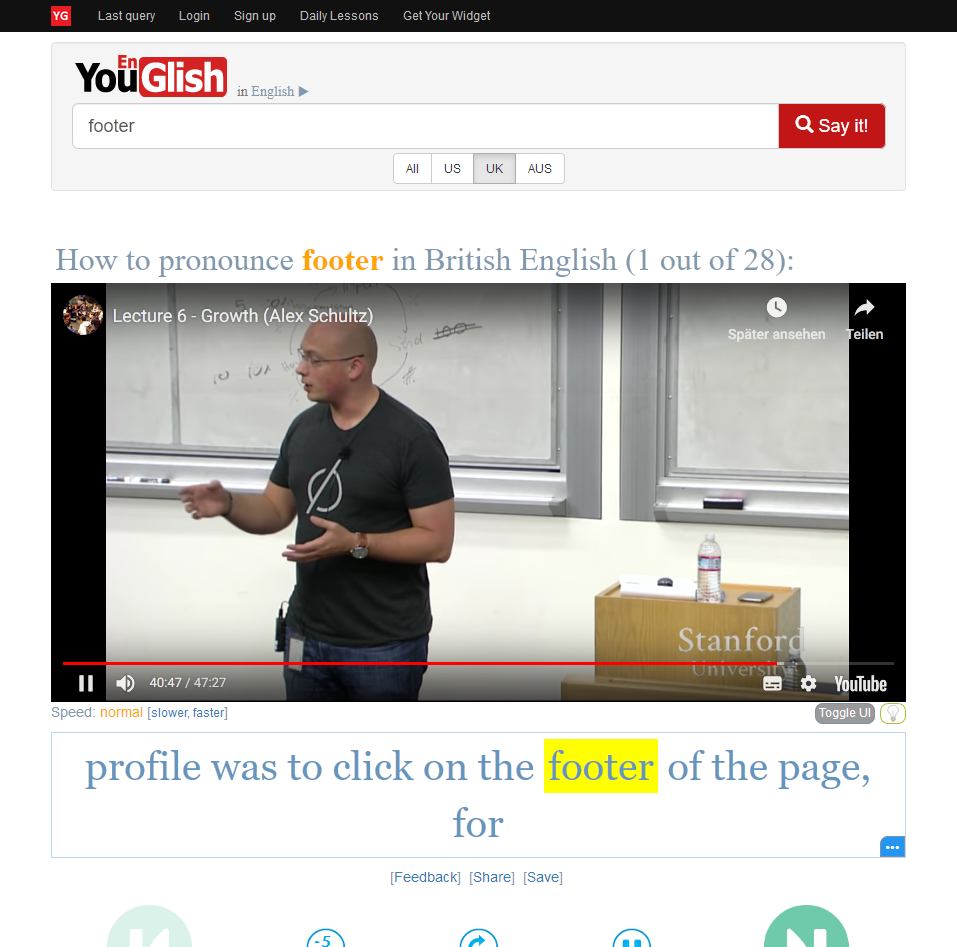
YouGlish hilft bei der richtigen Aussprache
In dem Dienst wird ein Wort eingegeben und anschließend werden mehrere YouTube-Videos herausgesucht, in welchem eben dieses Wort ausgesprochen wird. Daneben kann die gewünschte Variante, wie britisches oder amerikanisches Englisch ausgewählt werden. Auch die Aussprache in Lautschrift wird für die Wörter ausgeführt; alles in allem, eine praktische Sache.
Bei der Entwicklung von Java-Applikationen kommt am Ende meist eine jar-Datei (die Kurzform von Java Archive) heraus. Soll diese Datei an Otto Normalverbraucher unter Windows ausgeliefert werden, so wundert sich dieser sicherlich etwas. Immerhin erwarten die meisten Normalverbraucher eine ausführbare Datei in Form einer exe-Datei. Mit Hilfe des Tools Launch4j ist das genau das möglich. Launch4j wrappt die jar-Datei und erzeugt eine ausführbare exe-Datei. Daneben kann Launch4j einfache Starter erzeugen, ohne das ganze in eine ausführbare Datei zu wrappen.
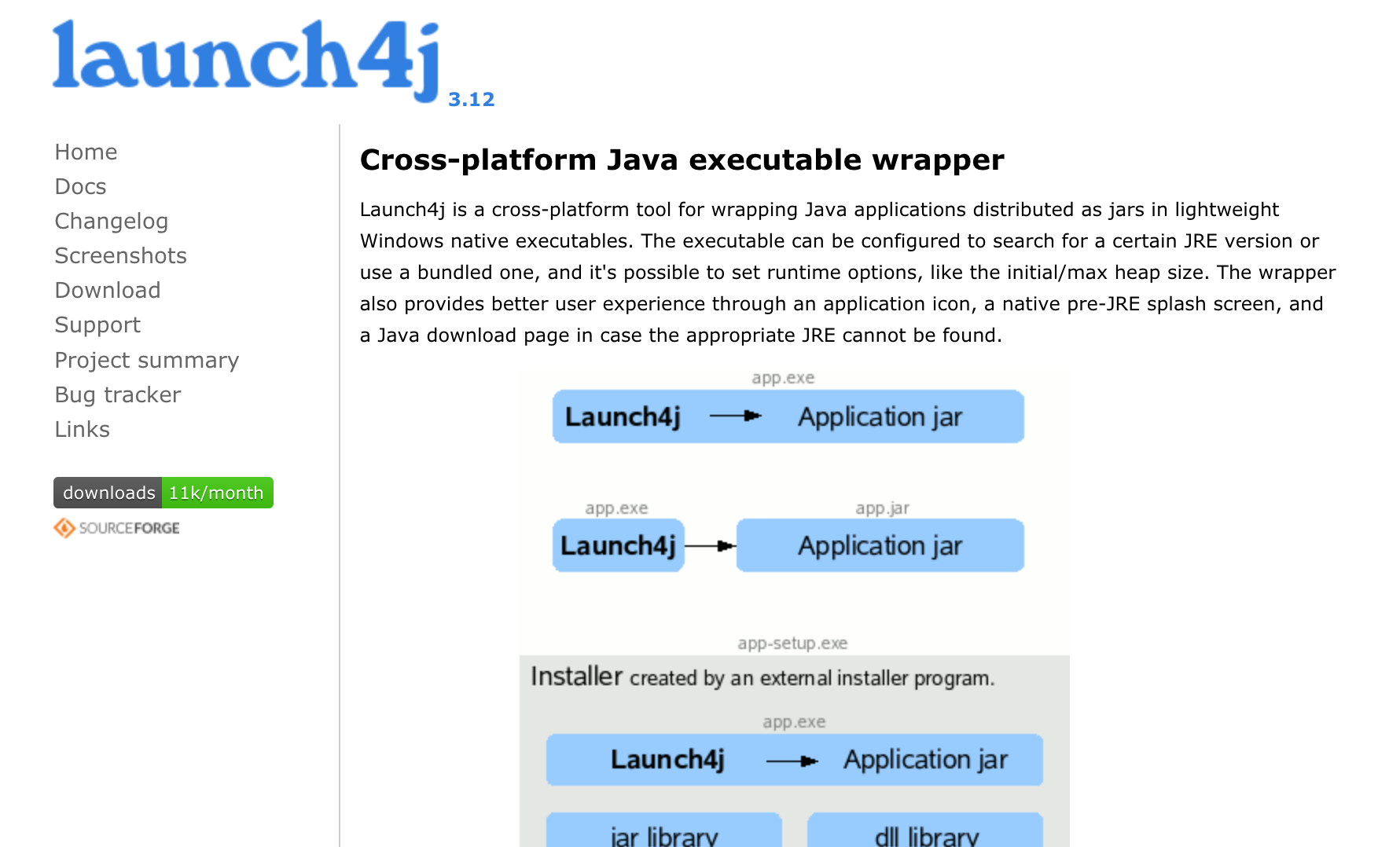
Die Projektseite von Launch4j
Launch4j erzeugt zwar ausführbare Dateien für Windows, allerdings kann das es selber neben Windows auch unter macOS und Linux genutzt werden. Die offizielle Seite des Projektes ist unter launch4j.sourceforge.net zu finden. Lizenziert ist Launch4j unter der BSD-Lizenz und damit freie Software. Der Quellcode ist auf SourceForge zu finden, daneben existiert ein Mirror auf GitHub.