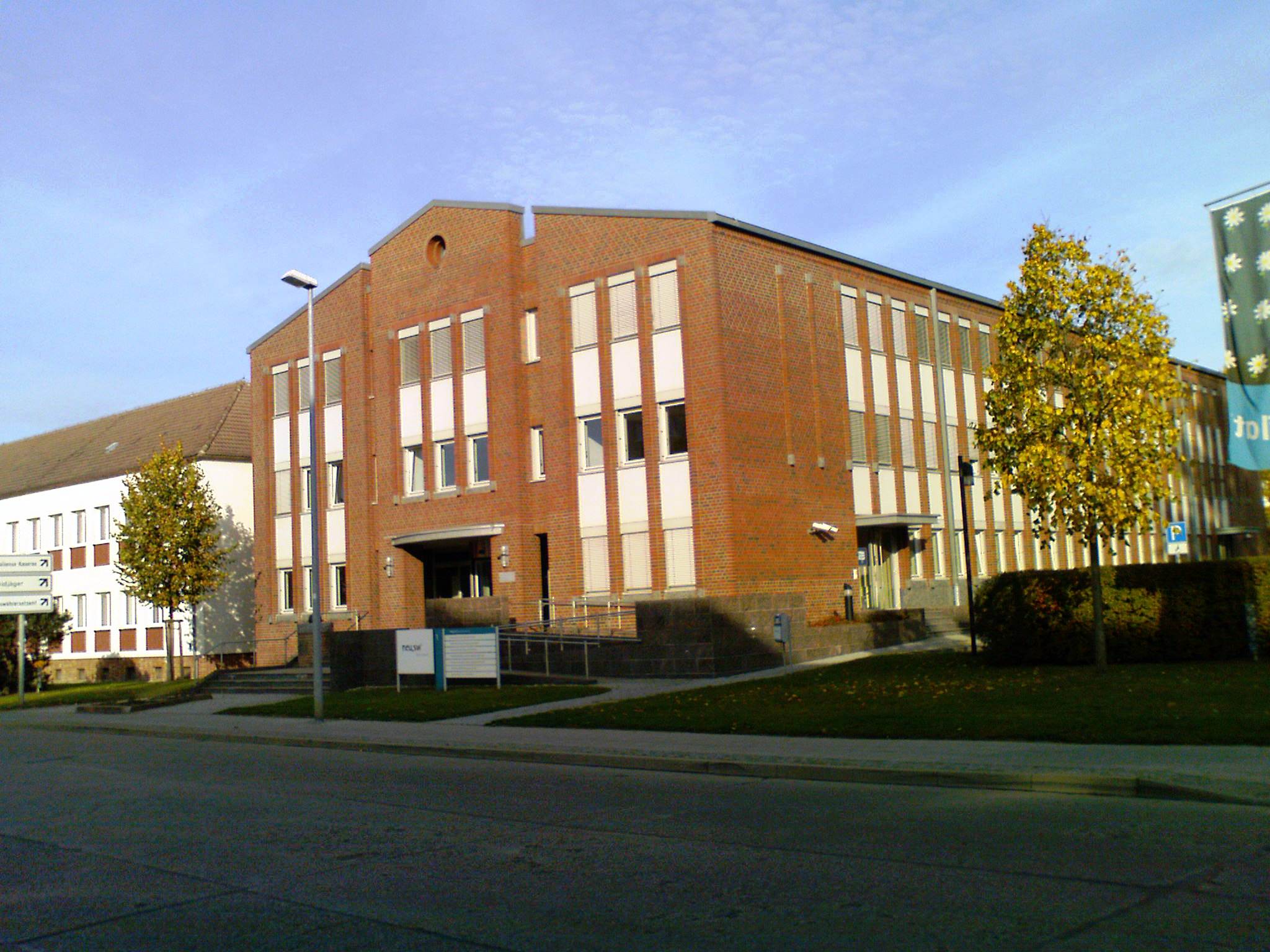
Alle die ab letzten Donnerstag, dem 12. Juni 2014 das „Glasfaser Hypernetz“ der Stadtwerke in Neubrandenburg nutzen wollten, schauten wahrscheinlich erst einmal in die Röhre. Bestimmte Netzbereiche, wie die von Google oder Hetzner, ließen sich nicht mehr erreichen. Das führte zu interessanten Effekten, so konnte man z.B. Bing nutzen, Google aber nicht. Die Störung erstreckte sich dabei von Donnerstag über Freitag, bis Samstag. Im Moment scheint das Netz wieder zu funktionieren, allerdings mit deutlich reduzierter Geschwindigkeit – wer seine zugesicherte Bandbreite ausschöpfen möchte hat Pech. Wer in diesen Tagen auf das Internet angewiesen war, der musste sich nach einer Alternative umschauen. An ein ordentliches Arbeiten war bei diesem Störungbild nicht zu denken. Netze waren über den Zeitraum der Störung mal erreichbar und kurz darauf wieder verschwunden.
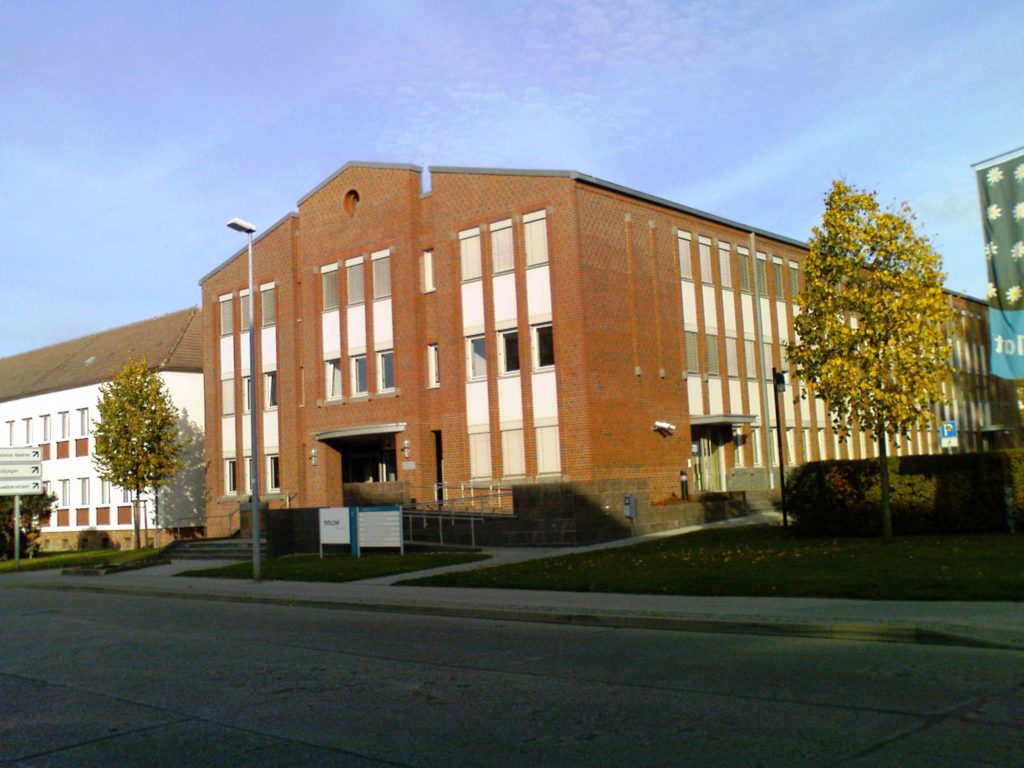
Den Kunden informieren? Nicht bei der neu.sw (Bild: Malte Penndorf unter CC-BY-SA)
Das Management der Stadtwerke ließ auch zu wünschen übrig. Das einzige was man bestätigen könnte war, das es eine Störung gab. Wie lange sie andauert und wodurch sie verursacht wurde? Die Antwort der Stadtwerke lautete zusammengefasst: „Wir wissen nicht wie lange die Störung dauert, noch warum sie da ist?“. Fairerweise muss man sagen, das der Ausfall als solches nicht in den Bereich der Stadtwerke, sondern in das „vorgelagerte Netz“ fiel. So lag der Ausfall bei der e.discom, welche auf ihrer Webseite mit folgendem Text werben:
Die Verfügbarkeit des e.discom-Netzes wird durch den Einsatz modernster Übertragungstechnik, eine hohe Redundanz und ein leistungsfähiges Netzmanagement garantiert. Einzelverbindungen bieten wir standardmäßig mit einer Verfügbarkeit von 99,5% im Jahresdurchschnitt an. Sollten Sie eine höhere Ausfallsicherheit benötigen, reden Sie mit uns. Gerne entwickeln wir mit Ihnen zusammen ein passendes Servicekonzept und unterbreiten Ihnen ein individuelles Angebot.
Bei einer zugesicherten Verfügbarkeit von 99,5% (was knapp zwei Tage wären), ist ein Ausfall welcher sich über mehr als besagte zwei Tage erstreckt natürlich bedenklich. Auch bei der e.discom konnte man den Fehler nicht genau eingrenzen, hier wurde sich mit der Holzhammermethode beholfen – einfach neu aufsetzen.
Ganz gleich wer am Ende auch verantwortlich ist, die Informationspolitik der Stadtwerke ist nicht hinnehmbar. Auf den Webseiten finden sich keine Statusmeldungen zur Störung. Stattdessen wird der Kunde im Dunkeln gelassen, er hat ja schon bezahlt. Auch scheinen sich die Stadtwerke keine redundante Leitungen für einen solchen Fall vorzuhalten. Alles in allem hinterlässt das alles einen sehr faden Beigeschmack.