Scrivener Template importieren

Gestern hatte wolle ich eine Projektvorlage in Scrivener importieren. Dazu öffnete ich die scrivtemplate-Datei mittels Scrivener. Anschließend teilte Mac OS X mir mit das die Scrivener-App keine Dateien vom Typ scrivtemplate verarbeiten kann. Das verwundert im ersten Moment natürlich, da die Dateien speziell für Scrivener erstellt wurden.

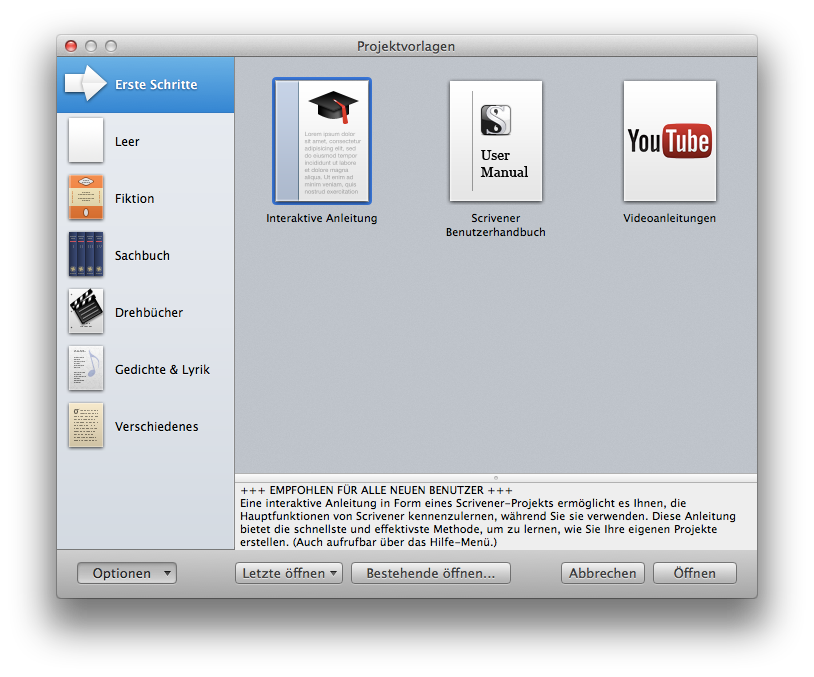
Der "Neues Projekt"-Dialog unter Scrivener

Der „Neues Projekt“-Dialog unter Scrivener

Statt der intuitiven Variante muss man leider anders vorgehen. Im ersten Schritt wird Scrivener gestartet. Anschließend wird der Neues Projekt-Dialog aufgerufen. In dem Dialog gibt es links unten einen Button mit dem Titel Optionen. In dem sich öffnenden Submenü gibt es dann den Punkt Vorlagen importieren. Mit dieser Funktion kann die scrivtemplate-Datei importiert werden und danach im Neues Projekt-Dialog genutzt werden.

Probleme mit der Bucket Size unter Nginx

Als ich meinen Nginx-Server neustarten wollte, wurde dies vom System mit einem Fehler quittiert. In der entsprechenden Logdatei (/var/log/nginx/error.log) fand sich folgende Meldung:

could not build the server_names_hash, you should increase server_names_hash_bucket_size: 32

Die Größe die im Parameter server_names_hash_bucket_size definiert ist, beträgt im Standardfall 32 oder 64. Um den Fehler zu beseitigen muss die Konfigurationsdatei von Nginx geöffnet werden:

nano /etc/nginx/nginx.conf

Dort sollte man den Wert auf 64 oder 128 stellen und Nginx anschließend neustarten. Damit ist der Fehler behoben. Benötigt wird diese Option für die Größe der Hashtabellen in welchen die Servernamen gespeichert werden.

Weitere Informationen gibt es unter:
http://nginx.org/en/docs/http/server_names.html
http://nginx.org/en/docs/http/ngx_http_core_module.html#server_names_hash_bucket_size

Firefox 31 und seine Wehwehchen

Bei Firefox 31 hat sich an der Oberfläche nicht viel geändert. Stattdessen wurden eine Änderungen am Kern vorgenommen. Eine diese Änderungen betrifft den Konfigurationschlüssel:

browser.tabs.closeButtons

Dieser Schlüssel wird in der der neuen Version nicht mehr ausgewertet. Dies führt dazu das jeder Tab nun standardmäßig seinen eigenen Button zum Schließen des Tabs besitzt. Früher könnte der Nutzer über diese Option den Button zum Schließen von Tabs auch nach rechts oben legen. Dies ist nun ohne weitere Hilfmittel nicht mehr möglich.

Hier kommt das Add-On Classic Theme Restorer zum Einsatz. Mit diesem ist es möglich, wieder einen Button zum Schließen aller Tabs an das Ende der Tableiste zu legen. Ein anderes Problem in der neuen Version behebt das Add-On leider nicht. So merkt sich der neue Firefox nicht mehr seine Position, wenn er geschlossen wird. Dies ist besonders auf Multi-Monitor-Systemen ärgerlich, da der Firefox beim Öffnen auf dem falschen Bildschirm aufgeht.

Probleme mit Enigmail unter Mac OS X

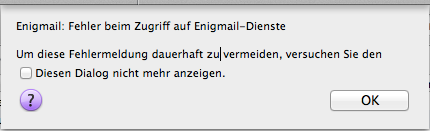
Bei Enigmail handelt es sich um ein Add-On für den freien Mailclient Mozilla Thunderbird. Mit Hilfe dieses Add-Ons ist es möglich verschlüsselte Mails über GPG zu versenden. Unter Umständen kann es bei Enigmail passieren, das man mit folgender Fehlermeldung begrüßt wird.

Enigmail bekommt Probleme

Enigmail bekommt Probleme

Das Problem liegt daran das Enigmail die GPG-Installation (im Falle von Mac OS X, die GPG Tools) nicht finden kann. Dies scheint ein bekanntes Problem mit Enigmail zu sein. Abhilfe schafft hier unter Mac OS X ein sehr simpler Vorgang – der Neustart des Systems. Danach sollte Enigmail die GPG Tools wieder ohne Probleme erkennen.

Bad Interpreter unter Mac OS X

Wenn man unter Mac OS X ein sh-Skript ausführen möchte und dabei die Meldung:

/bin/sh^M: bad interpreter: No such file or directory

bekommt, kann das Skript nicht ausgeführt werden. Das Problem liegt daran das versucht wird den Interpreter „bin/sh^M“ anstatt „bin/sh“ zu starten. Bei dem ^M handelt es sich um das dreizehnte ASCII-Zeichen, das Carriage Return (im deutschen auch Wagenrücklauf genannt). Um das Problem zu beheben muss das entsprechende Skript einfach um das Carriage Return Zeichen bereinigt werden. Dies kann im Terminal einfach mittels:

perl -i -pe 'y|\r||d' script.sh

bewerkstelligt werden. Anschließend sollte das Skript ohne weitere Probleme durchlaufen.