Verbindungsausetzer der Magic Mouse beheben

Die Magic Mouse von Apple ist mittels Bluetooth an den Rechner angebunden und funkt auf einer Frequenz von 2,4 Ghz. Unter Umständen kann es passieren das diese Frequenz gestört wird. Dies kann zu Aussetzern führen, welche sich darin äußern das die Verbindung der Maus mit dem Rechner unterbrochen wird.

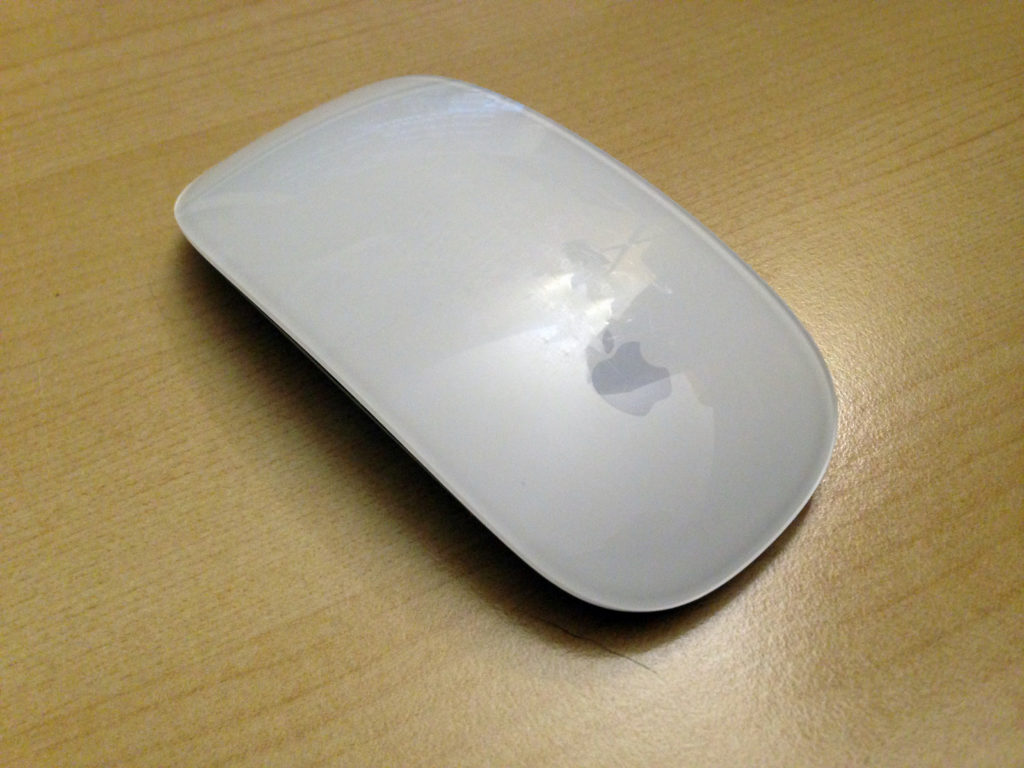
Eine Magic Mouse von Apple

Eine Magic Mouse von Apple

Eine Ursache für dieses Problem kann ein bestehendes WLAN sein, welches auf einem der höheren Kanäle (7 – 13) betrieben wird. In einem solchen Fall kann es hilfreich sein den Kanal des 2,4 Ghz WLANs auf einen der niedrigen Kanäle einzustellen. Dies verringert die Störungen welche zwischen dem WLAN und dem Bluetooth auftreten können.

1Password unter Mac OS X auf OPVault umstellen

Der Passwortmanager 1Password nutzte in den letzten Jahren das AgileKeychain-Format zur Speicherung der Daten bei einer Sychronisierung über Dropbox. Das Problem an diesem Format ist das bestimmte Metadaten wie der Titel und URL im Klartext in diesem Format stehen. Allerdings gibt es bereits seit 2012 das OPVault-Format welcher ohne diese Schwäche auskommt. Möchte man das Format unter 1Password 5 für Mac OS X umstellen, so muss im ersten Schritt die Dropbox-Synchronisation deaktiviert werden und die Daten in der Dropbox gelöscht werden. Besitzt man die Appstore-Version von 1Passwort so gibt man im Terminal anschließend:

defaults write 2BUA8C4S2C.com.agilebits.onepassword-osx-helper useOPVaultFormatByDefault true

ein. Nutzt man hingegen die Version von der Webseite, so muss stattdessen:

defaults write 2BUA8C4S2C.com.agilebits.onepassword4-helper useOPVaultFormatByDefault true

eingegeben werden. Danach kann die Synchronisation wieder aktiviert werden. Sie erfolgt nun im OPVault-Format. In der nächsten stabilen Version von 1Passwort kann diese Aufgabe auch über das Menü (Help -> Tools -> Enable OPvault for Dropbox and Folder sync) erledigt werden.

Bilder in LibreOffice werden nicht mehr angezeigt

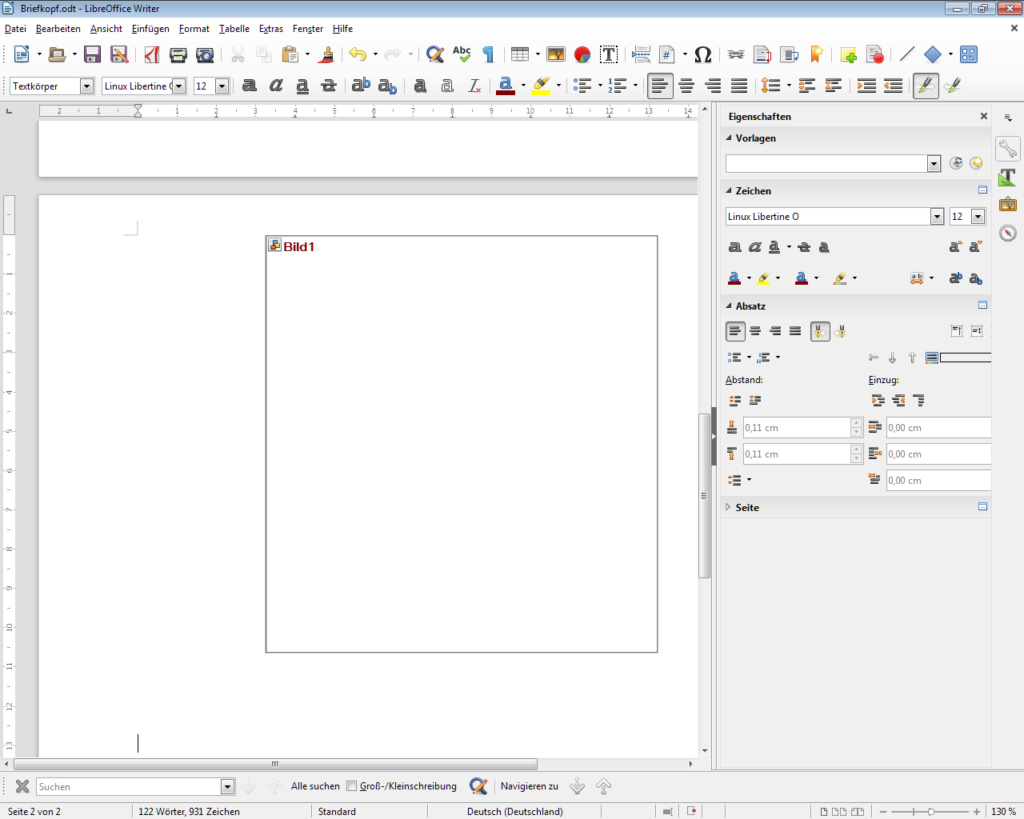
Nachdem ich die aktuelle Version von LibreOffice installiert hatte und ein Dokument mit einem Bild verfassen wollte, stellte ich fest das es ein Problem mit der Darstellung von Bildern gibt. Es wurde nur noch der Rahmen aber nicht mehr der Inhalt dargestellt.

Das Bild wird nicht dargestellt

Das Bild wird nicht dargestellt

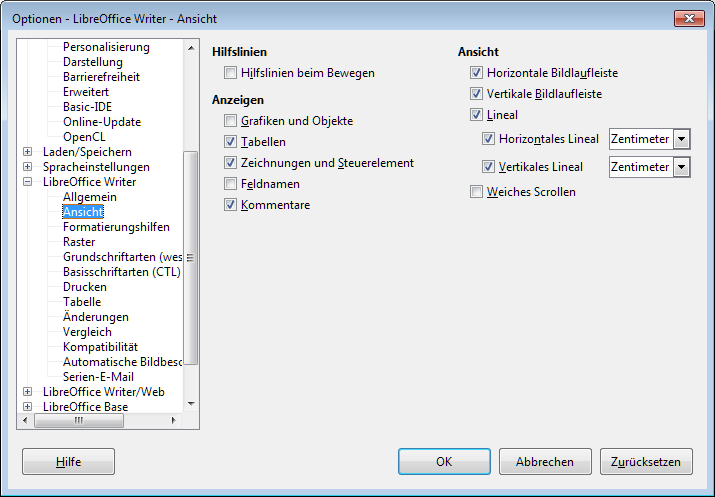
Ursache für das Problem ist eine deaktivierte Checkbox in den Optionen. Öffnet man die Einstellungen unter Extras -> Optionen -> LibreOffice Writer gibt es im Punkt Ansicht die Checkbox Grafiken und Objekte im Punkt Anzeigen.

Die Checkbox Grafiken und Objekte ist deaktiviert

Die Checkbox Grafiken und Objekte ist deaktiviert

Nachdem die Checkbox wieder gesetzt ist, zeigt LibreOffice wieder wie gewohnt Bilder an.

Wartungsmodus einer ownCloud-Installation aufheben

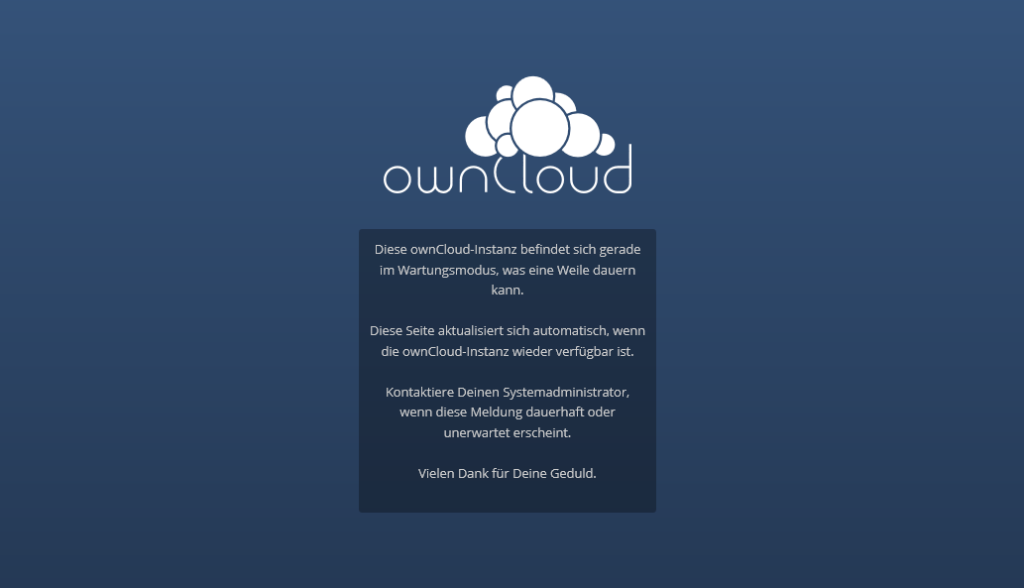
Wenn man ein Upgrade bei einer ownCloud-Installation durchführt, so wird die entsprechende Installation in den Wartungsmodus versetzt.

ownCloud im Wartungsmodus

ownCloud im Wartungsmodus

Unter Umständen kann es passieren, das der Wartungsmodus nach dem Upgrade nicht mehr deaktiviert wird. In diesem Fall muss der Wartungsmodus manuell deaktiviert werden. Dazu muss die Datei config.php, welche sich im Verzeichnis config befinden geöffnet werden. In dieser Datei findet sich der Eintrag:

'maintenance' => true,

Der Wert von maintenance muss dabei auf false gesetzt werden und die Datei gespeichert werden. Danach ist der Wartungsmodus wieder deaktiviert.

Notepad++ und das „Session snapshot“ Feature

In dem freien Texteditor Notepad++ gibt es seit Version 6 ein Feature mit dem Namen Session snapshot welches einige Nutzer ratlos zurücklasst. Grund dafür ist die fehlende Abfrage ob eine geänderte Datei gespeichert werden soll, wenn der Editor beendet wird.

Die Einstellungen von Notepad++

Die Einstellungen von Notepad++

In der neuen Version ist das Feature Session snapshot standardmäßig aktiviert, was dazu führt das die Session komplett gespeichert wird. Öffnet man den Editor, so werden alle Dateien und ihre nicht gespeicherten Änderungen wieder angezeigt. Möchte man stattdessen das alte Verhalten wieder herstellen, so kann das Feature in den Einstellungen unter Settings -> Preferences -> Backup deaktiviert werden. Danach fragt Notepad++ beim Beenden wieder, ob ungesicherte Änderungen vor dem Beenden gespeichert werden sollen.