System Management Controller beim MacBook Air zurücksetzen

Manchmal ist es bei bestimmten Problemen notwendig den System Management Controller kurz SMC zurückzusetzen. Je nach verwendetem Mac unterscheiden sich die Schritte für diese Operation geringfügig.

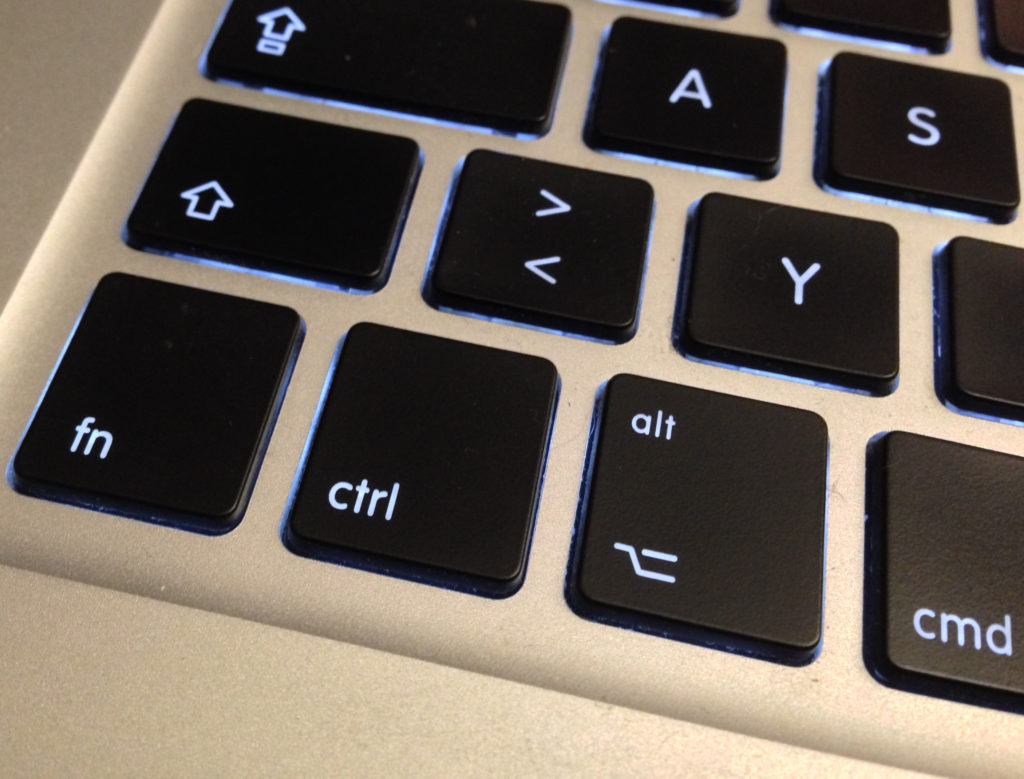
Umschalt- Ctrl- und die Wahltaste müssen gedrückt werden

Umschalt- Ctrl- und die Wahltaste müssen gedrückt werden

Beim MacBook Air muss im ersten Schritt das MacBook ausgeschaltet werden. Anschließend muss das MacBook mit dem Netzteil verbunden werden. Nun müssen gleichzeitig die Umschalt- Ctrl- und die Wahltaste (Alt) gedrückt und wieder losgelassen werden. Anschließend muss das MacBook wieder gestartet werden. Während der Operation sollte sich die LED im Magsafe-Stecker von grün zu gelb ändern.

Hama 2in1 Wireless-LAN Adapter im Client-Modus betreiben

Von Hama gab es vor einiger Zeit einen 2in1 Wireless-LAN Adapter. Dieser Adapter kann dabei im Client-Modus betrieben werden. Das bedeutet das mit Hilfe des Adapters kabelgebundene Geräte in ein WLAN gehängt werden können. Bei besagtem Adapter von HAMA gibt es allerdings ein Problem – das Webinterface ist unbrauchbar. So bleibt die Weboberfläche z.B. nach der Durchführung des Konfigurationsassistenten dauerhaft unerreichbar. Mit ein paar Kniffen kann der Adapter allerdings doch konfiguriert werden.

Der Hama Adapter

Der Hama Adapter

Im ersten Schritt sollte der Adapter auf seine Grundeinstellungen zurückgesetzt werden. Dazu muss der Reset/WPS Knopf über 10 Sekunden lang gedrückt werden. Der Knopf sollte erst dann losgelassen werden wenn die PWR-LED anfängt zu blinken. Für die anschließende Konfiguration muss der Adapter über die gelbe Buchse mit dem Rechner verbunden werden. Auf dem Adapter läuft ein DHCP Server – der Adapter selbst bzw. die Weboberfläche ist unter der Adresse http://192.168.19.1 zu erreichen. Die Standardanmeldedaten sind dabei admin und 1234. Über die Weboberfläche sollte dem Adapter eine IP-Adresse (im LAN Bereich der Konfiguration) aus dem eigenen Netz zugewiesen werden und der eingebaute DHCP-Server deaktiviert werden. Bei der nächsten Meldung ist darauf zu achten das CONTINUE ausgewählt wird. Bei der anderen Auswahlmöglichkeit startet das Gerät neu, was im Moment noch nicht gewünscht ist.

Die Sicherheitseinstellungen werden vorgenommen

Die Sicherheitseinstellungen werden vorgenommen

Nun kann der Client Modus unter Wireless -> Basic Settings konfiguriert werden. Hier wird als Mode der Punkt Station (Infrastructure) eingestellt und sich über Site Survey mit dem entsprechenden Netz verbunden. Danach wird das ganze mit Apply und anschließend mit CONTINUE bestätigt. Im nächsten Schritt müssen die Security Settings angesteuert werden. Dort wird das passende WLAN-Passwort eingestellt. Nun kann der Adapter neugestartet werden und im Client-Modus betrieben werden.

TL-WR702N im Client-Modus betreiben

Beim TL-WR702N handelt es sich um einen mobilen Access Point von TP-Link für WLAN mit einer Reihe von Zusatzbetriebsmodi. Unter anderem verfügt der Access Point über einen Betriebsmodi namens Client, mit welchem kabelgebundene Geräte in ein WLAN eingebunden werden können. Leider lässt sich dieser Modus nur umständlich aktivieren.

Nach dem Reset des Gerätes kann sich per WLAN mit diesem verbunden werden. Die Einstellung über das Quick Setup funktioniert nicht, da der Client Mode dort zwar eingestellt werden kann, aber anschließend nicht übernommen wird. Stattdessen muss der Modus über das Menü Working Mode eingestellt werden und der AP neugestartet werden.

Der TL-WR702N montiert an einer Wand

Der TL-WR702N montiert an einer Wand

Danach ist der TL-WR702N nur noch per Kabel unter der IP-Adresse 192.168.0.254 erreichbar. Die Netzverbindung am Rechner sollte zum Aufbau einer Verbindung auf 192.168.0.1 mit dem Subnetz 255.255.255.0 gestellt werden. Nachdem man sich wieder mit dem Gerät verbinden konnte, kann auf dem Gerät eine statische IP-Adresse im Punkt Network -> LAN eingestellt werden. Nach einem erneuten Neustart ist das Gerät unter der eingestellten IP-Adresse erreichbar. Im letzten Schritt muss in den DHCP Settings der eingebaute DHCP-Server deaktiviert werden. Damit ist der Client Mode nach einem erneuten Neustart nutzbar.

ownCloud cron.lock Probleme abmildern

ownCloud aktualisiert regelmäßig Daten im Hintergrund mittels eines Cronjobs. So werden z.B. neue Artikel aus RSS-Feeds bezogen, wenn die App News installiert ist. Während der Cronjob durchgeführt wird, legt ownCloud eine Datei mit dem Namen cron.lock im data-Verzeichnis der ownCloud Installation an. Unter Umständen kann es passieren das der Cronjob nicht zu einem ordentliche Abschluss kommt und die cron.lock-Datei damit bestehen bleibt. Dies führt dazu das ownCloud keine Aktualisierungen mehr vornehmen kann. Als Workaround kann die Sperrdatei mit einem Cronjob regelmäßig entfernt werden. Dazu muss die Crontab bearbeitet werden:

crontab -e

In die sich öffnende Crontab-Datei wird nun folgendes eingetragen:

4    0    * * *   rm /var/www/example/owncloud/data/cron.lock

Damit wird die cron.lock-Datei jeden Tag um 0:04 Uhr gelöscht, falls sie vorhanden sein sollte. Wichtig ist es dabei die Crontab-Datei mit einer Leerzeile abzuschließen und den Pfad an die eigene Installation anzupassen.

TL-MR3020 mit dem Netzwerk verbinden

Der TL-MR3020 ist ein tragbarer Router von TP-Link. Die initiale Konfiguration erweist sich allerdings etwas komplizierter, da die Angaben im aktuellen Handbuch nicht ganz korrekt sind. Falls die Zugangsdaten nicht bekannt sind, kann der Router mit einem 10-sekundigen Druck auf die WPS-Taste in den Werkzustand versetzt werden.

Der TL-MR3020

Der TL-MR3020

Damit ist der Router intern auf die IP 192.168.0.254 mit dem Subnetz 255.255.255.0 konfiguriert. Nun kann der eigene Rechner auf die IP 192.168.0.7 mit dem gleichen Subnetz eingestellt werden. Anschließend muss mit einem Ethernetkabel eine direkte Verbindung zum Rechner hergestellt werden. Der Router ist nun unter der IP 192.168.0.254 erreichbar und kann konfiguriert werden. Das eingestellte Standardpasswort für den Standardnutzer admin, lautet ebenfalls admin.