Xbox-Controller und iOS 13

Die 13 ist ja bekanntlich eine Glückszahl und so ist es nicht weiter verwunderlich, das ab iOS 13 auch Xbox-Controller per Bluetooth gekoppelt und mit dem iOS-Gerät genutzt werden können.

Der Xbox-Controller kann nun unter iOS genutzt werden

Unterstützt werden hierbei alle Controller ab der Modellnummer 1708. Zum Pairing muss der Controller angeschaltet werden und anschließend die Sync-Taste auf der Rückseite gedrückt werden, bis die Statusleuchte anfängt schnell zu blinken. Auf dem iOS-Gerät sollten nun die Bluetooth-Einstellungen aktiviert werden. Dort sollte unter Andere Geräte ein Gerät mit dem Namen Xbox Wireless Controller oder ähnlich auftauchen. Nachdem der Controller in den iOS-Einstellungen ausgewählt wurde, ist das Pairing abgeschlossen und der Controller kann genutzt werden.

Bei angeschlossenem Controller werden in manchen Spielen die Steuerungsmöglichkeiten angezeigt

Zum Spielen mit dem Controller empfiehlt sich meist noch eine Halterung in welche das iPhone und der Controller eingespannt werden kann. Im Appstore finden sich eine Reihe von Spielen, welche die Steuerung mit dem Controller anbieten.

Graveyard Keeper
Preis: 9,99 €+
Stardew Valley
Preis: 5,99 €

So lassen sich z.B. die Spiele Graveyard Keeper und ‎Stardew Valley problemlos mit dem Controller spielen.
iOS-Bibliothek zur Darstellung von TMX-Dateien

Mit dem freien Mapeditor Tiled, gibt es ein sehr mächtiges Werkzeug für die Erstellung und Bearbeitung von Karten. Nachdem eine Karte erstellt wurde und diese im TMX-Format gesichert wurde, soll die Karte in den meisten Fällen genutzt werden. Für die unterschiedlichen Systeme existieren eine Reihe von Bibliotheken zur Nutzung und Darstellung von TMX-Karten.

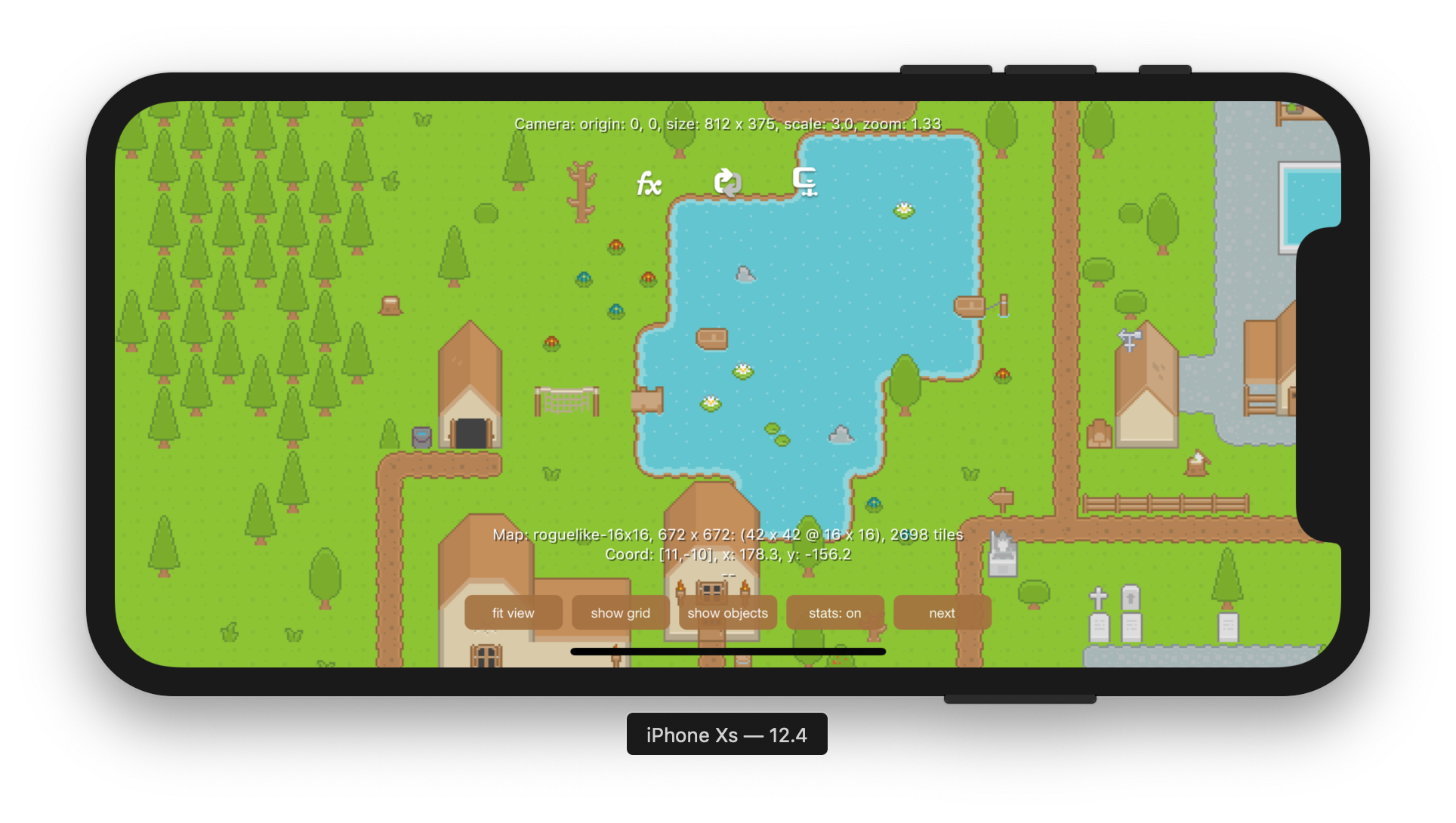
Ein Demo zur Darstellung einer TMX-Karte im Simulator

Unter iOS und für die Nutzung mittels Swift eignet sich die Bibliothek SKTiled, welche auf GitHub zu finden ist. Mit SKTiled können die unterschiedlichen Varianten von TMX-Dateien, wie isometrische oder rechteckige Maps angezeigt werden. Neben den normalen Tiles, werden auch animierte Tiles in der Anzeige unterstützt. Die Bibliothek funktioniert unter iOS, tvOS und macOS. Lizenziert ist die Bibliothek unter der MIT-Lizenz und damit freie Software.

Externe Links unter WordPress in neuem Fenster öffnen

Im Web hat es sich eingebürgert, dass externe Links in einem neuen Tab geöffnet werden, während interne Links im selben Tab geöffnet werden. Wer WordPress als CMS nutzt, kann dieses Verhalten mittels eines Plugins nachrüsten.

Open in New Window Plugin
Preis: Kostenlos

Das Plugin Open in New Window Plugin fügt externen Links das Attribut:

target="_blank"

hinzu. Im Gegensatz zu einigen anderen Plugins funktioniert das Open in New Window Plugin auch auf mobilen Systemen unter iOS und Android.

Langsamer Transfer von Medien von iOS zu macOS

Wer ein neueres iOS-Gerät nutzt und von diesem, mittels der macOS-App Digitale Bilder, Bilder auf den Mac herunterlädt wird feststellen, das dieser Prozess eine Weile dauert. Im Gegensatz zum Transfer von älteren iOS-Geräten ist der Transfer objektiv gesehen wirklich langsamer. Hintergrund hierfür ist eine Konvertierung, welche von der App vorgenommen wird.

Die Option Originale behalten sorgt für einen schnelleren Transfer

Vorgenommen wird die Konvertierung, weil die neueren iOS-Geräte die Bilder und Videos im High Efficiency Image File Format kurz HEIF speichern und diese während des Transfers in gewöhnliche JPEG- und MOV-Dateien konvertiert werden. Um dies zu vermeiden, kann in der Digitale Bilder-App die Option Originale behalten aktiviert werden. Damit werden die Medien ohne Konvertierung direkt auf den Mac übertragen. Die macOS eigene App Photos kommt problemlos mit diesen Dateien zurecht. Auf Wunsch können die Dateien mittels Photos wieder in gebräuchlichere Formate konvertiert werden.

Logic Pro X-Projekte in GarageBand für iOS öffnen

GarageBand und Logic Pro X sind zwei Digital Audio Workstations von Apple. Während sich GarageBand mehr an Einsteiger richtet, ist Logic Pro X für professionelle Produktionen gedacht. GarageBand-Projekte können problemlos von Logic Pro X geöffnet werden. Umgekehrt sieht dies anders aus. Beim Öffnen von GarageBand-Projekten in Logic Pro X, werden diese konvertiert. Nach der Konvertierung lassen sich die Projekte nicht mehr in GarageBand öffnen.

Logic Pro X

Allerdings gibt es durchaus eine Möglichkeit Logic Pro X-Projekte in GarageBand für iOS zu nutzen. Dazu muss das Projekt in Logic Pro X geöffnet werden und anschließend im Menü Ablage der Punkt Teilen ausgewählt werden. Dort findet sich der Menüpunkt Projekt für GarageBand für iOS. Nachdem der Menüpunkt ausgewählt wurde, kann das Projekt exportiert werden. Leider werden MIDI- und Instrumenten-Spuren hierbei in Audio konvertiert, welches sich anschließend nicht mehr entsprechend bearbeiten lässt.
