Ubuntu Server auf einem Linutop 2 installieren

Bei Linutop handelt es sich um eine Reihe von Kleinstrechnern. Der Linutop 2 ist dabei Baujahr 2008, besitzt einen AMD Geode LX800, welcher mit 800 Mhz getaktet ist. Daneben befindet sich in dem Gerät 512 MiB Arbeitsspeicher. Auf einem solchen Gerät wollte ich nun Ubuntu in der Servervariante installieren. Als Version kommt dabei nur die 12.04 LTS, welche bis April 2017 unterstützt wird, in Frage.

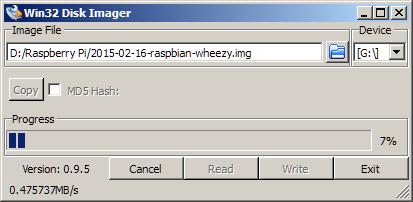
Der Grund hierfür ist das der AMD Geode LX800 kein PAE unterstützt, neue Ubuntu-Versionen dieses aber zwingend voraussetzen. Im ersten Schritt muss die Netboot-Variante (non-pae) heruntergeladen werden. Die mini.iso kann dann mit Tools wie UNetbootin auf einem USB Stick gespielt werden.

Ein Linutop 2

Ein Linutop 2

In diesem Fall wird das System von und auf diesem USB-Stick installiert. Der Grund dafür ist der 1 Gigabyte große Flashspeicher welcher nicht ausreicht um das System zu installieren. In der Standardkonfiguration weist Ubuntu der Systempartionen 512 MB und der Swap-Partion ebenfalls 512 MB zu. Wenn man der Systempartion die gesamten 1000 Megabyte zuweist, sollte sich der Ubuntu Server auch auf dem internen Flashspeicher installieren lassen, allerdings verfügt man dann nur noch über knapp 100 Megabyte freien Speicher.

Wenn man bei der Installation stattdessen das ganze auf einem angeschlossenen USB Stick installiert, sollte auch genug Platz für andere Aufgaben da sein. Die 1 Gigabyte große Flashdisk, kann dabei als Swapspeicher genutzt werden. Für die Installation muss der Linotop ans Netz angeschlossen sein. Nachdem man die grundlegenden Einstellungen vorgenommen hat, dauert die Installation zirka 60 bis 90 Minuten. Anschließend kann das System genutzt werden.

Ausnahmen in der MediaWiki mit Details anzeigen

Unter Umständen kann es vorkommen, das die MediaWiki Software im Betrieb eine Ausnahme (Exception) wirft. Dann bekommt man eine Meldung nach dem Schema:

[6030c238] 2015-02-16 8:48:30: Fatal exception of type MWException

Diese Aussage ist natürlich zur Fehlerfindung nicht sehr aussagekräftig. Damit man eine ausführliche Ausgabe zur Exception bekommt, muss in der LocalSettings.php Datei folgende Option hinzugefügt werden:

$wgShowExceptionDetails=true;

Anschließend erhält man im Falle eine Exception einen sauberen Callstack, mit welchen man sich auf Fehlersuche begeben kann.

Weitere Dateitypen in einer MediaWiki Installation erlauben

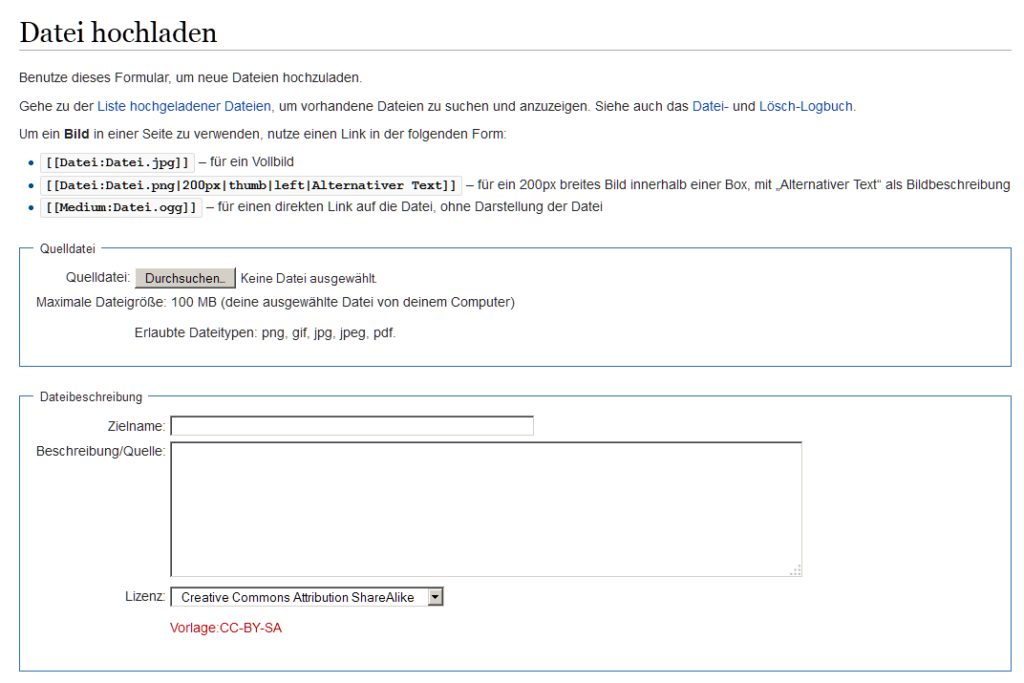
In einer Standard-MediaWiki-Installation sind als Dateitypen für den Upload die Endungen png, gif, jpeg und jpeg erlaubt. Möchte man diese Liste erweitern und andere Dateitypen hinzufügen muss der Wert $wgFileExtensions in der LocalSettings.php Datei neu definiert werden. Das könnte für das Hinzufügen von PDF-Dateien so aussehen:

$wgFileExtensions = array( 'png', 'gif', 'jpg', 'jpeg', 'pdf');

Die bereits bestehenden Typen sind in dieser Definition ebenfalls zu finden, damit sie auch weiterhin erlaubt sind.

HabitRPG

Gamification ist der Prozess Elemente aus Spielen in die reale Welt zu übertragen um einen zusätzlichen Anreiz zu schaffen. Mit HabitRPG kann man Gamification in sein eigenes Leben integrieren. Es handelt sich dabei um ein gewohnheitsbildendes System, welches viele Anleihen aus Rollenspielen in das reale Leben übernimmt.

HabitRPG auf den unterschiedlichen Geräten

HabitRPG auf den unterschiedlichen Geräten

Neben der Webseite gibt es auch entsprechende Apps für Android und iOS, welche HabitRPG vom Smartphone aus nutzbar machen.

Die App konnte im App Store nicht gefunden werden. :-(

HabitRPG ist freie Software. Der Quelltext kann über GitHub bezogen werden. Lizenziert ist der Quelltext unter der GPL3, die Inhalte hingegen unter der Creative Commons Lizenz CC-BY-SA 3.0 und CC-BY-NC-SA 3.0. Die offizielle Seite des Projektes ist unter habitrpg.com zu finden.

Größere Dateien unter Linux finden

Möchte man unter Linux auf der Konsole nach Dateien suchen welche eine bestimmte Größe überschreiten, so kann man folgende Kommandozeile nutzen:

ls -lahS $(find / -type f -size +20000k)

Damit werden alle Dateien mit einer Größe von mindestens 20 Megabyte angezeigt. Die Ausgabe sieht in etwa so aus:

-rw------- 1 postgrey postgrey  10M Feb  1 18:22 /var/lib/postgrey/log.1000000002
-rw-r--r-- 1 root     root     9,9M Jul 13  2014 /usr/lib/locale/locale-archive