Systemeinstellungen unter Windows en bloc

Seit Windows 7 ist es unter Windows möglich die Systemeinstellungen in einem einzelnen Menü zu benutzen. Aus naheliegenden Gründen hat sich der Name God-Mode für dieses Menü eingebürgert.

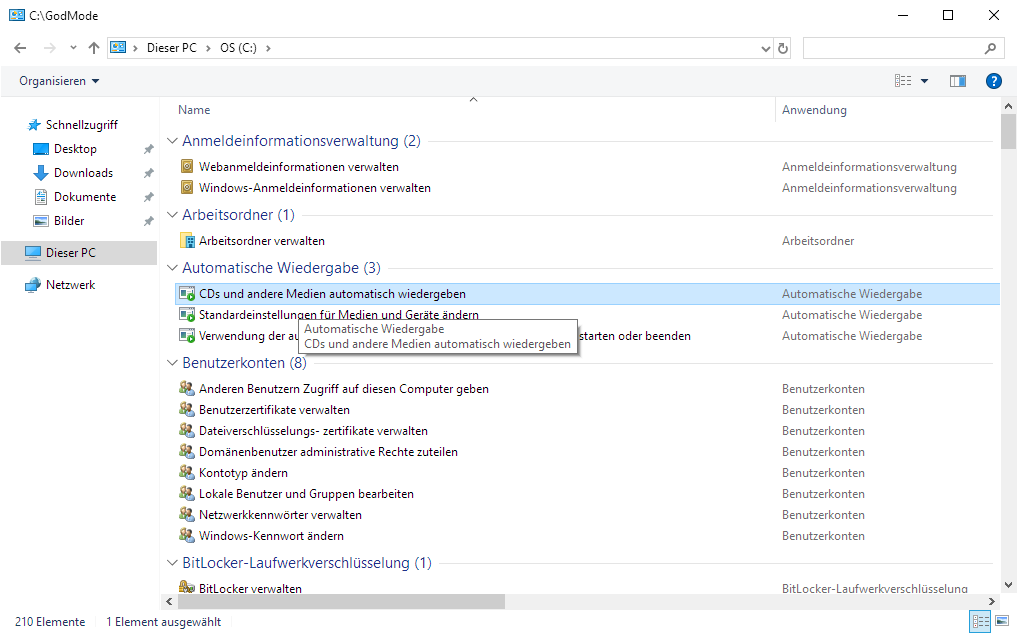
Das GodMode-Menü

Um das Menü aufzurufen, muss ein Ordner mit einer speziellen UUID angelegt werden:

GodMode.{ED7BA470-8E54-465E-825C-99712043E01C}

Der Name vor dem Punkt kann frei gewählt werden; wichtig ist nur das die UUID komplett erhalten ist. Das Menü funktioniert seit Windows 7 in jeder Windows-Version so auch unter der aktuellen Windows 10-Version. Allerdings kann es nur im Explorer aufgerufen werden. Wird es mit anderen Dateimanagern aufgerufen, so sehen diese nur einen leeren Ordner.

Zugriff auf MAMP-Logs

MAMP (Mac, Apache, MySQL und PHP) ist ein Paket zum lokalen Betrieb eines Webservers für Test- und Entwicklungszwecke. Neben der ursprünglichen Version für macOS, existiert mittlerweile auch eine Version für Windows. Bei der Entwicklung von Software z.B. einer PHP-Anwendung ist es hilfreich die Logs der einzelnen Bestandteile von MAMP nutzen zu können. Unter macOS befinden sich die Logs in dem Ordner:

/Applications/MAMP/logs/

In diesem Ordner sind eine Reihe von Dateien zu finden. Die einzelnen Logdateien tragen folgende Dateinamen:

/Applications/MAMP/logs/apache_error.log 
/Applications/MAMP/logs/mysql_error_log.err
/Applications/MAMP/logs/nginx_access.log 
/Applications/MAMP/logs/nginx_error.log 
/Applications/MAMP/logs/php_error.log

Die Nginx-Log-Dateien tauchen nur auf, wenn Nginx als Webserver in den Einstellungen von MAMP verwendet wurde. In der Windows-Version befinden sich die Log-Dateien ebenfalls im log-Ordner, welcher sich wiederum im MAMP-Installationsordner befindet.

Sprache unter macOS ändern

macOS unterstützt unterschiedlichste Sprachen, wie z.B. Deutsch, Englisch und Französisch, für die Anzeige. Unter Umständen kann es vorkommen, das die Sprache verstellt wurde und sie wieder auf den ursprünglichen Wert zurückgestellt werden soll.

Im Terminal kann die neue Sprache eingestellt werden

Mittels des Terminals und des Befehls:

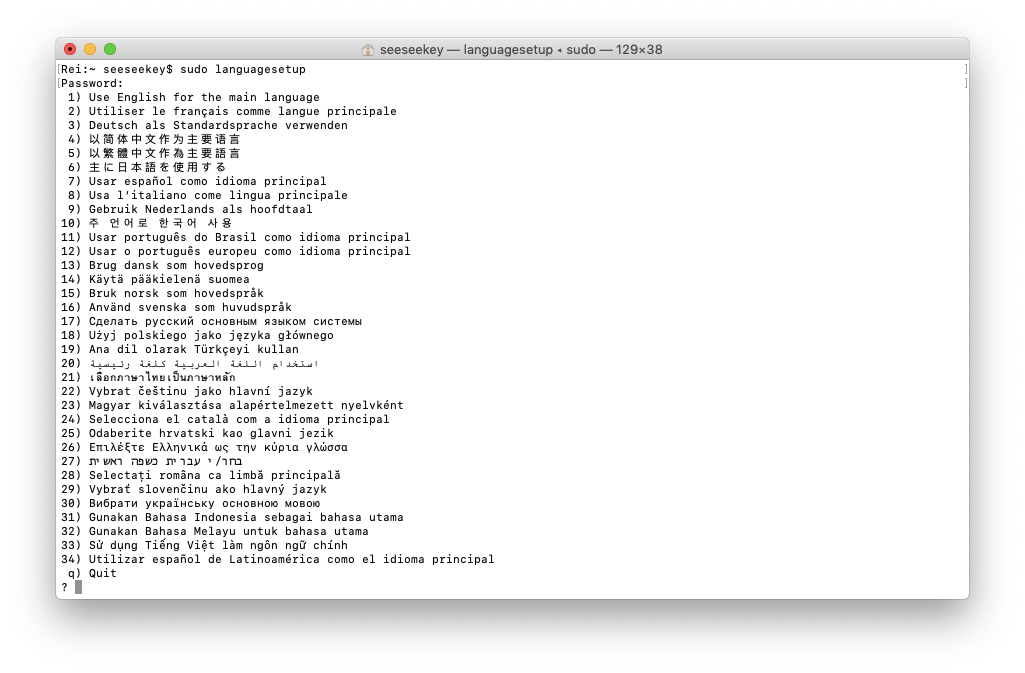
sudo languagesetup

kann die Sprache umgestellt werden. Nach dem Aufruf des Befehls wird ein Menü angezeigt, in dem die zu verwendende Sprache definiert werden kann. Anschließend sollte das System mittels:

sudo reboot

neugestartet werden. Das System nutzt nach dem Neustart die ausgewählte Sprache.

Bildschirmfreigabe unter macOS

Unter macOS gibt es eine Reihe von Freigaben, welche vom Nutzer aktiviert werden können. Neben der Dateifreigabe, der Druckerfreigabe und vielen anderen Freigaben, existiert eine Bildschirmfreigabe. Mit Hilfe dieser Freigabe ist es möglich auf den Bildschirm unter macOS von Extern zuzugreifen.

Die Einstellungen zur Bildschirmfreigabe

Aktiviert werden kann die Freigabe in den Einstellungen unter dem Punkt Freigaben. Dort findet sich eine Checkbox mit der die Bildschirmfreigabe aktiviert werden kann. Neben der eigentlichen Freigabe kann ein Passwort für den VNC-Zugriff definiert werden. Problematisch ist allerdings das der Zugriff per VNC in der bereitgestellten Variante unverschlüsselt erfolgt. Hier sollte im Notfall auf eine andere Fernwartungslösung wie z.B. NoMachine zurückgegriffen werden.

Bildschirmsperre unter macOS sofort aktivieren

Mit Hilfe der Tastenkombination Shift + Ctrl + On/Off kann unter macOS die Bildschirmsperre aktiviert werden. Nachdem diese Tastenkombination gedrückt wurde, kann durch Druck einer beliebigen Taste der Sperrbildschirm aufgerufen werden.

In den Einstellungen kann das Verhalten konfiguriert werden

Allerdings wird dieser erst nach 5 Minuten aktiviert; davor kann das System ohne Passwort genutzt werden. Um dies zu ändern, müssen die Einstellungen aufgerufen werden. Dort findet sich der Punkt Sicherheit. Unter dem Tab Allgemein existiert eine Einstellung mit der Bezeichnung Passwort erforderlich 5 Minuten nach Beginn des Ruhezustandes oder des Bildschirmschoners. Hier kann als Zeitraum unter anderem Sofort eingestellt werden. Damit wirkt die Sperre des Bildschirmes sofort und der Rechner kann nur noch mit dem korrekten Passwort entsperrt werden.