Nach einem Update auf macOS 27.2 kann es vorkommen, dass im Terminal statt des gewohnten Rechnernamens plötzlich eine UUID angezeigt wird. So kann die Eingabeaufforderung beispielsweise folgendermaßen aussehen:
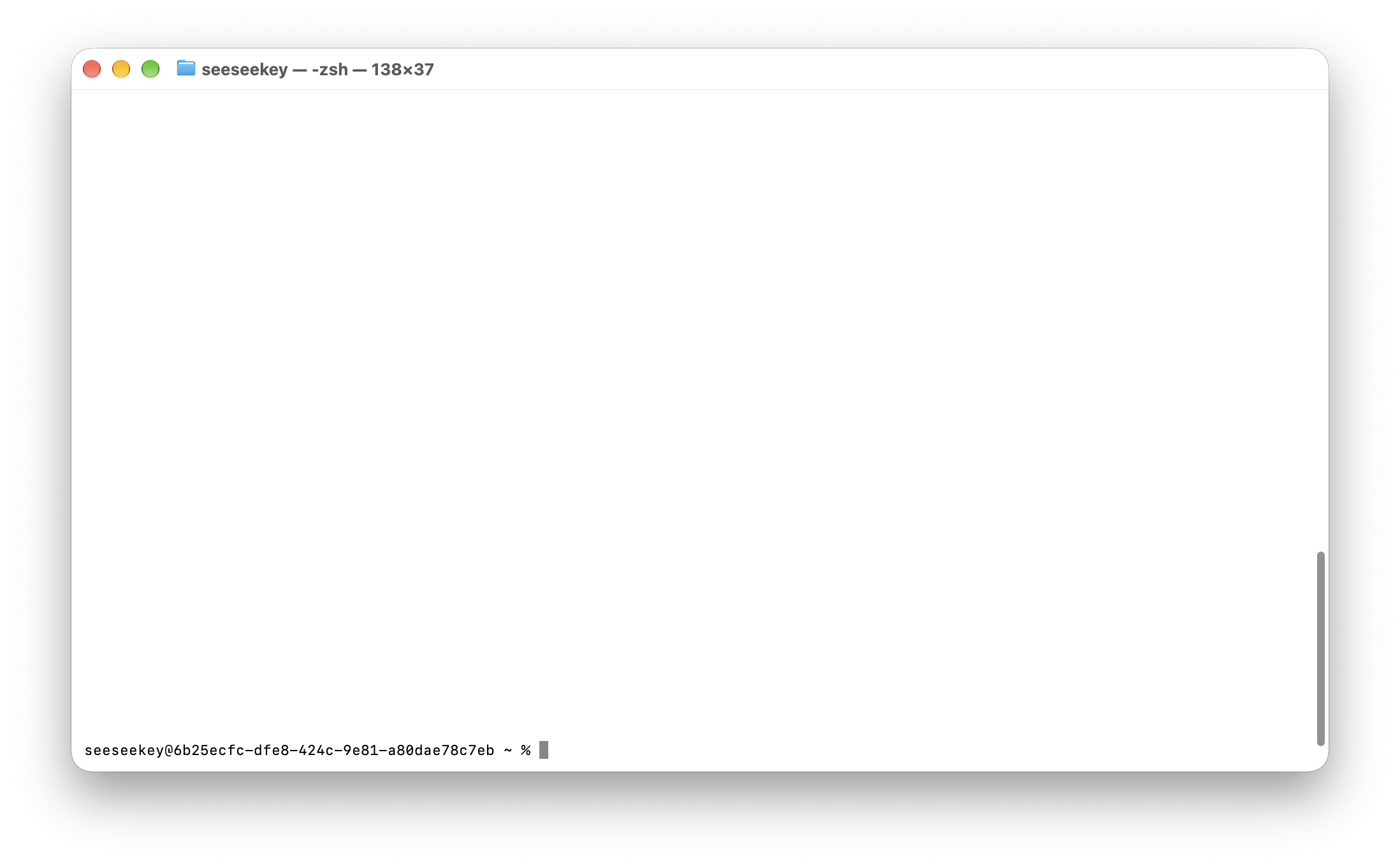
Die UUID im Terminal
Der Teil hinter dem At-Zeichen entspricht dem Hostnamen des Rechners. Dieser wird unter macOS nicht zwangsläufig aus dem in den Systemeinstellungen hinterlegten Computernamen übernommen. Stattdessen kann der Hostname unter anderem über DHCP oder eine umgekehrte DNS-Auflösung ermittelt werden.
Um die unterschiedlichen Namen zu überprüfen, können folgende Befehle im Terminal genutzt werden:
hostname
scutil --get HostName
scutil --get LocalHostName
scutil --get ComputerName
macOS unterscheidet zwischen dem allgemeinen Computernamen, dem lokalen Hostnamen für Bonjour und dem eigentlichen Hostnamen. Ist letzterer nicht explizit gesetzt, kann die Ausgabe:
HostName: not set
erscheinen. Um die unerwünschte UUID dauerhaft durch einen eigenen Hostnamen zu ersetzen, kann dieser explizit gesetzt werden:
sudo scutil --set HostName "MeinMac"
Anschließend sollte ein neues Terminalfenster geöffnet werden. Die Eingabeaufforderung sollte nun wieder den gewünschten Rechnernamen anzeigen.