Internes Apple Video anlässlich des Releases von Windows 95:
Video-Link: https://www.youtube.com/watch?v=W–13mBc788
Internes Apple Video anlässlich des Releases von Windows 95:
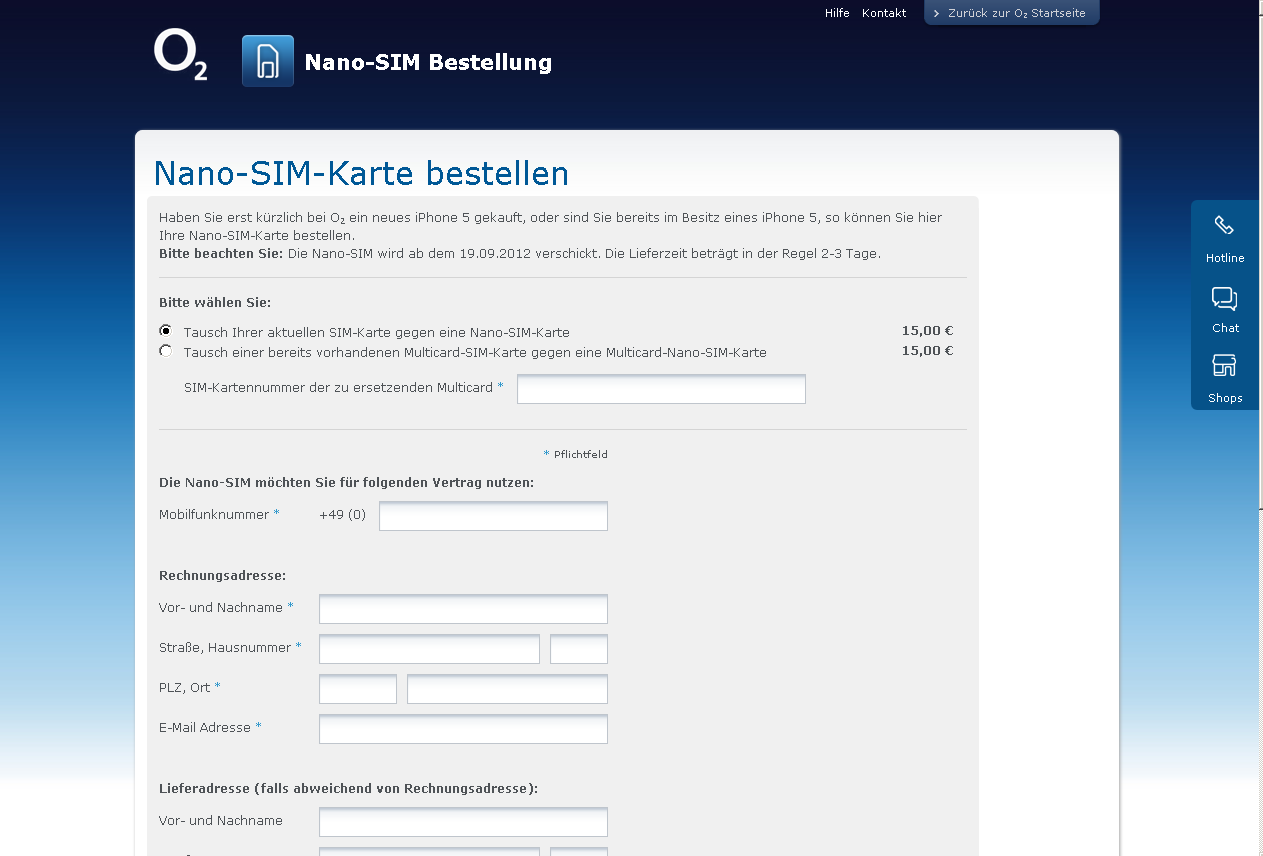
Wer sich eine Nano-SIM-Karte (welche für das neue iPhone 5 benötigt wird) bei o2 bestellen möchte, der findet nun unter http://www.o2online.de/microsite/ecare/nano-sim-bestellen/ das passende Formular.
Der Wechsel kostet dabei 15 €, egal ob es sich um eine normale SIM-Karte oder um eine Multicard handelt. Bei der Multicard-SIM-Karte muss allerdings die SIM-Kartennummer angegeben werden, welche dem entsprechenden Brief entnommen werden kann, in welchem die gewünschte Karte geliefert wurde. Hat man diesen Brief nicht mehr, so kann man sich auch an den Support wenden. Abgerechnet werden die 15 € dabei über die Telefonrechnung. Mit dem Versand der Karten wird ab dem 19.09.2012 begonnen.
Weitere Informationen gibt es unter:
http://de.wikipedia.org/wiki/SIM-Karte
Für alle Mac Rechner welche zwischen dem 11. Juni 2012 und dem 25. Juli 2012 gekauft wurden, kann man kostenlos auf Mac OS X Mountain Lion updaten. Leider ist dies augenscheinlich mit einigen Problemen behaftet. Erst funktionierte das Formular nicht, anschließend konnte man das Macbook Air nicht auswählen, aber dafür kann man ja auch einfach Macbook auswählen.
Nach einiger Zeit bekommt man dann einen Code zugesendet, welchen man im Appstore einlösen soll. Leider endet dies nur mit der Fehlermeldung:
Dieser Code wurde bereits verwendet. Jeder Code darf nur einmal verwendet werden.
Im Appstore sieht das ganze dabei so aus:
Anschließend wurde der Support unter „“ kontaktiert und nun wird auf eine Antwort gewartet. In der Zwischenzeit häufen sich diese Fehler, so das in Foren teilweise geschrieben wird der Code sei falsch, bzw. schon vergeben.
Angeblich soll Apple innerhalb der nächsten 24 (bis 72) Stunden neue Codes verschicken. Sollte es danach immer noch nicht gehen, wird eine Neuregistrierung vom Support vorgeschlagen. Lassen wir uns überraschen.
Update:
Gegen 22 Uhr gab es dann endlich den lang ersehnten Code, der diesmal problemlos funktionierte.
Weitere Informationen gibt es unter:
http://www.macrumors.com/2012/07/25/apple-reissuing-os-x-mountain-lion-up-to-date-codes/
http://9to5mac.com/2012/07/25/apple-starts-re-issuing-os-x-mountain-lion-up-to-date-program-promo-codes/
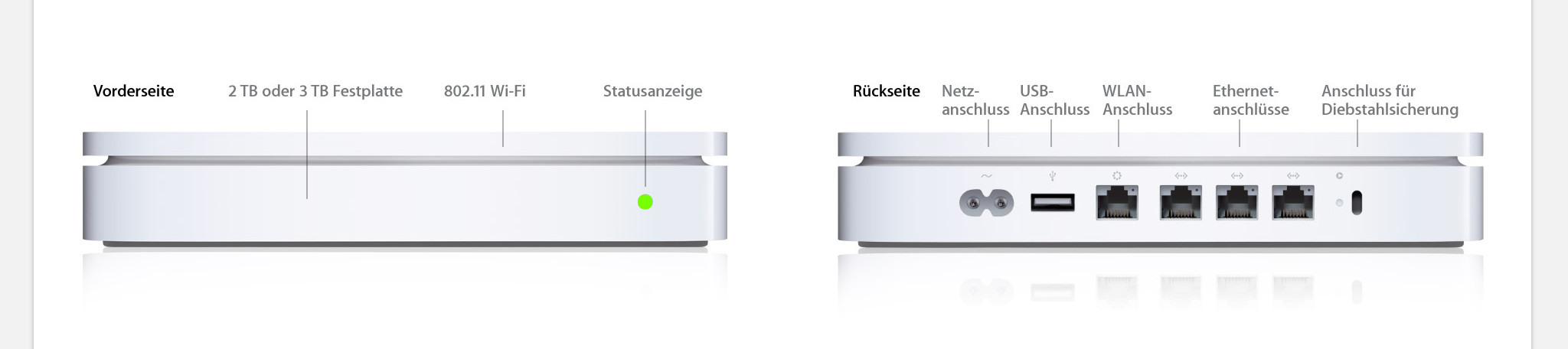
Die Funktion „Time Machine“ welche unter Mac OS X zu finden ist funktioniert mittels einer USB Festplatte oder einer Time Capsule. Wer aber nun schon einen Linux Server (in diesem Fall ein Ubuntu 12.04) rumzustehen hat, der möchte diesen eventuell für die Sicherung mittels Time Machine benutzen. Dazu gibt man im der Konsole folgendes ein:
sudo apt-get install netatalk avahi-daemon libnss-mdns
Nachdem die entsprechenden Pakete installiert worden sind, konfigurieren wir den Avahi Service mittels „sudo nano /etc/avahi/services/afpd.services“. In die sich öffnende Datei tragen wir folgendes ein:
<?xml version="1.0" standalone='no'?><!--*-nxml-*--> <!DOCTYPE service-group SYSTEM "avahi-service.dtd"> <service-group> <name replace-wildcards="yes">%h</name> <service> <type>_afpovertcp._tcp</type> <port>548</port> </service> <service> <type>_device-info._tcp</type> <port>0</port> <txt-record>model=TimeCapsule</txt-record> </service> </service-group>
Danach legen wir die entsprechende Freigabe an, in dem wir die Datei „/etc/netatalk/AppleVolumes.default“ mittels:
sudo nano /etc/netatalk/AppleVolumes.default
bearbeiten. Der Inhalt dieser Datei sieht dabei so aus:
/home/seeseekey/Backup TimeMachine allow:seeseekey cnidscheme:dbd options:usedots,upriv,tm
Nun muss noch einmal der Server neugestartet werden und schon kann die Freigabe mittels Time Machine benutzt werden. Sollte beim Start des ersten Backups folgende Fehlermeldung:
erhalten so muss man das Terminal öffnen und dort folgendes eingeben:
hdiutil create -size $500g -fs HFS+J -type SPARSEBUNDLE -volname “BACKUP” Amy_133713371337.sparsebundle
Damit erzeugen wir eine Sparsebundle-Datei. Der Parameter Size gibt dabei die maximale Größe an. Der Dateiname entspricht dem Schema „COMPUTERNAME_MACADRESSE.sparsebundle“. Die erzeugte Datei kopieren wir nun in das Wurzelverzeichnis der entsprechenden Freigabe. Danach sollte das Backup dann ohne Probleme funktionieren.
Weitere Informationen gibt es unter:
http://meetinx.de/tutorial-time-machine-auf-nas-netzwerk-laufwerk/
http://www.kvibes.net/2011/08/mac-os-x-lion-timemachine-und-linux/
http://meetinx.de/tutorial-time-machine-backup-sparsebundle-in-groesse-begrenzen/
http://blog.rotzoll.net/2010/07/linux-als-apple-afp-share-mit-timemachine-support-backups-uber-das-netzwerk/
Ein Lobgesang auf Steve ;)