Backup mittels rsync

Mittels „rsync“ ein Backup zu erstellen, ist für den normalen Nutzer unter Umständen etwas schwierig. Wesentlich vereinfacht wird der Prozess von dem Skript „rsync-time-backup“. Dieses unter einer MIT-Lizenz stehende Skript funktioniert dabei unter Linux und Mac OS X. Die Installation besteht dabei aus dem klonen des entsprechenden Git Repositories auf den eigenen Rechner:

git clone https://github.com/laurent22/rsync-time-backup

Genutzt wird das ganze nach dem Schema:

./rsync_tmbackup.sh <quelle> <ziel> [ausgeschlossene Dateien als Pattern]

Das Skript legt dabei für jedes Backup ein Verzeichnis mit dem Datum als Namen an. Dateien welche bereits in einem vorherigen Backup vorhanden und identisch sind, werden dabei per Hardlink verknüpft. Damit belegen sie keinen zusätzlichen Speicherplatz. Das Wiederherstellen von Daten ist bei diesem Backup sehr einfach. Es reicht den entsprechenden Ordner wieder zum Quellverzeichnis zu kopieren. Hierfür werden keine zusätzlichen Tools benötigt. Zu finden ist das Skript auf GitHub.
Images unter Linux anlegen und nutzen

Unter Linux ist es ohne Probleme möglich ein Image zu mounten. In diesem Fall soll ein leeres Image erstellt werden und anschließend eingebunden werden. Erstellt wird das Image unter Zuhilfenahme von „dd“:

dd if=/dev/zero of=image.img bs=1024000 count=1000

Das in diesem Fall erstellte 1 GiB große Image ist mit Nullen gefüllt. Mittels:

mkfs.ext4 image.img

wird das Image mit einem ext4 Dateisystem versehen. Dies ist notwendig um es anschließend einzubinden. Bewerkstelligt wird das durch den Befehl „mount“:

mount -o loop /home/seeseekey/image.img /home/seeseekey/ImageMountpoint/

Nach dem erfolgreichen Einbinden kann das Image genutzt werden.

Alte Termine unter Lightning löschen

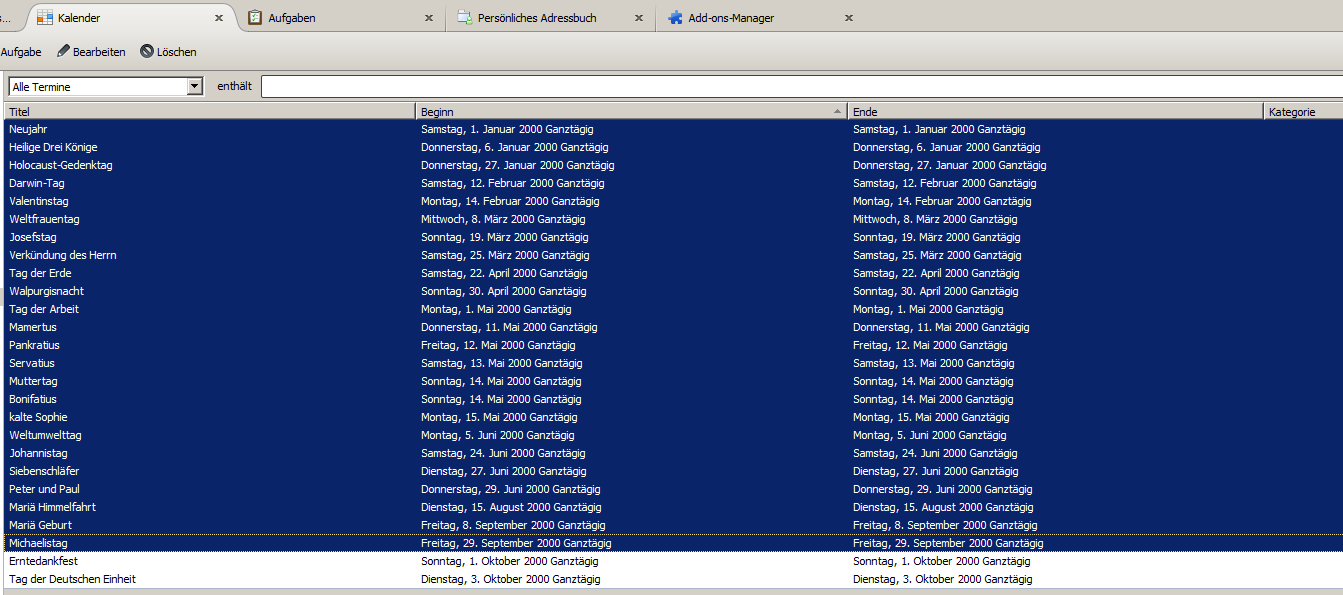
Möchte man alte Termine unter Lightning löschen, so lässt sich dies auch ohne Add-On realisieren. Dazu wird die Terminsuche im Menü unter „Termine und Aufgaben“ -> „Termine suchen“ aufgerufen. Dort werden dann alle Termine nach Datum sortiert und können anschließend gelöscht werden.

Die sortierten Termine unter Lightning

Die sortierten Termine unter Lightning

Problematisch ist das Verfahren allerdings mit wiederkehrenden Ereignissen, die in der Vergangenheit definiert wurden. Diese verschwinden bei diesem Verfahren. Abhilfe schafft hierbei das Add-On Purge Events Plus. Daneben ist mit diesem auch eine automatische Entfernung von Terminen älter X Tage möglich. Dies kann dabei für jeden Kalender extra definiert werden.

Mail aus einer Software heraus versenden

Manchmal möchte aus einer Desktopanwendung heraus eine Mail verschicken. Das ist insofern problematisch, da man die Zugangsdaten für einen Mailaccount nicht in einer Anwendung hinterlegen sollte. Aus Webanwendungen heraus ist das Senden von Mails dagegen eine einfache Sache. Also was liegt näher als diesen Vorteil für das Senden von Mails aus Desktopanwendungen heraus zu nutzen.

<?php
    $reciever=$_POST["reciever"];
    $allowedRecieverDomain="example.org";
    $subject=$_POST["subject"];
    $text=$_POST["message"];

    //Sender
    $senderName="Mailer";
    $sender="";

    //Additional challenge
    $challenge="abc123";
    if($challenge!=$_POST["challenge"]) return;

    //Check reciever
    $atCount=substr_count($reciever, "@");
    if($atCount>1) return;

    if(!(strpos($reciever, "@" . $allowedRecieverDomain)===FALSE))
    {
        mail($reciever, $subject . " - (" . date("d.m.y - H:m:s") . ")", $text, "From: $senderName <$sender>");
    }
?>

Ein kleines PHP Skript mit dem Namen „mailer.php“ sorgt dafür das die Mail bzw. der Text der Mail in Empfang genommen wird. Anschließend wird nachgeschaut ob die Mail an einen validen Sender adressiert ist. In diesem Beispiel werden nur Mails an @example.org weitergeleitet. Schließlich möchte man keine Spamschleuder betreiben. Nun müssen die Parameter in der Anwendung noch per POST-Request übergeben werden. Unter C# könnte das ganze so aussehen:

System.Net.ServicePointManager.Expect100Continue=false;

string url="http://example.org/mailer.php";

using(var wb=new WebClient())
{
    var data=new NameValueCollection();
    data["sendername"]="Mailer";
    data["sender"]="";
    data["reciever"]="";
    data["subject"]="Mail from Application";
    data["message"]="Message";

    var response=wb.UploadValues(url, "POST", data);
}

Der Quellcode ist dabei auf GitHub zu finden und steht unter der AGPL.

Verzeichnis von einem Git Repository in ein anderes verschieben

Unter Git möchte man manchmal ein Verzeichnis von einem Repository zu einem anderen verschieben. Natürlich soll dabei die Revisionsgeschichte nicht verloren gehen. In diesem Fall hilft folgendes Bashskript:

#!/bin/sh
# moves a folder from one git repository to another
# moveFolder <absolute repository one path> <repository one folder> <absolute repository two path>

# prepare repository one
cd $1
git clean -f -d -x
git checkout -b tmpBranch
git filter-branch --subdirectory-filter $2 HEAD
mkdir $2
mv * $2
git add .
git commit -a -m "Move files into folder"

#import in repository two
cd $3
git remote add repositoryOne $1
git pull repositoryOne tmpBranch
git remote rm repositoryOne

#cleanup
cd $1
git checkout master
git branch -D tmpBranch

#remove folder with history from repository one
cd $1
git filter-branch -f --index-filter "git rm -rf --cached --ignore-unmatch $2" HEAD

Genutzt wird das Skript dabei wie folgt:

./moveFolder /absolute/path/to/repo/one folderFromRepoOne /absolute/path/to/repo/two

Nachdem das Verzeichnis in das neue Repository mitsamt der Revisionsgeschichte übertragen wurde, wird es aus dem alten Repository entfernt. Das Skript funktioniert dabei unter Windows, Linux und Mac OS X. Die jeweils aktuellste Version ist auf GitHub zu finden.