OUYA Systemupdate „Ogopogo“ erschienen

Vor ein paar Tagen erschien das erste Systemupdate für die OUYA welches einen Codenamen trägt. Die größte Neuerung im „Ogopogo“ genannten Update dürfte dabei die „External Storage“ Funktion sein. Gemeint ist damit die Möglichkeit, Spiele für die OUYA auch auf einem angeschlossenen USB-Stick oder einer externen Festplatte zu speichern. Die Funktionalität ist allerdings noch nicht für alle Nutzer verfügbar, sondern wird im Rahmen einer Closed Beta getestet. Nach einer erfolgreichen Anmeldung, kann man das ganze allerdings ausprobieren.

Die OUYA im Karton

Die OUYA im Karton

In der Detailansicht der Spiele, können nun auch bereitgestellte Videos abgespielt werden. Der Bildschirm zum Login enthält seit dem Update eine Möglichkeit das Passwort zurückzusetzen, für den Fall das man dieses vergessen hat. Die Beschriftung des Download-Button wurde von „Download“ auf „Free Download“ geändert, um dem Nutzer klarer zu zeigen, das bei diesem keine Kosten entstehen. Neben diesem größeren Features wurde eine Menge Fehler behoben, unter anderem ein Fehler durch welchen die OUYA vom HDMI Signal des angeschlossenen Fernsehers geweckt wurde. Neben der Verbesserung der Suchfunktion gab es auch einige Verbesserungen für Entwickler. Der komplette Changelog kann auf der offiziellen OUYA Seite eingesehen werden.
Server gegen unbefugten Login sichern

Betreibt man einen Server, so wird man mit der Zeit feststellen, das man nicht der einzige ist, der gerne Zugriff auf den Server hätte. Um zu häufige Loginversuche abzublocken gibt es Fail2ban. Dieses Programmpaket durchsucht die entsprechenden Logs und blockiert böswillige Versuche in das System einzubrechen. Damit gehört Fail2ban zu den Intrusion Prevention Systemen. Die Installation auf einem Ubuntu-Server geht dabei leicht von der Hand:

apt-get install fail2ban

Anschließend kann mit der Konfiguration begonnen werden:

nano /etc/fail2ban/jail.conf

In den ersten Einstellungen unter „[DEFAULT]“ findet man die Zeit (in Sekunden) welche angibt wie lange ein Angreifer geblockt werden soll. Standardmäßig sind dies 10 Minuten respektive 600 Sekunden. Im Bereich „[JAILS]“ kann Fail2ban nun für bestimmte Dienste aktiviert werden, indem der Wert bei „enabled“ auf „true“ gesetzt wird. Selbstverständlich ist es auch möglich eigene Jails zu definieren. Alle vorgefertigten Filterregeln findet man unter „/etc/fail2ban/filter.d“. Die Überwachung des SSH Dienstes ist dabei standardmäßig aktiviert. Nach der Anpassung der Konfiguration, sollte der Dienst mittels

service fail2ban restart

neugestartet werden. Das Log in welchem alle Fail2ban Aktionen verzeichnet sind, ist unter „/var/log/fail2ban.log“ zu finden.

Weitere Informationen gibt es unter:
http://cup.wpcoder.de/fail2ban-ip-firewall/

Mailserver mit Postgrey gegen Spam schützen

Vor einiger Zeit beschrieb ich wie man einen Mailserver unter Ubuntu mittels Postfix und Dovecot aufsetzt. Der dort installierte Server ist, in der Lage Mails zu senden und zu empfangen. Allerdings enthält er keinerlei Maßnahmen zum Schutz vor unerwünschten Mails. An dieser Stelle setzt Postgrey, eine Greylisting Implementierung für Postfix, an. Beim Greylisting werden Mails von einem unbekannten Sender erst einmal mit einem temporären Fehler beantwortet. RFC konforme Mailserver senden die Mail nach einer Verzögerung nochmal. Beim Spamversendern ist dies meist nicht der Fall, womit der Spam nicht im System auftaucht. Die Installation ist dabei relativ einfach:

apt-get install postgrey

Nach der Installation muss die „/etc/postfix/main.cf“ Datei angepasst werden. Der Zeile „smtpd_recipient_restrictions“ wird dabei der Wert „check_policy_service inet:127.0.0.1:10023“ hinzugefügt. Nachdem der Service mittels:

service postfix restart

neugestartet wurde, ist das Greylisting aktiv. In der Logdatei „/var/log/mail.log“ findet man, sobald man eine Mail von einem unbekanntem Sender bekommt folgende Zeile:

Oct 10 10:32:39 service postfix/smtpd[22287]: NOQUEUE: reject: RCPT from mail.example.org[178.19.71.5]: 450 4.2.0 <>: Recipient address rejected: Greylisted, see http://postgrey.schweikert.ch/help/example.com.html; from=<mail.example.org> to=<> proto=ESMTP helo=<mail.example.org>

Wenn die Mail erneut empfangen wird und die Greylistingzeit vorbei ist, wird Postgrey die Mail annehmen. Möchte man die Greylistingzeit ändern, so muss die Datei „/etc/default/postgrey“ bearbeitet werden. Für eine Verzögerung von 60 Sekunden könnte das ganze dann wie folgt aussehen:

POSTGREY_OPTS="--inet=127.0.0.1:10023 --delay=60"

Natürlich muss der Service für diese Änderung neugestartet werden.

ZMap

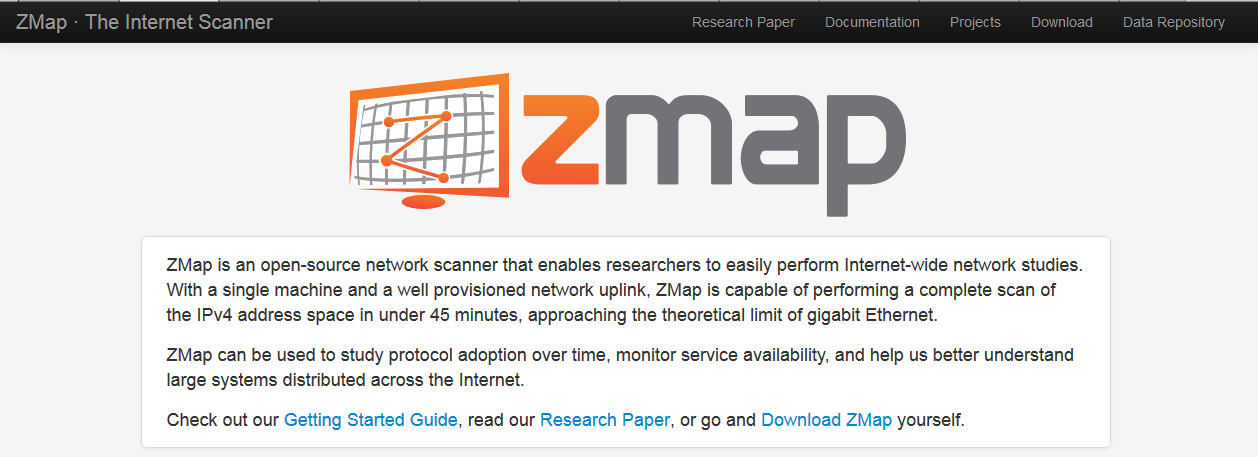
Wenn man größere Netzbereiche mittels Nmap scannen möchte, so kann man sich eine Menge Zeit nehmen. Je nach ausgewähltem Netzbereich, kann das durchaus mal einige Stunden bis Tage dauern. Abhilfe schafft hier der Scanner ZMap mit welchem man den gesamten IPv4 Bereich auf einen Port hin innerhalb von 45 Minuten scannen kann. Allerdings sollte man hierbei mit einer 1 Gigabit/s Leitung ans Werk gehen.

zmap.io

zmap.io

ZMap wurde dabei von einem Team der University of Michigan entwickelt. Auf der entsprechenden Webseite finden sich die wissenschaftlichen Papers sowie der Quellcode der Software. Auch auf GitHub ist das Projekt vertreten. Lizenztechnisch steht das ganze unter der „Apache License 2.0“ und ist damit freie Software.

Probleme mit ejabberd und Pidgin unter Windows

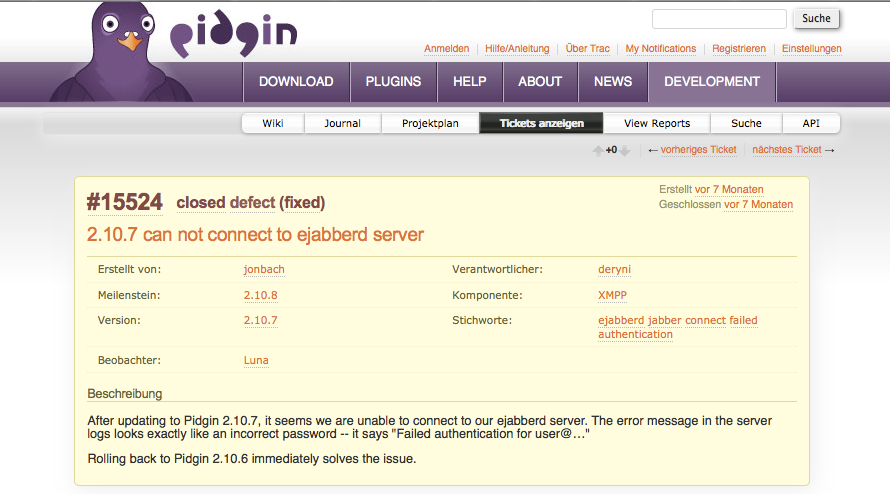
Wenn man einen XMPP Server mittels „ejabberd“ eingerichtet hat und für diesen SRV Einträge in der DNS eingerichtet hat, kann es passieren, das die Windowsversion von Pidgin sich nicht mit diesem Server verbinden kann. Pidgin meldet sich dabei nur mit dem Fehler „Nicht autorisiert“. Der Grund dafür ist ein Bug, welcher sich in die Version 2.10.7 eingeschlichen hat.

Der gemeldete Bug im Ticketsystem

Der gemeldete Bug im Ticketsystem

Mittlerweile ist dieser behoben, so das der Login im nächsten Release (2.10.8) wieder funktioniert. Solange sollte man die Vorgängerversion (2.10.6) nutzen, welche bei SourceForge heruntergeladen werden kann.