Mupen64Plus AE auf dem Fire TV konfigurieren

Mittels Sideloading kann man unter auch Emulatoren auf den Fire TV von Amazon bringen. Für die Emulation eines Nintendo 64 eignet sich der Emulator Mupen64Plus AE, bei welchem es sich um freie Software (unter GPL lizenziert) handelt. Allerdings gibt es mit diesem Emulator auf dem Fire TV ein Problem. Da der Fire TV keinen Möglichkeit für Toucheingaben bietet, kann man die Controller nicht konfigurieren.

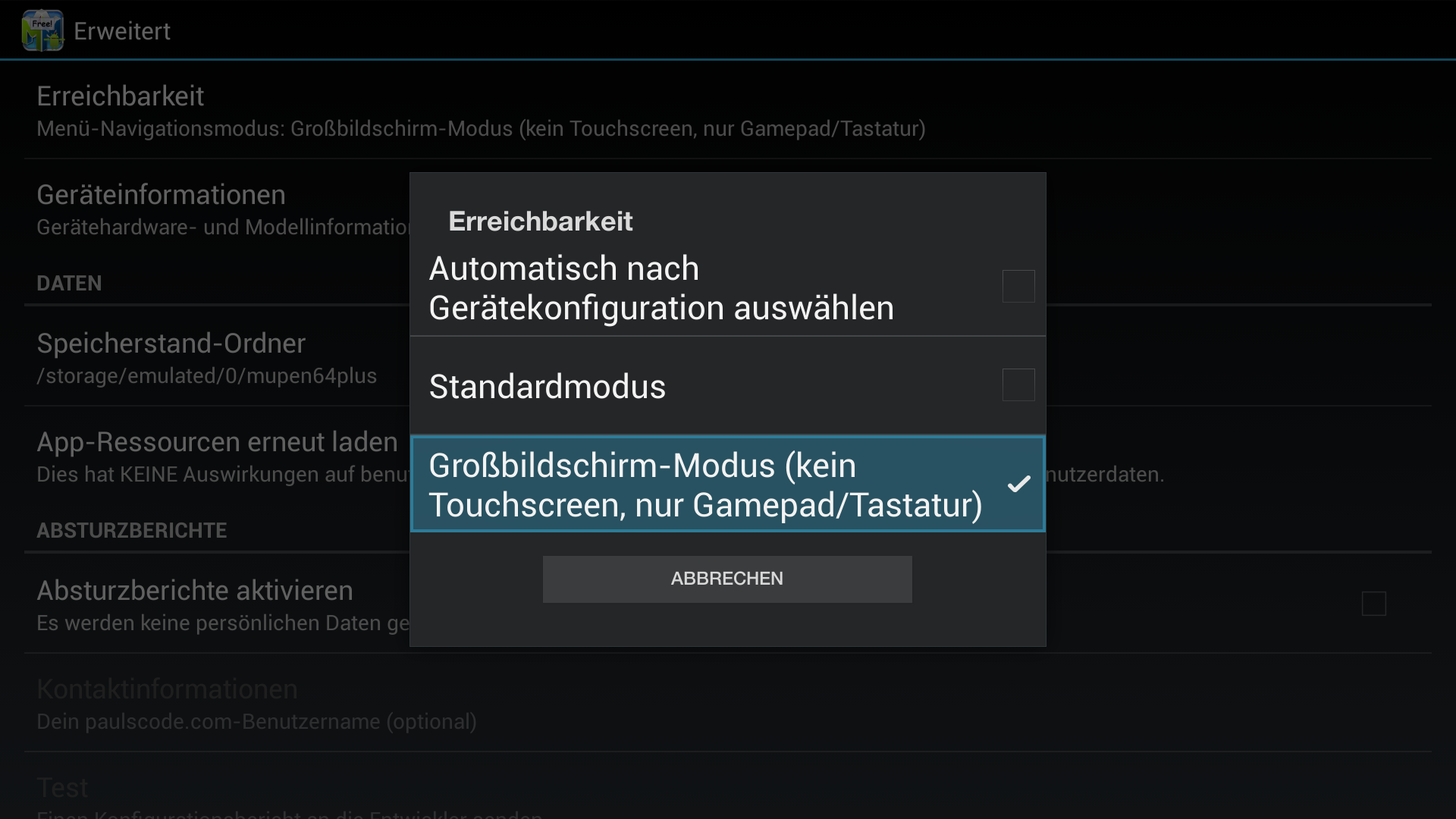
Die Einstellungen für die Controller-Konfiguration

Die Einstellungen für die Controller-Konfiguration

Abhilfe schafft hier ein Blick in die Einstellungen. In den erweiterten Einstellungen findet sich der Punkt Erreichbarkeit. Wenn man diese Option auf Großbildschirm-Modus stellt, ist der bzw. die Controller auf dem Fire TV konfigurierbar.

Sideloading mit dem Fire TV

Bei dem Fire TV von Amazon handelt es sich um eine kleine aber leistungsstarke Set-Top-Box auf Android-Basis. Neben den gebotenen Funktionalitäten, ist es möglich den Funktionsumfang mit Hilfe von Apps zu erweitern. Neben dem Amazon eigenen Appstore, kann man auch externe Apps einspielen. Dieser Prozess nennt sich dabei Sideloading.

Die Entwickleroptionen im Fire TV

Die Entwickleroptionen im Fire TV

Damit das ganze funktioniert müssen im ersten Schritt zwei Einstellungen auf dem Fire TV geändert werden. Dazu muss in den Einstellungen unter System -> Entwickleroptionen, der Punkt ADB-Debugging und Apps unbekannter Herkunft aktiviert werden. Nun kann man die Dateien mittels adb (enthalten im Android SDK) auf den Fire TV übertragen:

adb kill-server
adb start-server
adb connect 192.168.1.127
adb install test.apk

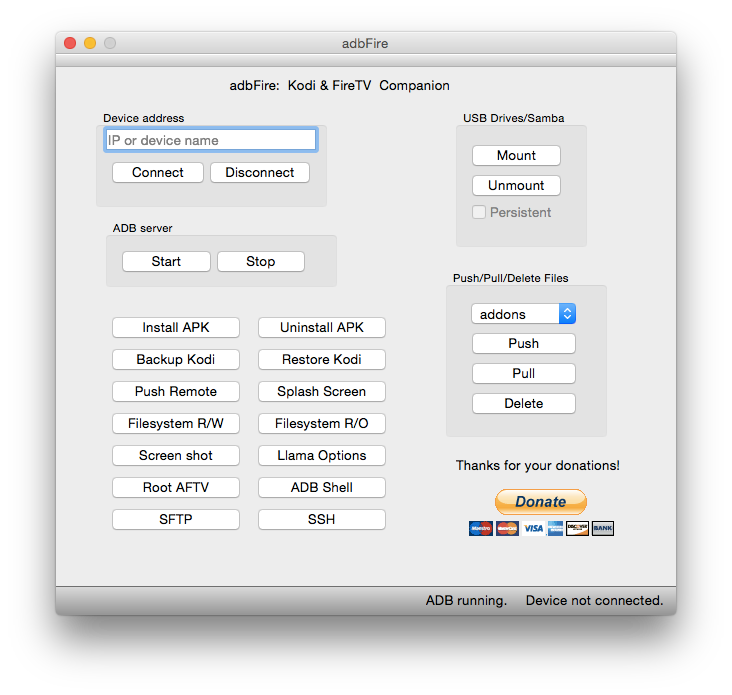
Einfacher funktioniert das ganze allerdings mit dem Tool adbFire, welches unter jocala.com/adbfire.html bezogen werden kann. Lizenziert ist adbFire unter GPL in der Version 3 und damit freie Software. Der Quelltext ist auf GitHub zu finden.

adbFire in der Mac OS X Version

adbFire in der Mac OS X Version

Um mittels adbFire eine APK-Datei zu installieren, muss im ersten Schritt die IP-Adresse des Fire TV eingetragen werden. Danach muss der Connect-Button betätigt werden. Nun kann mittels Install APK eine APK-Datei ausgewählt werden und auf dem Fire TV installiert werden. Gestartet werden kann die App dabei nicht über das normale Menü, sondern nur aus der vollständigen Appliste unter Einstellungen -> Anwendungen -> Alle installierten Apps verwalten. Wenn man den ES File Explorer installiert kann man zukünftig auch APKs ohne zusätzliche Tools auf dem Fire TV installieren. Mit diesem Dateimanager ist es unter anderem möglich neue APK-Dateien aus der Dropbox zu laden.

Freie Software für interaktive Whiteboards

Beginnend mit dem Jahre 2003 wurde an der Universität Lausanne in der Schweiz eine Software für interaktive Whiteboards entwickelt und eingesetzt. Diese Software trug dabei den Namen Uniboard. Auf Betreiben der gemeinnützigen Interessenvereinigung für Digitale Bildung in Afrika wurden alle Rechte dieser Software von der französischen Regierung gekauft.

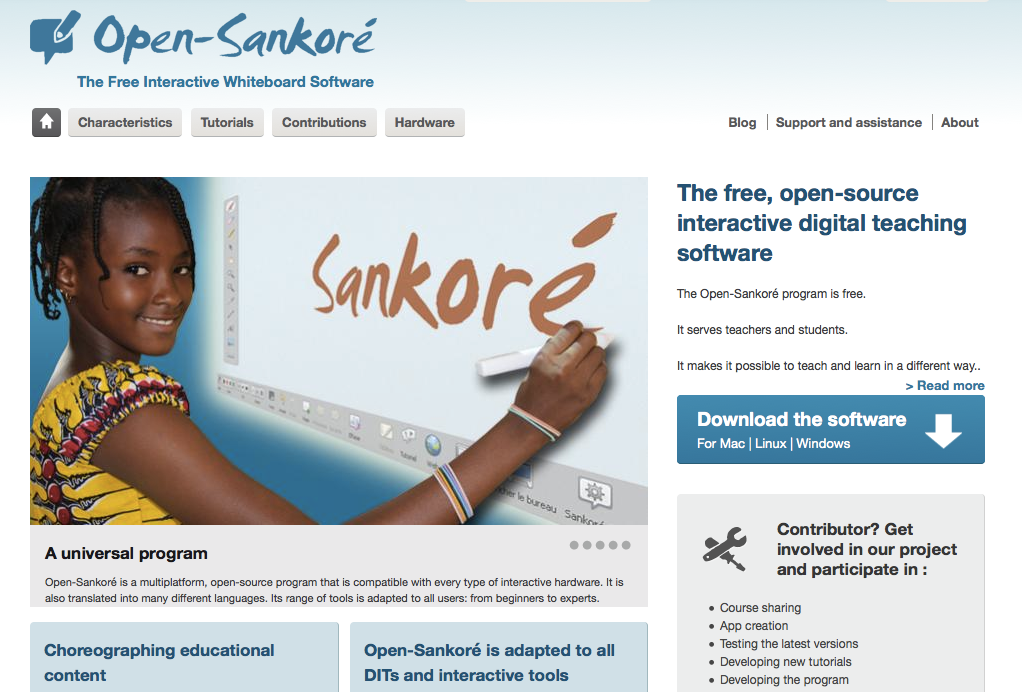
open-sankore.org

open-sankore.org

Seitdem wird die Software unter dem Namen Open-Sankoré weiterentwickelt. Es handelt sich dabei um die erste freie Software für interaktive Whiteboards. Technisch basiert die Software dabei auf C++, QT und HTML5 und ist unter der GPL in der Version 3 lizenziert. Open-Sankoré ist für Linux, Mac OS X und Windows verfügbar. Bezogen werden kann die Software auf der offiziellen Seite unter open-sankore.org.

SoundHelix

Musik per Algorithmus zu erzeugen klingt im ersten Moment abwegig, allerdings gibt es einige Personen und Projekte welche sich genau damit beschäftigen. Eines dieser Projekte ist dabei SoundHelix. Bei dieser in Java geschriebenen Anwendung handelt es sich um ein System mit welchem Musik algorithmisch erzeugt werden kann. Die erzeugte Musikstücke klingen dabei durchaus angenehm. Konfiguriert wird das System und deren Musik über eine XML-Datei.

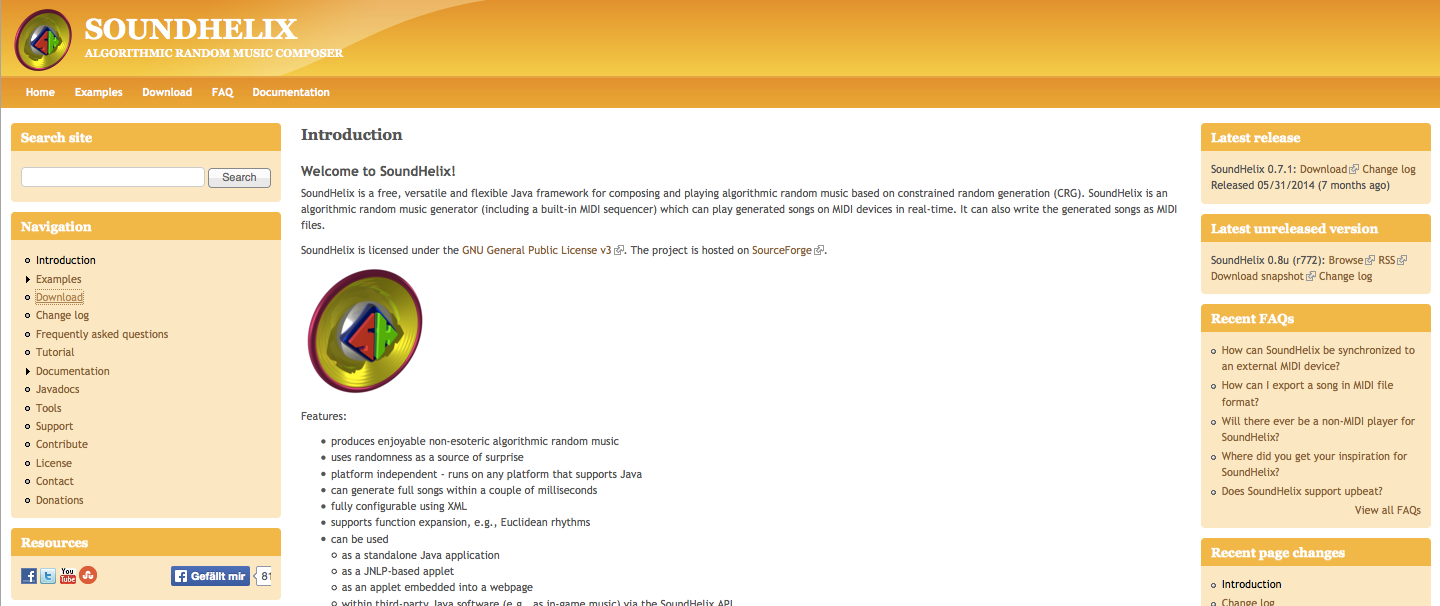
soundhelix.com

soundhelix.com

Lizenziert ist SoundHelix unter der GPL und damit freie Software. Der Quelltext kann auf SourceForge bezogen werden. Zu finden ist das Projekt auf der offiziellen Seite unter soundhelix.com. Es ist dabei unter Linux, Mac OS X und Windows lauffähig.

Eine Statusbar-App für Mac OS X mittels Mono und Xamarin Studio entwickeln

Bei Mac OS X befindet sich oben am Bildschirmrand die Menü- und Statusbar. In diesem Artikel soll es darum gehen, eine solche Statusbar-App in Mono mittels des Xamarin Studios zu erstellen. Im ersten Schritt wird dazu ein neues MonoMac-Projekt im Xamarin-Studio angelegt. Wenn man dieses Projekt startet, findet man ein leeres Mac OS X-Fenster vor.
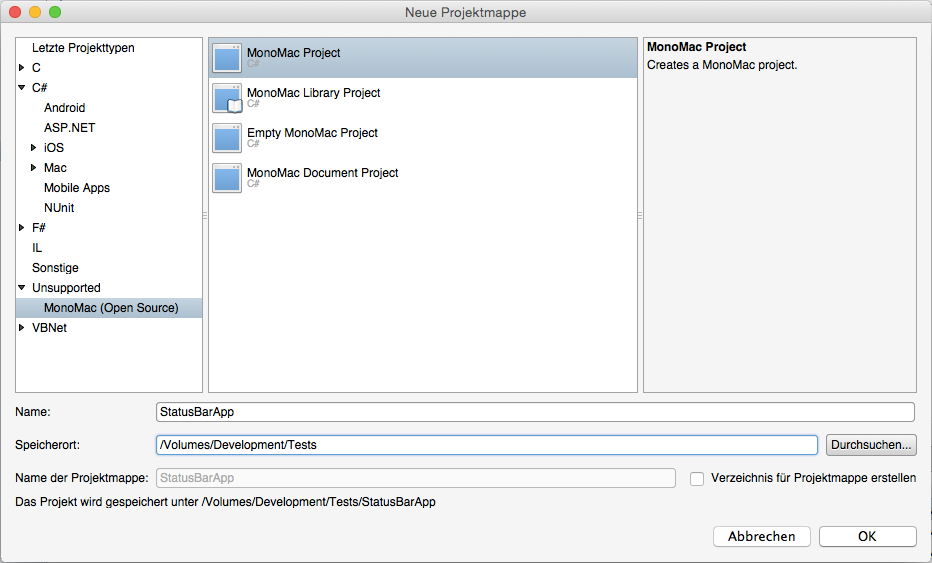
Ein neues MonoMac Projekt wird angelegt

Ein neues MonoMac Projekt wird angelegt

In dem neu angelegten Projekt wird eine neue Klasse mit dem Namen AppController angelegt. Diese wird mit folgendem Inhalt gefüllt:

using System;
using MonoMac.Foundation;
using MonoMac.AppKit;

namespace StatusBarApp
{
    [Register("AppController")]
    public partial class AppController : NSObject
    {
        public AppController()
        {
        }

        public override void AwakeFromNib()
        {
            var statusItem = NSStatusBar.SystemStatusBar.CreateStatusItem(30);
            statusItem.Menu = statusMenu;
            statusItem.Image = NSImage.ImageNamed("status");
            statusItem.HighlightMode = true;

            mcQuit.Activated+=(object sender, EventArgs e) =>
            {
                NSApplication.SharedApplication.Terminate(this);
            };
        }
    }
}

Damit die Anwendung kein Menü und kein Dock-Icon mehr besitzt, müssen wir die Info.plist bearbeiten. In dieser Datei muss ein neuer Schlüssel mit dem Namen Application is agent (UIElement) und dem Typ Boolean angelegt werden. Der Wert des neuen Schlüssels wird dabei auf YES gesetzt.
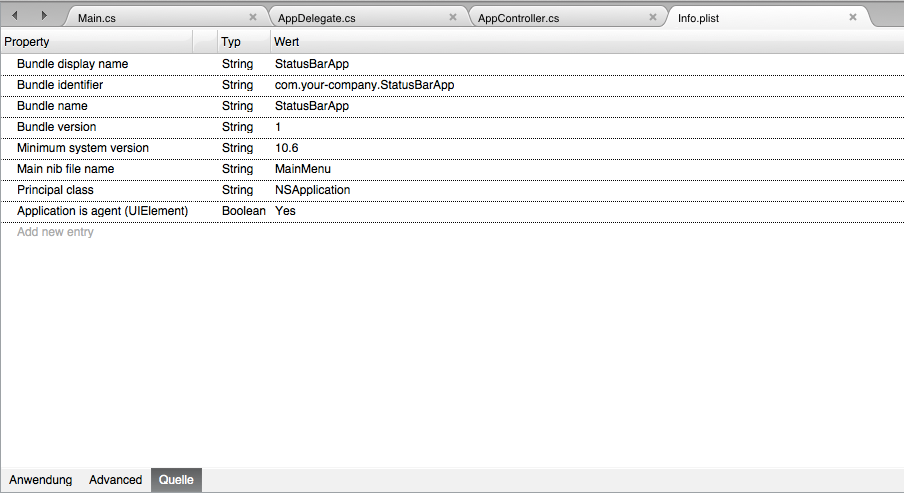
Der neue Schlüssel wird mit dem PList-Editor des Xamarin Studios hinzugefügt

Der neue Schlüssel wird mit dem PList-Editor des Xamarin Studios hinzugefügt

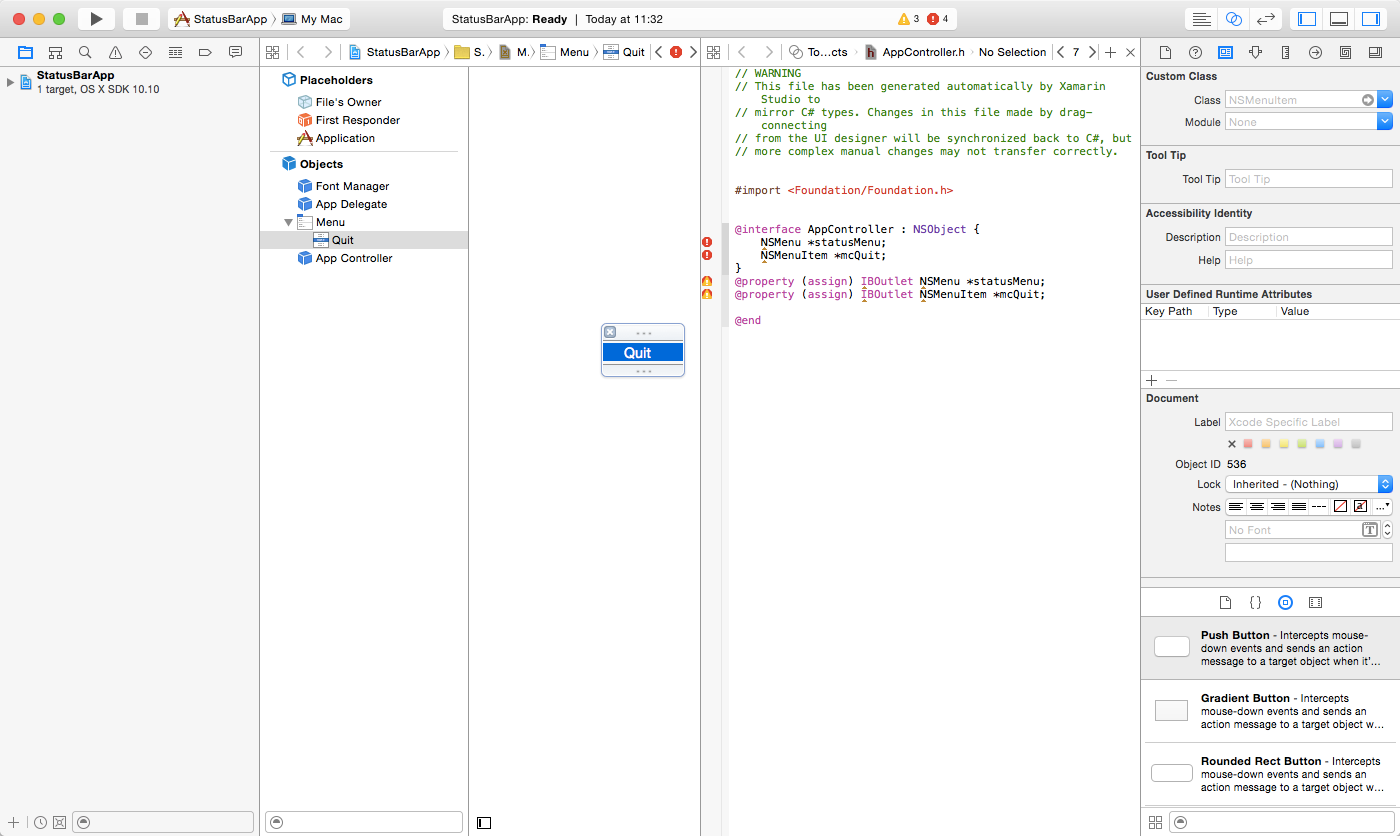
Nun öffnen wir die Datei MainMenu.xib, welche von Xamarin Studio in Xcode geöffnet wird. Hier ziehen wir ein neues Objekt vom Typ Menu in den Designer und entfernen alle Einträge bis auf einen. Dem verbliebenen Eintrag geben wir die Beschriftung Quit. Anschließend fügen wir ein Object hinzu und begeben uns in den Identity Inspector. Dort tragen wir bei Custom Class unter Class den Namen AppController ein. Das vorhandene Hauptmenü kann anschließend entfernt werden.
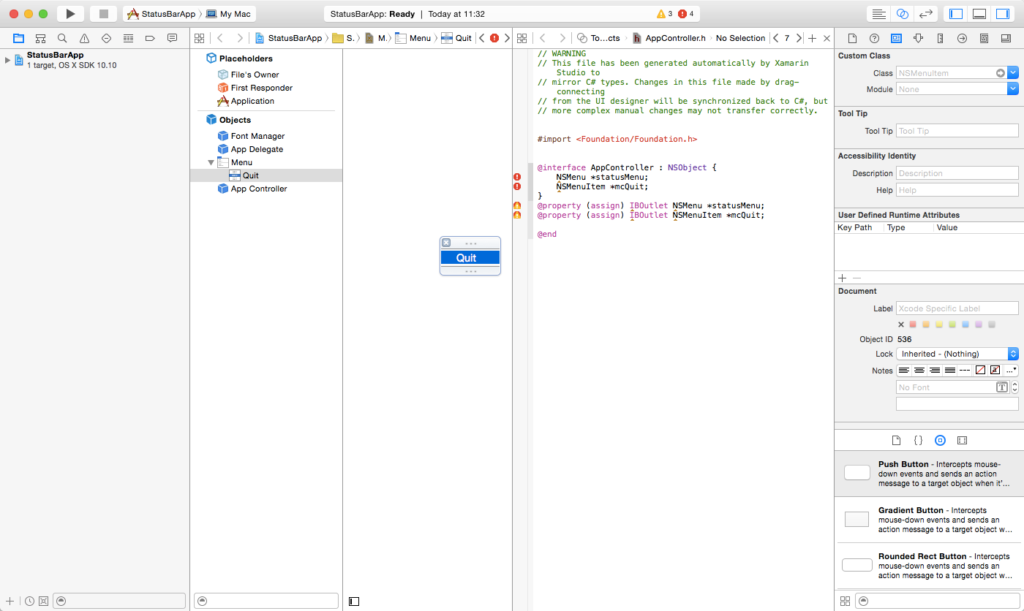
Das Design unter Xcode

Das Design unter Xcode

Nun muss das Menü mit dem Quellcode verbunden werden, dazu wird der Assistance Editor in Xcode geöffnet. Als Quelltext wird auf der rechten Seite des Editors die Datei AppController.h ausgewählt. Nun wird das Menü mittels gedrückter Steuerungstaste (Strg/Ctrl) in die Headerdatei gezogen. Damit legen wir ein Outlet an. Dieses bekommt den Namen statusMenu. Das gleiche wird anschließend mit dem Menüeintrag Quit gemacht. In diesem Fall wird dabei eine Action definiert, welche den Namen mcQuit bekommt. Nun kann Xcode wieder geschlossen werden.

Dem Projekt muss nun noch eine 29×22 Pixel große Grafik hinzugefügt werden. Die Grafik (in diesem Fall status.png) wird beim Laden als Icon für die Statusleiste genutzt. Als letzten Schritt können die Dateien MainWindow.cs, MainWindow.xib und MainWindowController.cs entfernt werden. Nachdem diese Objekte auch im AppDelegate entfernt wurden, ist die Anwendung fertig. Der Quelltext des Projektes kann sich auch heruntergeladen werden. Er kann dabei von jedermann frei verwendet (Public Domain) werden.