3D-Stadtsimulation im Browser

Sim City sollte jedem der sich halbwegs für Spiele interessiert ein Begriff sein. Dabei handelt es sich um eine ursprünglich zweidimensionale Simulation einer Stadt. Das klassische Sim City wurde vor einigen Jahren in Form von Micropolis unter einer freien Lizenz veröffentlicht. Mit 3d.city wurde dieses Prinzip nun in die dritte Dimension und in den Browser befördert.
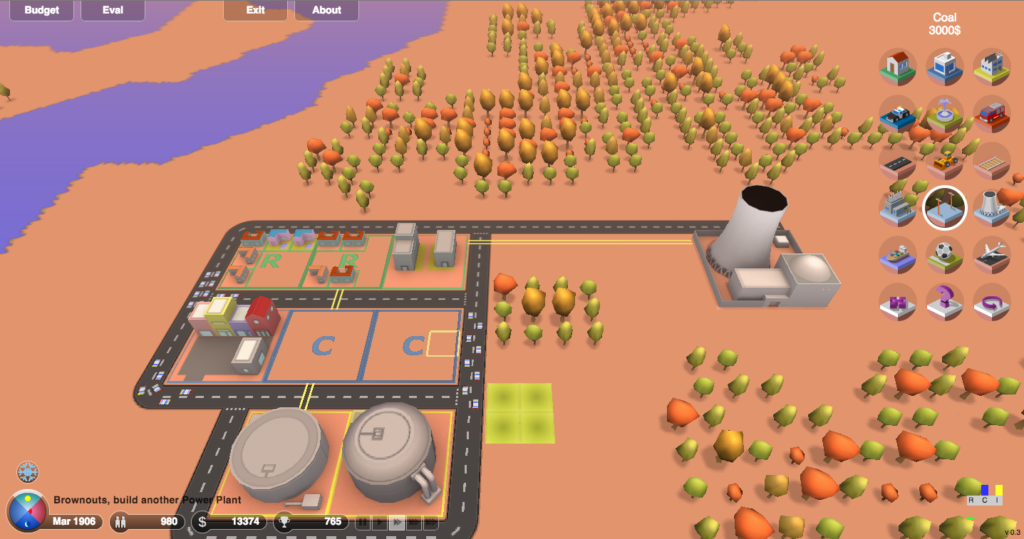
3d.city am Beispiel einer kleinen Stadt

3d.city am Beispiel einer kleinen Stadt

Für die Simulation nutzt 3d.city die Javascript-Implementation micropolisJS bzw. baut darauf auf und nutzt für die 3D-Darstellung die three.js-Engine. Das Spiel ist unter der GPL lizenziert und damit freie Software. Der Quelltext ist auf GitHub zu finden. Ausprobiert werden kann 3d.city unter lo-th.github.io/3d.city/.

Gecachte Webseiten aufrufen

Im Internet gibt es eine Reihe von Diensten und Archiven, welche Snapshots von Webseiten speichern. Die bekanntesten dieser Dienste dürften Archive.org bzw. dessen Wayback-Machine und der Google Cache sein.

CachedView.com

CachedView.com

Ist man nun auf der Suche nach einer bestimmten Webseite, so kann man die einzelnen Caches natürlich einzeln abklappern. Eleganter funktioniert dies mit CachedView – dort gibt man die gesuchte URL ein und durchsucht damit gleichzeitig den Google Cache, das Webarchiv von Archive.org und den Coral Cache. Zu Finden ist CachedView unter cachedview.com.

Keychain von anderem Mac einbinden

Wenn man von einem Mac zu einem anderen Mac umzieht, kann es vorkommen das bestimmte Passwörter sich noch in der Keychain des alten Mac befinden. Möchte man diese Passwörter übernehmen, so muss man die alte Keychain mit Hilfe der Schlüsselbundverwaltung einbinden.

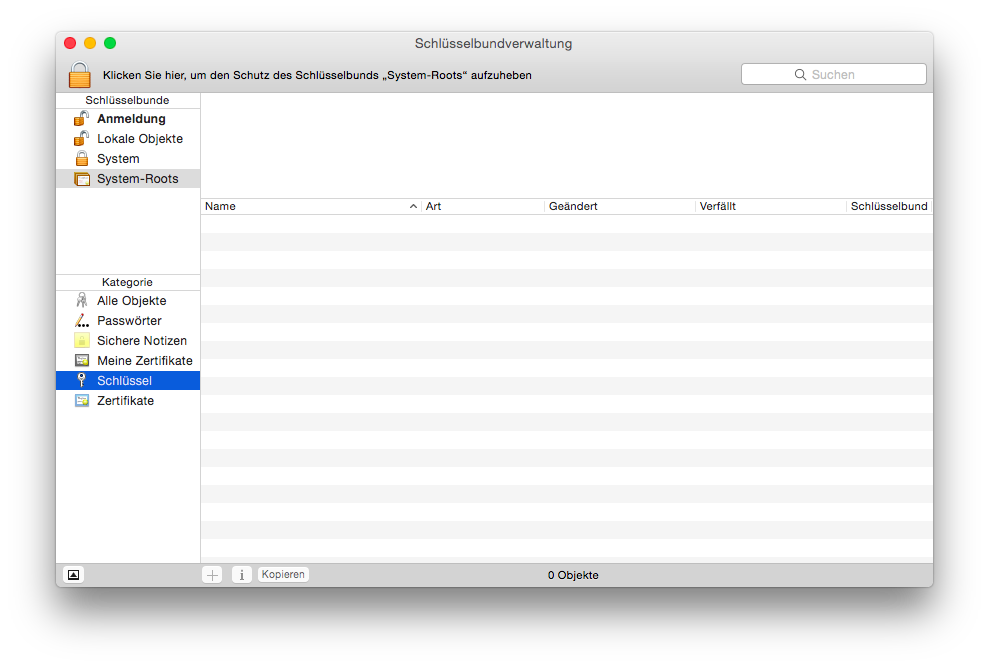
Die Schlüsselbundverwaltung unter Mac OS X

Die Schlüsselbundverwaltung unter Mac OS X

Die Keychain befindet sich dabei im Pfad /Users/username/Library/Keychains/. Dort ist unter anderem eine Datei mit dem Namen login.keychain zu finden. In der Schlüsselbundverwaltung kann man diese keychain-Datei über den Menüpunkt Schlüsselbund hinzufügen laden. Die gewünschten Passwörter können nun in den Standardschlüsselbund des neuen Macs überführt werden. Zu berücksichtigen ist hierbei, das für jeden Datensatz das Passwort der eingebundenen Keychain eingegeben werden.

Gespeicherte Passwörter im Firefox in 1Password importieren

Möchte man seine im Firefox gespeicherten Passwörter in den Passwortmanager 1Password importieren, so müssen die Passwörter des Firefox im ersten Schritt exportiert werden. Dazu kann das Add-On Password Exporter genutzt werden.

Unbekannte App
Preis: Kostenlos

Nachdem das Add-On installiert wurde, können die Passwörter im Einstellungsdialog des Add-Ons in das CSV-Format exportiert werden. Die exportiere CSV ist dabei leider nicht kompatibel zu 1Password 4 und 5. Aus unerfindlichen Gründen wurden die Importfunktionen in diesen Versionen stark beschnitten. Stattdessen muss man hier zur Version 3 von 1Password greifen.

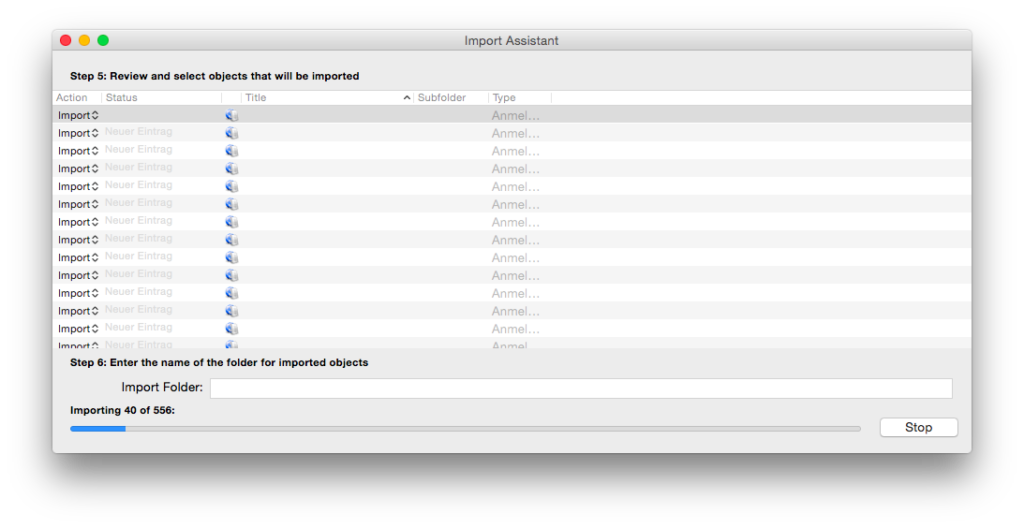
Der CSV-Importer von 1Password 3

Der CSV-Importer von 1Password 3

Der CSV-Import der 3er Version ist wesentlich mächtiger – in diesen kann die erzeugte CSV-Datei geladen werden und die Felder können über einen Dialog zugewiesen werden und anschließend in den Passwortmanager überführt werden. Danach kann der Passwortspeicher in eine 1-Password-Austauschdatei exportiert werden, welche wiederum problemlos die aktuelle 1Passwort-Version importiert werden kann.

F10, der Midnight Commander und Mac OS X

Der freie Norton Commander Clone Midnight Commander wird wie sein Vorbild mit der F10-Taste beendet. Bei einem frisch installierten Mac OS X führt diese Taste leider zu Problemen, da das Programmfenster nur verkleinert wird.

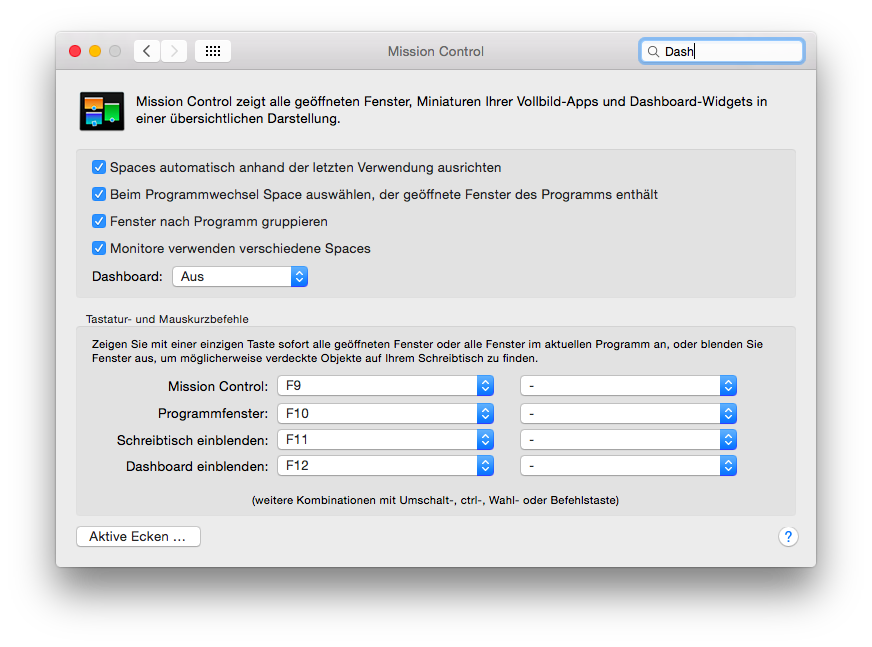
Die Mission Control Einstellungen

Die Mission Control Einstellungen

Grund hierfür sind die Mission Control-Einstellungen. Hier ist die Taste F10 für die Eigenschaft Programmfenster vorgesehen. Wenn man diesen Tastenkombination anderes belegt oder deaktiviert, kann man F10 im Midnight Commander wieder ohne Probleme nutzen. Alternativ kann die Escape-Taste und anschließend die Taste 0 gedrückt werden – dies hat die gleiche Wirkung wie die F10-Taste.