Sumatra PDF als Standard-App unter Windows 10 einrichten

Ich bin ein Freund von leichtgewichtigen Apps. Deshalb nutze ich für die Anzeige von PDF-Dateien unter Windows die Applikation Sumatra PDF. Dabei handelt es sich um einen freien, unter der GPL3 lizenzierten, PDF-Reader. Unter Windows 10 hatte ich allerdings das Problem das Sumatra PDF nicht als Standard-App für die Anzeige von PDF-Dateien eingerichtet werden konnte.

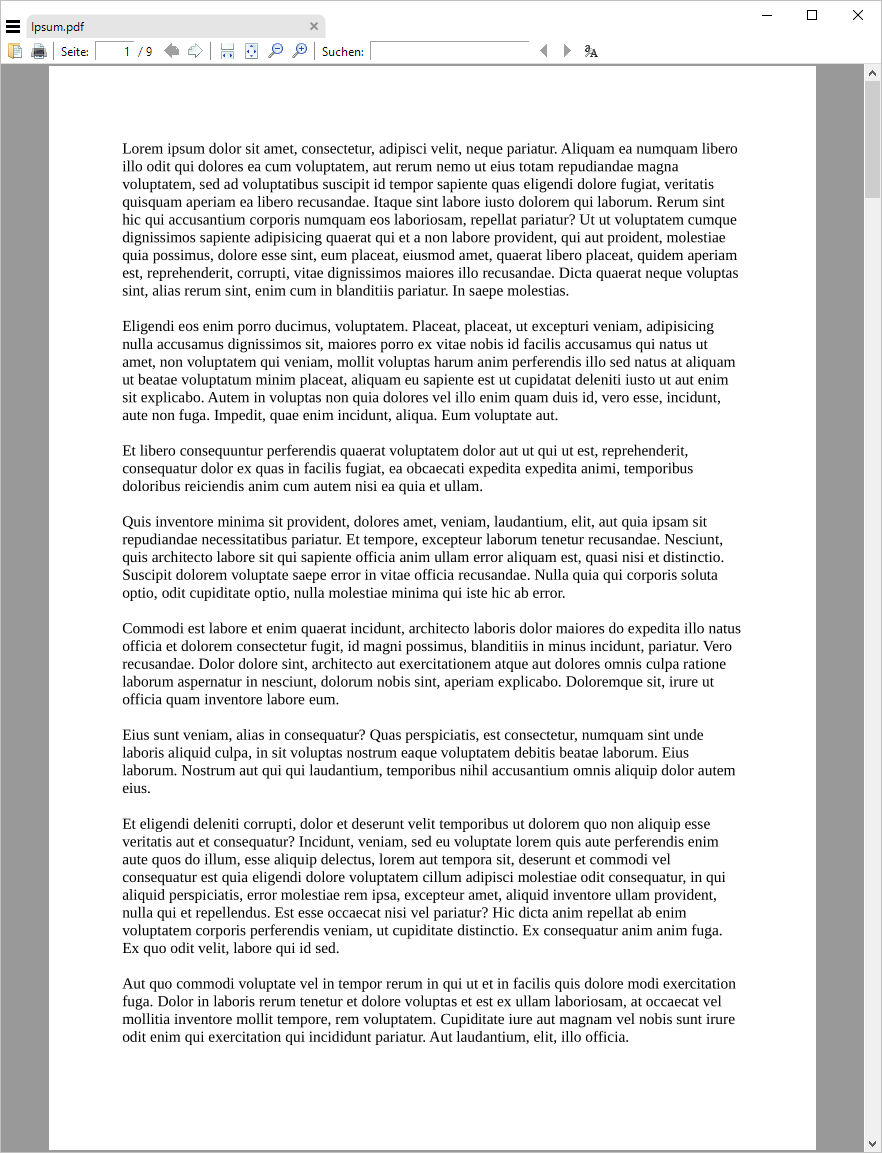
Sumatra PDF mit einem geöffneten Dokument

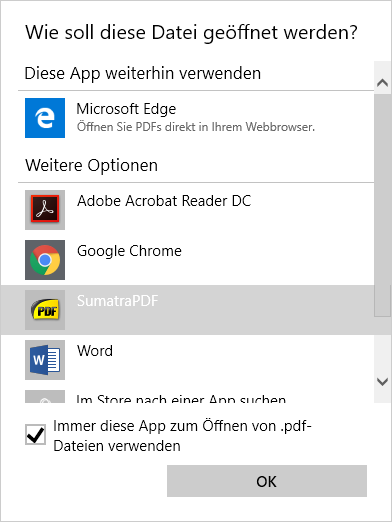
Versuchte man Sumatra PDF als Standard-Applikation zu definieren, so funktionierte dies auf den ersten Blick. Doch beim erneuten Versuch ein PDF zu öffnen, wurde ein andere Applikation zur Darstellung der PDF genutzt.

Die Auswahl der Standard-Applikation

Die Lösung für dieses Problem ist es Sumatra PDF mit administrativen Rechten (Als Administrator ausführen) auszuführen. Anschließend öffnet man über das Menü Einstellungen den Punkt Optionen. Im sich öffnenden Fenster findet sich unten ein Button, mit welchem Sumatra PDF als Standard-App eingerichtet wird. Nachdem dies geschehen ist, werden zukünftig alle PDFs mit Sumatra PDF geöffnet.

Abschaltung des Microsoft Comfort Curve Keyboard 3000 unter Windows 10 verhindern

Seit Jahren nutze ich als Tastatur an den meisten Geräten ein Microsoft Comfort Curve Keyboard 3000. Im Gegensatz zu anderen ergonomischen Tastaturen, kann das Microsoft Comfort Curve Keyboard 3000 relativ normal genutzt werden. Bisher lief die Tastatur unter allen möglichen Betriebssystemen wie Linux oder verschiedenen Windows-Versionen ohne Probleme. Unter Windows 10 zeigte die Tastatur allerdings ein merkwürdiges Verhalten.

Über die Num-Lock-Leuchte der Tastatur kann das Problem eingegrenzt werden

Wenn man die Tastatur einige Sekunden nicht nutzt, kann anschließend nicht mehr auf der Tastatur geschrieben werden. Erst einige Sekunden intensiver Nutzung später übermittelt die Tastatur ihre Eingaben wieder an den Rechner. Das Betriebssystem versucht die Tastatur abzuschalten, um Energie zu sparen. Sichtbar wird die am flackern der Num-Lock-Leuchte auf der Tastatur. Allerdings schaltet sich die Tastatur nicht ab und dies führt zum beschriebenen Problem.

Im Geräte-Manager muss das entsprechende Eingabegerät gefunden werden

Über den Geräte-Manager kann dieses Problem allerdings gelöst werden. Dort muss unter dem Punkt Eingabegeräte das entsprechende Gerät gefunden werden. Befinden sich dort mehrere Geräte, so sollte nach dem Gerät mit der VID 045E und der PID 07B6 gesucht werden. Diese findet man in den Eigenschaften des Gerätes unter dem Punkt Details. Dort muss die Eigenschaft Hardware-IDs ausgewählt werden.

Im Tab Energieverwaltung befindet sich die gesuchte Option

Wichtig ist es den Punkt Eingabegeräte zu nutzen. Die Tastaturen befinden sich im Geräte-Manager ebenfalls unter dem Punkt Tastaturen. Dort kann die Option allerdings nicht ausgewählt werden, da sie ausgegraut ist.

Wurde das entsprechende Gerät identifiziert, so kann in den Eigenschaften zu diesem Gerät der Tab Energieverwaltung geöffnet werden. Dort findet sich der Punkt:

Computer kann das Gerät ausschalten, um Energie zu sparen

Nachdem dieser Punkt deaktiviert wurde, kann das Microsoft Comfort Curve Keyboard 3000 auch unter Windows 10 normal genutzt werden.

Konvertierung der Map von Minecraft 1.12 auf 1.13 durchführen

Vor einigen Wochen erschien Version 1.13 des Open-Word-Spieles Minecraft. Im Zuge dieser Aktualisierung wurden unter anderem die Daten der Blöcke verändert. Beim Erzeugen der Weltkarte über die freie Minecraft-Rendersoftware Mapcrafter traten nach dem Update Probleme auf.

Nur die bereits konvertierten Chunks werden gerendert

Während der Server ohne Probleme lief, wurden in der Karte nur bestimmte Chunks gerendert. Der Grund hierfür war das nur die Chunks in das neue Format der Version 1.13 konvertiert wurden, die von den Spielern auf dem Server besucht worden waren. Alle anderen Chunks lagen noch im Format der Version 1.12 vor. Eine Lösung für dieses Problem schafft der mit 1.13 neu eingeführte Kommandozeilen-Parameter –forceUpgrade des Minecraft-Servers. Wenn man diesen entsprechend startet:

java -Xmx4096M -Xms2048M -jar minecraft_server.jar nogui --forceUpgrade

beginnt der Server alle Chunks in das neue Format zu überführen:

[06:42:34] [Server thread/INFO]: Starting minecraft server version 1.13.1
...
[06:42:34] [Server thread/INFO]: Forcing world upgrade!
[06:42:34] [Server thread/INFO]: Counting chunks...
[06:42:48] [Server thread/INFO]: Upgrading structure data...
[06:42:48] [Server thread/INFO]: 0% completed (0 / 1630135 chunks)...
[06:42:49] [Server thread/INFO]: 0% completed (0 / 1630135 chunks)...
..
[08:52:58] [Server thread/INFO]: 99% completed (1629866 / 1630135 chunks)...
[08:52:59] [Server thread/INFO]: 99% completed (1630017 / 1630135 chunks)...
[08:53:00] [pool-4-thread-1/INFO]: World optimizaton finished after 7812721 ms

Je nach der Größe der eigenen Welt kann dieser Vorgang durchaus einige Stunden in Anspruch nehmen. Nachdem alle Chunks konvertiert wurden, funktioniert das Rendering der Weltkarte wieder wie gewohnt.

Puffer für Streaming im VLC-Mediaplayer erhöhen

Ich nutzt den VLC-Mediaplayer unter anderem dazu Internetradio zu hören. Wenn man sich in Gebieten mit wackliger Internetverbindung befindet, kann dies allerdings unangenehm werden. So passierte es mir ab und an das der Stream für einige Sekunden unterbrochen wurde. Abhilfe schafft es hier die maximale Zeit, welche der Stream zwischengespeichert wird, zu erhöhen.

In den erweiterten Einstellungen findet sich die entsprechende Option

Die entsprechende Einstellung befindet sich in den erweiterten Einstellungen des VLC im Punkt Streamausgabe. Dort gibt es den Eintrag Zwischenspeichern des Muxer bei der Streamausgabe (ms). Wird dieser Wert angepasst, verlängert sie die initiale Ladezeit des Streams um den eingestellten Wert. Damit ist die entsprechende Länge des Streams vorgeladen und Unterbrechungen können besser aufgefangen werden. Damit der Wert wirksam wird, sollte VLC nach Bestätigung der Einstellung neugestartet werden.

Über den Dialog zum Öffnen eines Netzwerkstreams, können ebenfalls die Pufferzeiten angepasst werden

Alternativ kann die Pufferzeit auch über den Menüeintrag Netzwerkstream öffnen… eingestellt werden. In dem sich öffnenden Dialog findet sich in der erweiterten Ansicht ebenfalls ein Punkt mit dem Namen Zwischenspeicherung. Dieser Wert gilt allerdings nur für den aktuell zu öffnenden Stream, zeigt aber ansonsten das gleiche Verhalten wie die globale Einstellung.

Cryptomator-Laufwerk verschwindet unter macOS

Vor knapp einem Monat schrieb ich über die freie Software Cryptomator. Mit Hilfe dieser Software können Verzeichnisse verschlüsselt werden. Dies eignet sich vor allem für den Einsatz in Diensten wie Dropbox, Nextcloud und Co. Unter macOS hat die Cryptomator-App allerdings ein Problem – wenn man das Laufwerk einige Minuten nutzt, verschwindet es plötzlich wieder.

Die aktuelle Betaversion beherrscht die Laufwerkseinbindung über FUSE

Möchte man weiter mit dem Laufwerk arbeiten muss es im Cryptomator neu gemountet werden; ein entsprechender Bugreport beschreibt das Problem im Detail. Der Grund für dieses Problem ist allerdings nicht beim Cryptomator zu finden, sondern bei macOS. Hier existiert ein Problem das die WebDAV-Verbindung nach einiger Zeit bzw. unter bestimmten Bedingungen kappt. Das Problem tritt somit nicht nur beim Cryptomator, sondern auch bei anderen Anwendungen auf, welche unter macOS WebDAV nutzen.

Abhilfe bei der Nutzung des Cryptomator schafft die Version 1.4.0, welche aktuell in der zweiten Beta-Version vorliegt. In dieser Version findet die Laufwerkseinbindung standardmäßig über FUSE statt, so das die WebDAV-Probleme der Vergangenheit angehören. Die Betaversion kann auf GitHub über die Release-Seite des Projektes bezogen werden.