Unter Android ist es, im Gegensatz zu iOS, möglich die Tastatur zu wechseln. Wenn man dann per SSH auf einem Server ist, wünscht man sich manchmal eine Tastatur mit ein paar Sonderzeichen mehr wie z.B. einer Tab Taste. Genau an dieser Stelle kommt Hacker’s Keyboard ins Spiel, welche genau dieses und entliche andere Erleichterungen (Tastenkombination, ESC Taste, usw.) anbietet. Die App kann dabei kostenlos aus dem Market bezogen werden.
Papierloser Alltag
Seit dem Anbeginn der Zeit strebt der Mensch nur nach einem: dem papierlosen Alltag (in Firmen auch das papierlose Büro genannt). Da stellt sich natürlich erst einmal die Frage ob so etwas denn überhaupt möglich ist und die Antwort ist sicherlich negativ. Einfach aus dem Grund das man bestimmte Dokumente (noch) in Papierform benötigt.
Aber man kommt doch ziemlich nah heran an einen papierlosen Alltag. Ideale Voraussetzung dafür ist ein Tablettrechner sei es mit iOS oder Android. Doch dazu später mehr. Wie könnte so ein papierloser Alltag ausehen? Am Anfang sollte man sich überlegen in welche Formate man bestehende Dokumente digitalisieren möchte. Dort bieten sich einige Formate an:
- OpenDocument
- PNG
- JPG
Wichtig bei Dokumentenformaten ist, das man diese auch noch in einigen Jahren lesen respektive anzeigen kann. Anbieten würden sich PDF und das OpenDocument Standard für bearbeitetbare Dokumente. Die weitere Frage ist ob man die Dokumente in irgendwelche Dokumentenmanagementsysteme packt, oder mit Spezialsoftware mit irgendwelchen Tags und Metadaten versieht. Hier sollte die Antwort für den privaten Bereich negativ ausfallen. Denn solche Systeme oder Software kämpft immer mit einem Problem: sobald die Software nicht mehr unterstützt wird sind die Informationen im schlimmstem Fall verloren, was wiederum für offene und gut dokumentierte Standards spricht.
Wo sollte man die Daten also sonst halten? Eine der sichersten Möglichkeit ist es sie einfach in ein hierarchisches Dateisystem zu packen. Solche Systeme gab es schon vor zwanzig Jahren und sollte es auch noch in zwanzig Jahren geben. Das könnte dann z.B. so aussehen:
Dokumente
|_Artikel
|_Rechnungen
|_Versicherungen
|_Zeugnisse
  |_Schule
Bei der Struktur sollte man darauf achten das sie nicht zu feingliedrig wird, weil dies die Suche nach Dokumenten erschweren kann. Als nächster Punkte stellt sich die Frage wie genau man die Dokumente benennt. Ich habe mich da für das Schema:
2012-05-30 - Beschreibung des Dokumentes.pdf
entschieden. Wichtig ist das man das gewählte Schema einhält und nicht spontan ändern. Das Datum vorne gibt das Dokumentendatum an und fängt mit der Jahreszahl an, so das es im Dateisystem chronologisch sortiert werden kann.
Eine der schwierigen Dinge bei einem papierlosen Alttag ist das Scannen der bereits aufgelaufenen Dokumente. Wer das mit einem normalem Scanner probiert, der sollte es lieber gleich lassen. Hier sollte man in einen Dokumentenscanner wie z.B. einen Fujitsu ScanSnap S1500M investieren. Diese Scanner haben den Vorteil das sie eine große Anzahl an Dokumenten annehmen und diese auch gleich beidseitig drucken. Die mitgelieferte Software ist in meisten Fällen auch gleich OCR fähig, so das der Text des Dokumentes auch noch maschinenlesbar in das PDF eingebettet werden kann. Dies erleichtert eine spätere Suche ungemein.
Beim Scannen sollte man sich entscheiden, welche Dokumente man wirklich benötigt. So sind alte Rechnungen sicherlich eher ein Fall für den Papierkorb als für den Scanner. Nachdem man seine Dokumente eingescannt hat, sollte man schauen welche Dokumente man wirklich in Papierform benötigt. So werden z.B. Entgeldabrechnungen von vorherigen Jahren immer nur vom Dezember benötigt, da dort alle Zahlen für das gesamte Jahr verzeichnet sind.
Ein weitere Ansammlung von Papier verhindert man in dem man z.B. auf Papierrechnungen verzichtet und stattdessen das Onlinependant auswählt. Interessant wird es bei Notizen welche man sonst auf dem Papier macht. Da sollte man sich eine passende App für sein Tablet besorgen. Das Tablet als solches ist im übrigen ein wundervoller Papierersatz. So kann man dort Dokumente (auch Bücher) lesen und verfassen. Auch für Textnotizen gibt es passende Apps und wenn es ein einfacher Texteditor wie iA Writer ist.
Was dann noch zu tun ist, ist es einige alte Gewohnheiten abzulegen und nicht gleich zu Stift und Papier zu greifen, sondern stattdessen die Notizapp zu starten. Und einen sehr wichtigen Punkt darf man beim digitalen Dokumentenarchiv nicht vergessen. Backups, möglichst automatisch sollten natürlich gemacht werden, damit das Dokumentenarchiv eine lange Zukunft vor sich hat.
Notizen App für iOS
Auf der Suche nach einer Notizen App für iOS hatte ich folgende Apps getestet:
- PenUltimate
- Autodesk Sketchbook
- Bamboo Paper
- SketchTime
Gedacht war die App für handschriftliche Aufzeichnungen mittels eines Jot Pros. Dabei handelt es sich um einen Stift für Touchscreens mit welchem man auch feine Linien zeichnen kann.
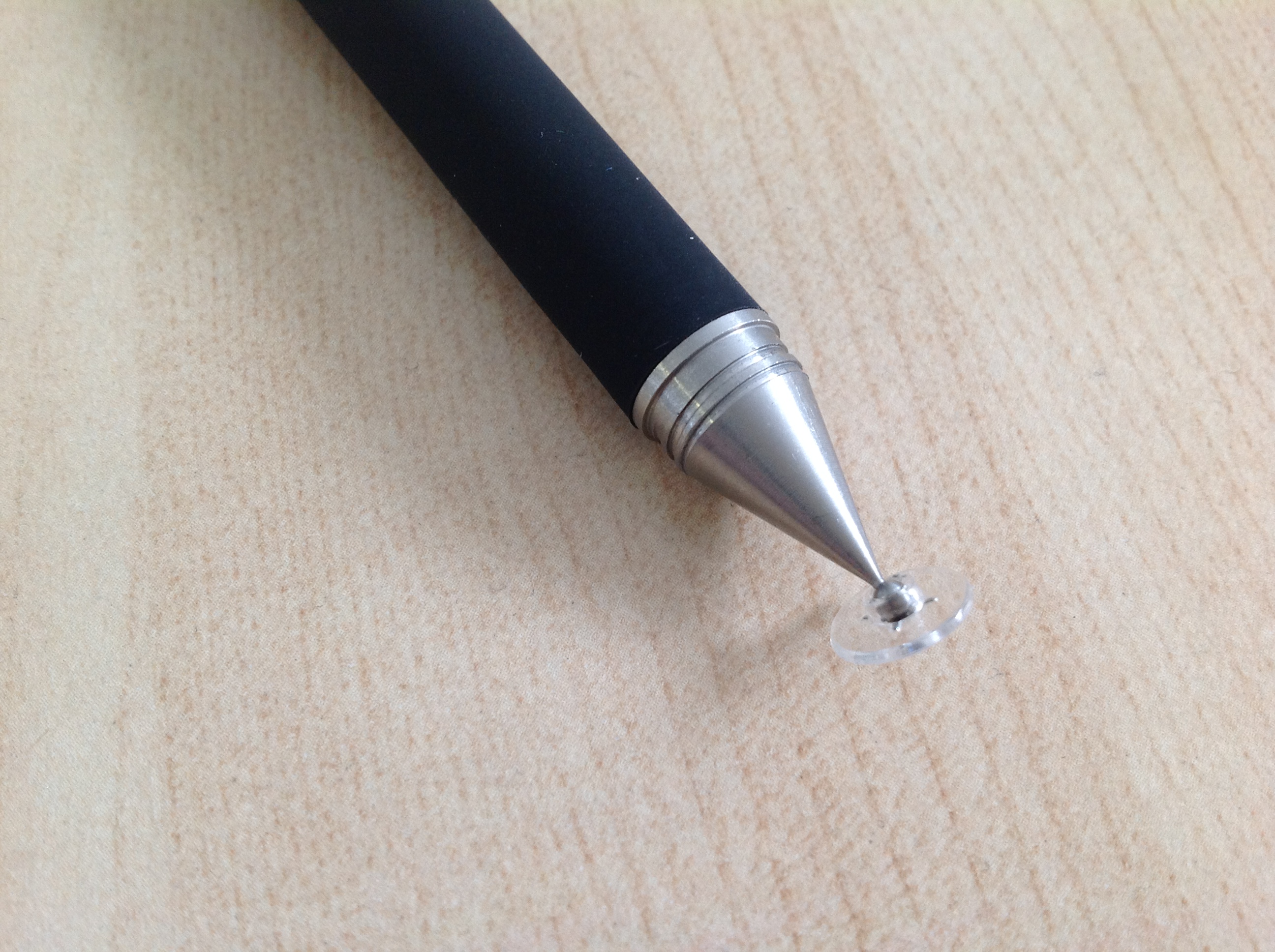
Ein Jot Pro
Die Apps „PenUltimate“ und „Autodesk Sketchbook“ fielen auf dem neuen iPad gleich durch da deren Reaktionsgeschwindigkeit nicht ausreichend war. „Bamboo Paper“ und „SketchTime“ hingegen lieferten eine ausreichende Reaktionszeit.
Bei „Bamboo Paper“ wird das ganze in Büchern verwaltet, allerdings finde ich die Zeichenoberfläche an sich nicht so umwerfend. Hier schlägt sich „SketchTime“ besser so das dies wohl meine zukünftige Notizenapp wird. Vor allem die leichte Änderung der Strichgröße und die Handablagefläche gefallen mir an „SketchTime“.
Panning auf Webseiten bei iOS Geräten verhindern
Auf iOS Geräten verschiebt sich die Webseite wenn man über ihr Ende hinaus scrollt. Dieses „Panning“ ist allerdings manchmal unerwünscht und soll deswegen abgeschaltet werden. Dies geschieht mittels:
document.ontouchmove = function(e){
             e.preventDefault();
}
Danach kann man nicht mehr über die Webseite hinaus scrollen.
Weitere Informationen gibt es unter:
http://stackoverflow.com/questions/3548014/how-to-disable-enable-then-disable-again-scrolling-in-ipad-iphone-with-e-preve
RSS Reader App für iOS
Auf Android benutzte ich die App „Newsrob“ um meine RSS Feeds zu lesen. Natürlich sollte sich diese auch mit dem Google Reader synchronisieren, damit man die gleichen Feeds nicht immer und immer wieder ließt. Nachdem ich für iOS einige Apps (unter anderem „Mobile RSS“) ausprobiert hatte, bin ich dann bei „Mr. Reader“ gelandet.

Mr. Reader in der Artikelübersicht
„Mr. Reader“ unterstützt dabei verschiedene Dienste wie „Read It Later“, „Readability“ und „Instapaper“ als Mobilizer. Daneben sind alle möglichen Dienste angeschlossen um Artikel „weiterzuleiten“:
- Artikel per EMail
- Buffer
- Instapaper
- Read It Later
- Tumblr
- URL kopieren
Daneben gibt es auch noch eine ganze Menge anderer Dienste welche auch unterstützt werden. Der Support funktioniert schnell und hilfsbereit. Wer also noch auf der Suche nach einer RSS Reader Anwendung ist, sollte sich „Mr. Reader“ anschauen. Das ganze kommt im übrigen aus Berlin ;)