Vor einigen Wochen hat GitHub die GitHub Package Registry vorgestellt. Mit dieser ist es möglich fertige Packages direkt beim Projekt auf GitHub zu hosten. Aktuell unterstützt werden, neben Maven-Packages, unter anderem die Paketsysteme von NPM, Ruby, und NuGet. GitHub selbst definiert den Zweck der Registry wie folgt:
GitHub Package Registry allows you to develop your code and host your packages in one place. You can use packages from GitHub Package Registry as a dependency in your source code on GitHub.
Nach einer Registrierung unter github.com/features/package-registry kann das erste Paket für die Package Registry erstellt werden. Dazu muss im entsprechenden Java-Projekt in der pom.xml folgender Block hinzugefügt werden:
<!-- Definition for uploading artifact to custom repository -->
<distributionManagement>
    <repository>
        <id>github</id>
        <name>GitHub OWNER Apache Maven Packages</name>
        <url>https://maven.pkg.github.com/OWNER/mediawikixml</url>
    </repository>
</distributionManagement>
Das Wort OWNER muss dabei durch den eigenen GitHub-Nutzernamen ausgetauscht werden. Anschließend müssen die Zugangsdaten für GitHub hinterlegt werden. Dazu wird die Maven settings.xml geöffnet:
nano ~/.m2/settings.xml
Zu der Einstellungsdatei wird nun folgender Block hinzugefügt:
<settings xmlns="http://maven.apache.org/SETTINGS/1.0.0"
  xmlns:xsi="http://www.w3.org/2001/XMLSchema-instance"
  xsi:schemaLocation="http://maven.apache.org/SETTINGS/1.0.0
                      http://maven.apache.org/xsd/settings-1.0.0.xsd">

  <activeProfiles>
    <activeProfile>github</activeProfile>
  </activeProfiles>

  <profiles>
    <profile>
      <id>github</id>
      <repositories>
        <repository>
          <id>central</id>
          <url>https://repo1.maven.org/maven2</url>
          <releases><enabled>true</enabled></releases>
          <snapshots><enabled>true</enabled></snapshots>
        </repository>
        <repository>
          <id>github</id>
          <name>GitHub OWNER Apache Maven Packages</name>
          <url>https://maven.pkg.github.com/OWNER</url>
        </repository>
      </repositories>
    </profile>
  </profiles>

  <servers>
    <server>
      <id>github</id>
      <username>USERNAME</username>
      <password>TOKEN</password>
    </server>
  </servers>
</settings>
Auch hier muss OWNER wieder durch den eigenen Nutzernamen ersetzt werden. Bei der Konfiguration müssen daneben die Felder USERNAME und TOKEN gefüllt werden. Das Token wird in den Einstellungen von GitHub unter Settings – Developer settings – Personal access tokens erzeugt.
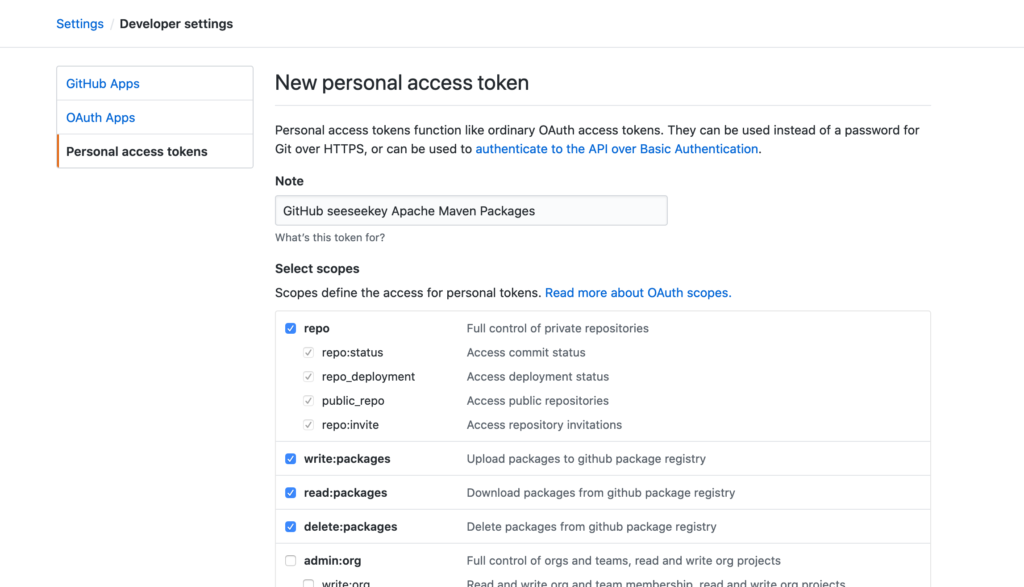
Ein Personal Access Token muss für die Package Registry erzeugt werden
Nachdem das Token erzeugt wurde und die Konfiguration für Maven entsprechend hinterlegt wurde, kann das Package mittels:
mvn deploy
deployed werden und erscheint somit in der Package Registry. Angesehen werden kann das Paket nun mittels der URL:
https://github.com/OWNER/REPOSITORY/packages/
Zur Einbindung des neuen Paketes in einem anderes Projekt muss der pom.xml des anderen Projektes folgender Block hinzugefügt werden:
<!-- External non standard repositories -->
<repositories>
    <repository>
        <id>github</id>
        <url>https://maven.pkg.github.com/OWNER/REPOSITORY</url>
    </repository>
</repositories>
Anschließend kann das neue Paket ganz normal als Dependency hinzugefügt werden:
<dependency>
    <groupId>org.example</groupId>
    <artifactId>libtest</artifactId>
    <version>1.0.1</version>
</dependency>
Damit können schnell Pakete über die GitHub Package Registry bereitgestellt werden.