TrueCrypt und die Rescue Disk

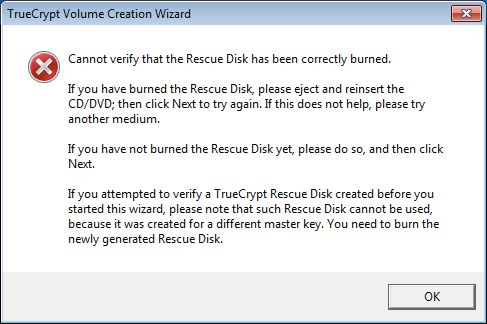
Wenn man mittels Truecrypt die Festplatte verschlüsseln möchte, wird man aufgefordert eine „Rescue Disk“ zu brennen. Mit dieser ist es im Notfall möglich Daten von dem verschlüsselten Laufwerk wiederherzustellen. Problematisch wird das ganze, wenn im Rechner kein Brenner vorhanden ist. Dann erlaubt Truecrypt die Verschlüsselung des Mediums nicht.

Ohne das Brennen der ISO Dateien möchte Truecrypt nicht forfahren

Ohne das Brennen der ISO Dateien möchte Truecrypt nicht forfahren

Um das zu umgehen muss die Anwendung „TrueCrypt Format.exe“ aus dem TrueCrypt-Ordner mit dem Parameter „/noisocheck“ bzw. „/n“ gestartet werden:

"TrueCrypt Format.exe" /n

Damit kann die Abfrage übersprungen werden und die Verschlüsselung eingeleitet werden.

ownCloud aufsetzen und Sync einrichten

Möchte man eine Dropbox Alternative haben, bietet sich ownCloud an. Im ersten Schritt lädt man sich die Installationsdateien unter http://owncloud.org/ herunter. Es empfiehlt sich dabei die Installation auf einer Domain zu installieren, welche über ein SSL-Zertifikat verfügt. Damit ist die spätere Verbindung verschlüsselt und kann nicht ganz so einfach abgehört werden. Die entpackten Dateien werden anschließend auf den Webserver hochgeladen. Ist dies geschehen wird die passende URL zur Installation angesteuert:

https://example.org/owncloud/

Beim Ausführen des Installers kann es passieren das derselbe fehlende Dateirechte bemängelt:

Can't write into apps directory

This can usually be fixed by giving the webserver write access to the apps directory or disabling the appstore in the config file.

Wenn die Dateirechte korrigiert wurden sollte der Installer anschließend starten.
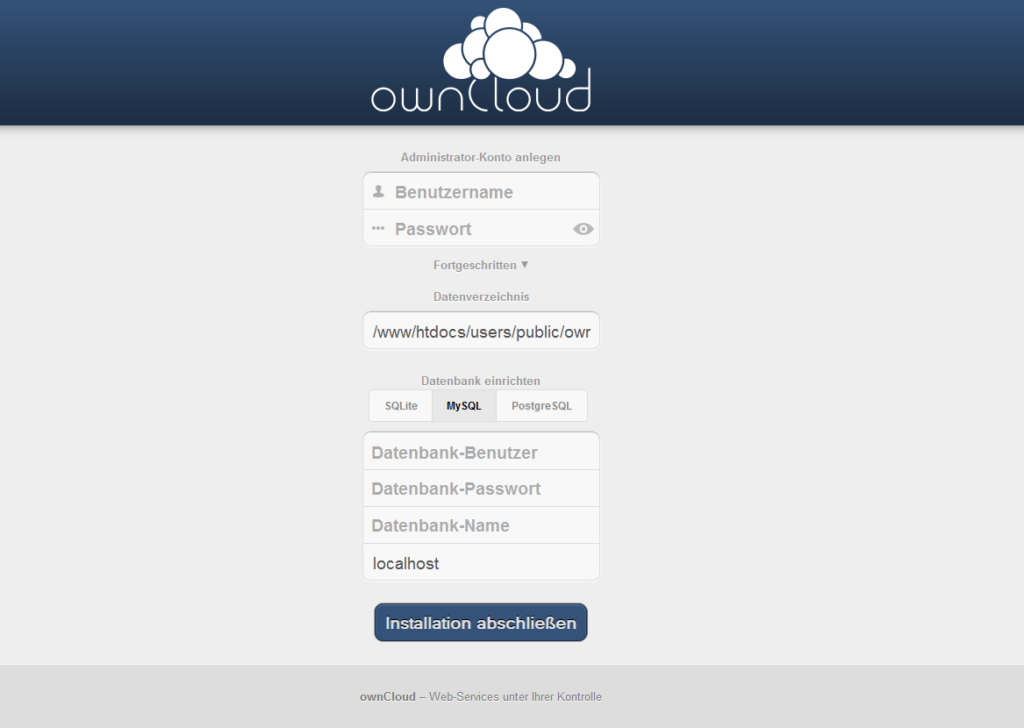
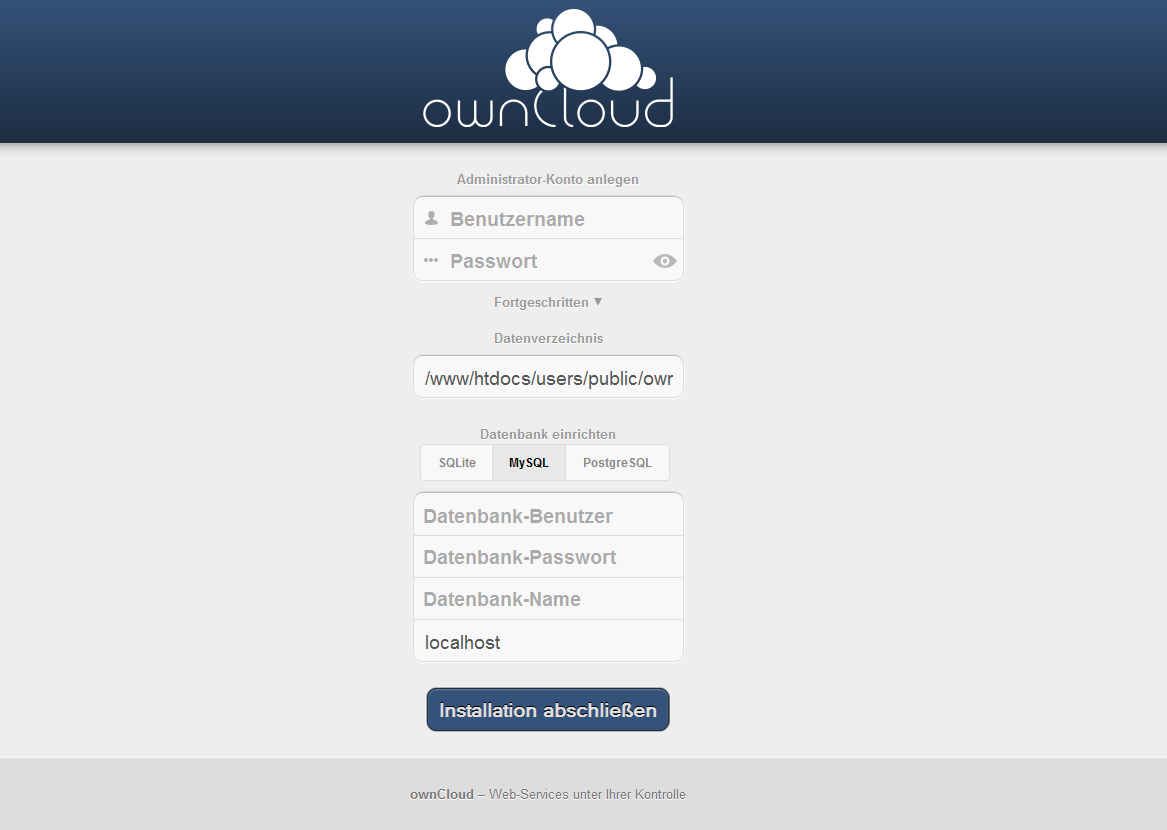
Der ownCloud Installer

Der ownCloud Installer

Nach dem Ausfüllen der Felder für die Datenbank und dem administrativen Account kann der Installer abgeschlossen werden. Mit dem vergebenden Nutzernamen und dem entsprechenden Passwort kann sich dann eingeloggt werden. Verfügt man über ein SSL Zertifikat sollte man in den Einstellungen den Punkt „Erzwinge HTTPS“ aktivieren.

Für die lokale Synchronisierung muss der entsprechende Client installiert werden. Nach dem Start des Clients wird man aufgefordert, den entsprechenden Pfad zur ownCloud Installation, sowie seinen Nutzernamen und das entsprechende Passwort einzugeben. In den erweiterten Einstellungen kann auch der lokale Pfad verändert werden.
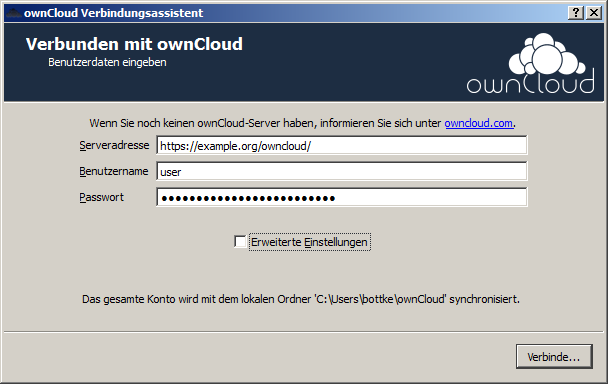
Die Servereinstellungen von ownCloud

Die Servereinstellungen von ownCloud

Mit einem Klick auf den Button „Abschließen“ beginnt die Synchronisation. Was bei der Synchronisierung im leider nicht funktionert, ist die Nutzung mehrerer ownCloud Instanzen mit dem Sync-Client.
PPSX Dateien in ODP Dateien umwandeln

Bei PPSX Dateien handelt es sich um Slideshowdatei im OpenXML Format von Microsoft. Das Problem an diesen Dateien ist, das man sie nur öffnen und anschauen kann. Danach beenden sie sich wieder. Wenn man sie nun Drucken oder Bearbeiten möchte schaut man in die Röhre.

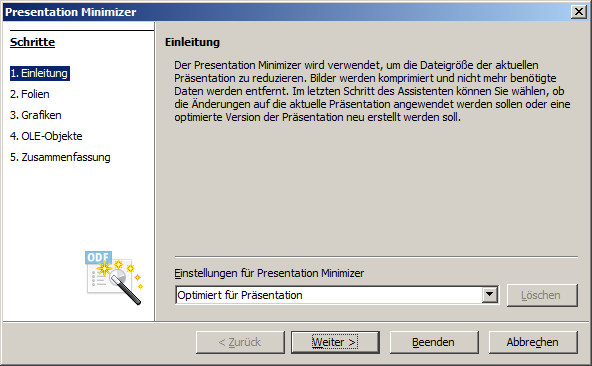
Der Dialog um die Präsentation zu optimieren

Der Dialog um die Präsentation zu optimieren

Auch LibreOffice bietet im ersten Moment keine Möglichkeit an, eine solche Slideshow zu speichern. Über einen Umweg ist es dann aber doch möglich. Dazu wird die Präsentation in LibreOffice geladen und anschließend mit der Tabtaste (Alt + Tab bzw. Cmd + Tab) das LibreOffice Fenster gesucht und geöffnet. In diesem wählt man nun den Menüpunkt „Extras“ -> „Präsentation komprimieren…“ aus. Der sich öffnende Assistent optimiert die Präsentation und speichert sie anschließend als ODP-Datei. Warum LibreOffice hier keine direkte Möglichkeit der Speicherung anbietet ist die Frage – schließlich scheint es nicht technisch bedingt zu sein.

Kindle Uploader

Der Kindle als eBook Reader macht vieles richtig. Nur beim Übertragen von eigenen Dokumenten wird es schwierig. Es gibt zwar die Möglichkeit Dokumente per Mail oder USB auf den Kindle zu bringen, allerdings wird das in manchen Fällen etwas umständlich.

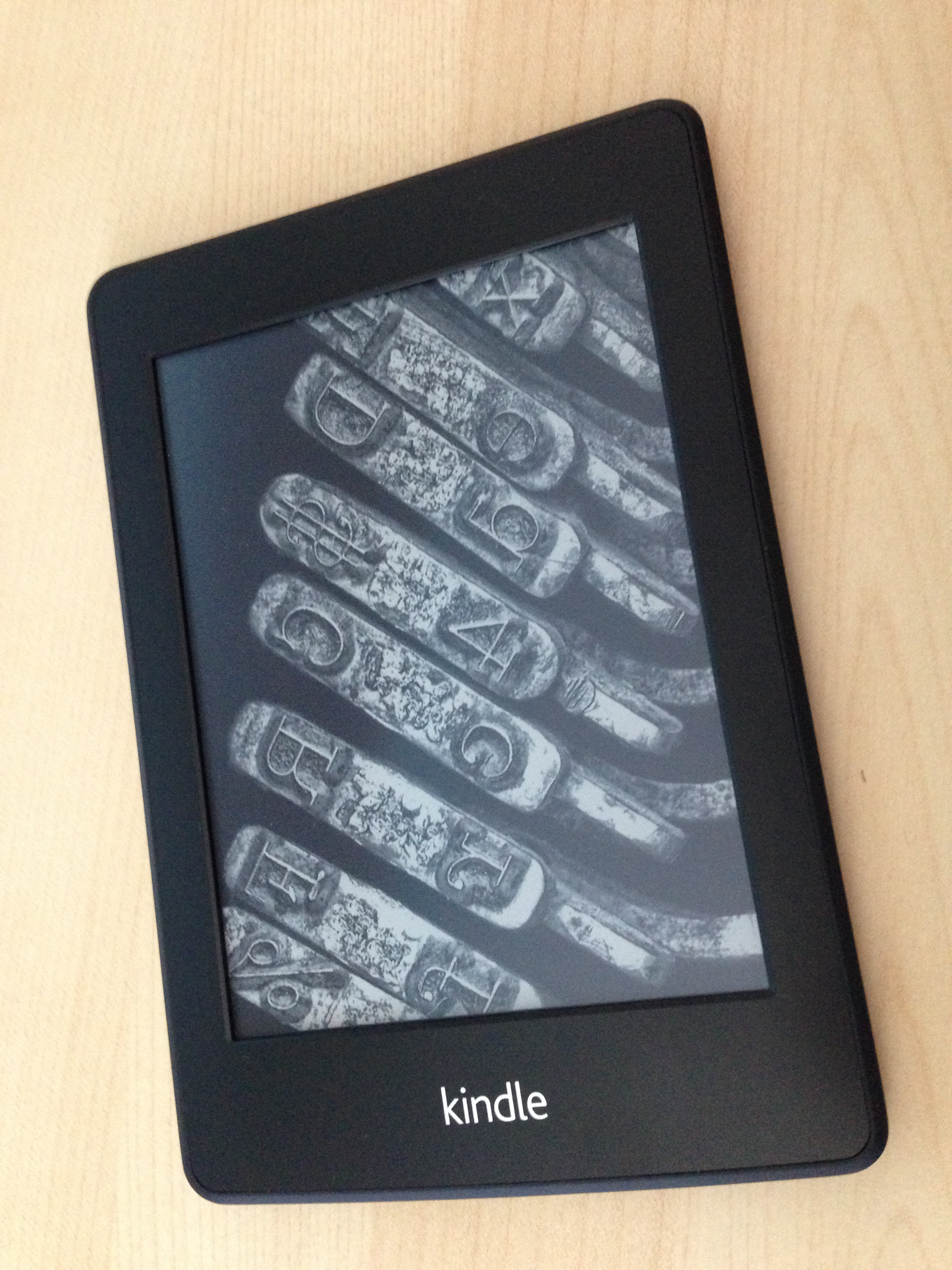
Der Kindle Paperwhite im ausgeschalteten Zustand

Der Kindle Paperwhite im ausgeschalteten Zustand

So bietet Amazon eine Konvertierung von PDFs in ein auf dem Kindle lesbares Format an. Um das ganze zu vereinfachen, habe ich eine kleine Anwendung namens „Kindle Uploader“ geschrieben. Nach der Konfiguration kann man ganze Ordner oder auch einzelne Dateien an seinen Kindle senden. Mit Hilfe der Option „-convert“ ist es möglich die Konvertierung in das AZW Format (für bessere Lesbarkeit) anzustoßen:

kindleuploader.exe -convert test.pdf folder test.txt

Die Anwendung ist dabei freie Software unter der GPLv3 und kann auf GitHub „besichtigt“ werden. Alternativ kann das ganze als ausführbare Datei heruntergeladen werden.

MonoDevelop und die invalide Warnungsnummer

Manchmal ist Mono Develop etwas undurchsichtig. So bekam ich bei einem Projekt welches ich neu kompilieren wollte mehrmals die Fehlermeldung:

Error CS1904: `' is not a valid warning number (CS1904) (CSCL)

Der Compiler beschwert sich hierbei darüber, das eine spezifizierte Warnungsnummer nicht existiert. Allerdings ist es schwierig eine nicht vorhandene Nummer zu finden.

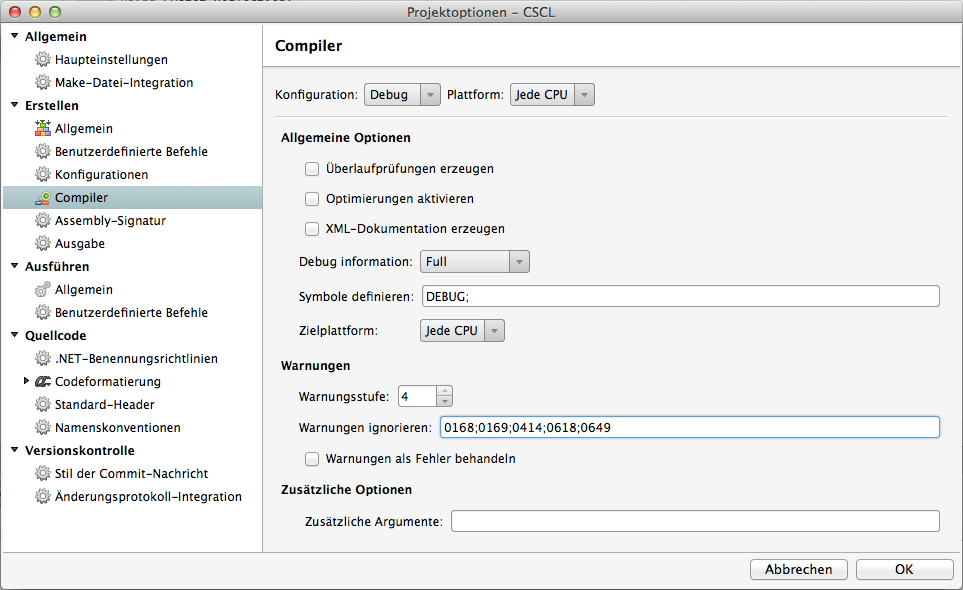
Die Compiler Optionen

Die Compiler Optionen

Die Lösung lag in den Compiler Optionen des Projektes. Hier befand sich unter „Warnungen ignorieren“ die Zeile:

0168 ; 0169; 0414; 0618; 0649

Das Problem an dieser Zeile waren die Leerzeichen, welche von MonoDevelop als zu ignorierende Warnungen interpretiert wurden. Und eine Warnung ohne Nummer kennt das System natürlich nicht. Nach dem Entfernen der Leerzeichen, kompilierte auch das Projekt wieder.