Plötzliche FRITZ!Box DNS-Probleme beheben

Wenn von einer Sekunde auf die andere das Internet über die FRITZ!Box nicht mehr funktioniert, lohnt es sich ein Blick in die DNS-Konfiguration. Dazu ist ein kleiner Aufruf von dig im Terminal nötig:

dig example.org

Die Ausgabe zeigte dann das der DNS-Service auf der FRITZ!Box nicht mehr so arbeitete, wie er sollte.

;; WARNING: recursion requested but not available

Um auszuschließen, das es sich nicht um ein generelles Problem handelt, kann dig anschließend noch einmal mit einem manuell gesetzten DNS-Server aufgerufen werden:

dig @1.1.1.1 example.org

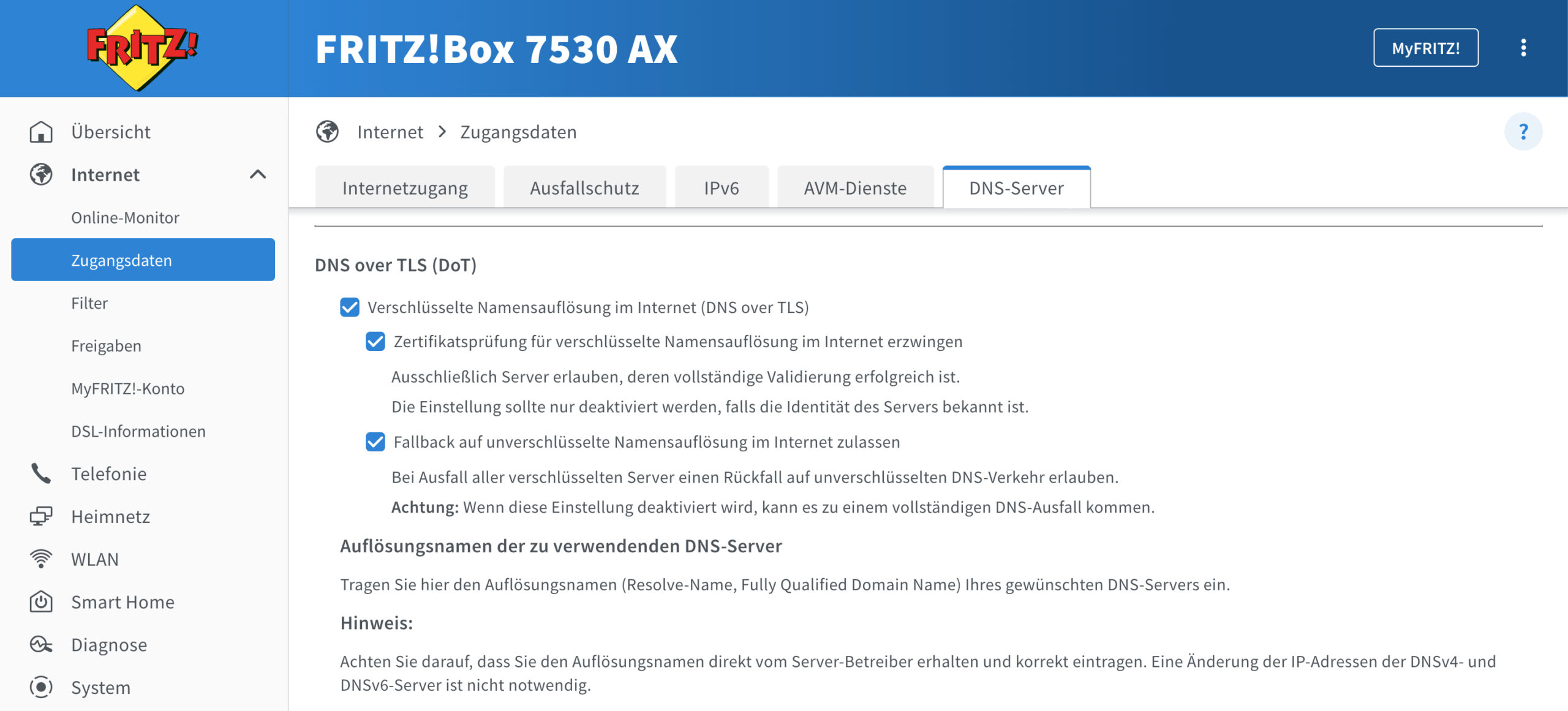
Liefert dieser Aufruf eine DNS-Auflösung, so ist die Ursache höchstwahrscheinlich in der FRITZ!Box zu finden. Hier lohnt es sich nach einem Login die DNS-Einstellungen unter InternetZugangsdatenDNS-Server aufzurufen.

Die DNS-Einstellungen der FRITZ!Box

Dort hilft es in vielen Fällen den Punkt Verschlüsselte Namensauflösung im Internet (DNS over TLS) zu deaktivieren. Meist kann die Einstellung anschließend, nachdem sie einmalig übernommen wurde, wieder aktiviert werden. In anderen Fällen muss sie komplett deaktiviert werden, damit die DNS-Auflösung wieder funktioniert.
DNS-Propagation überwachen

Wer einen DNS-Eintrag ändert, der weiß in den meisten Fällen das dieser nicht sofort weltweit verfügbar ist. Stattdessen, dauert es eine Weile bis die entsprechende Änderung auf allen DNS-Servern aktualisiert wurde. Im Normalfall wird von einem maximalen Aktualisierungszeitraum von 48 Stunden ausgegangen.

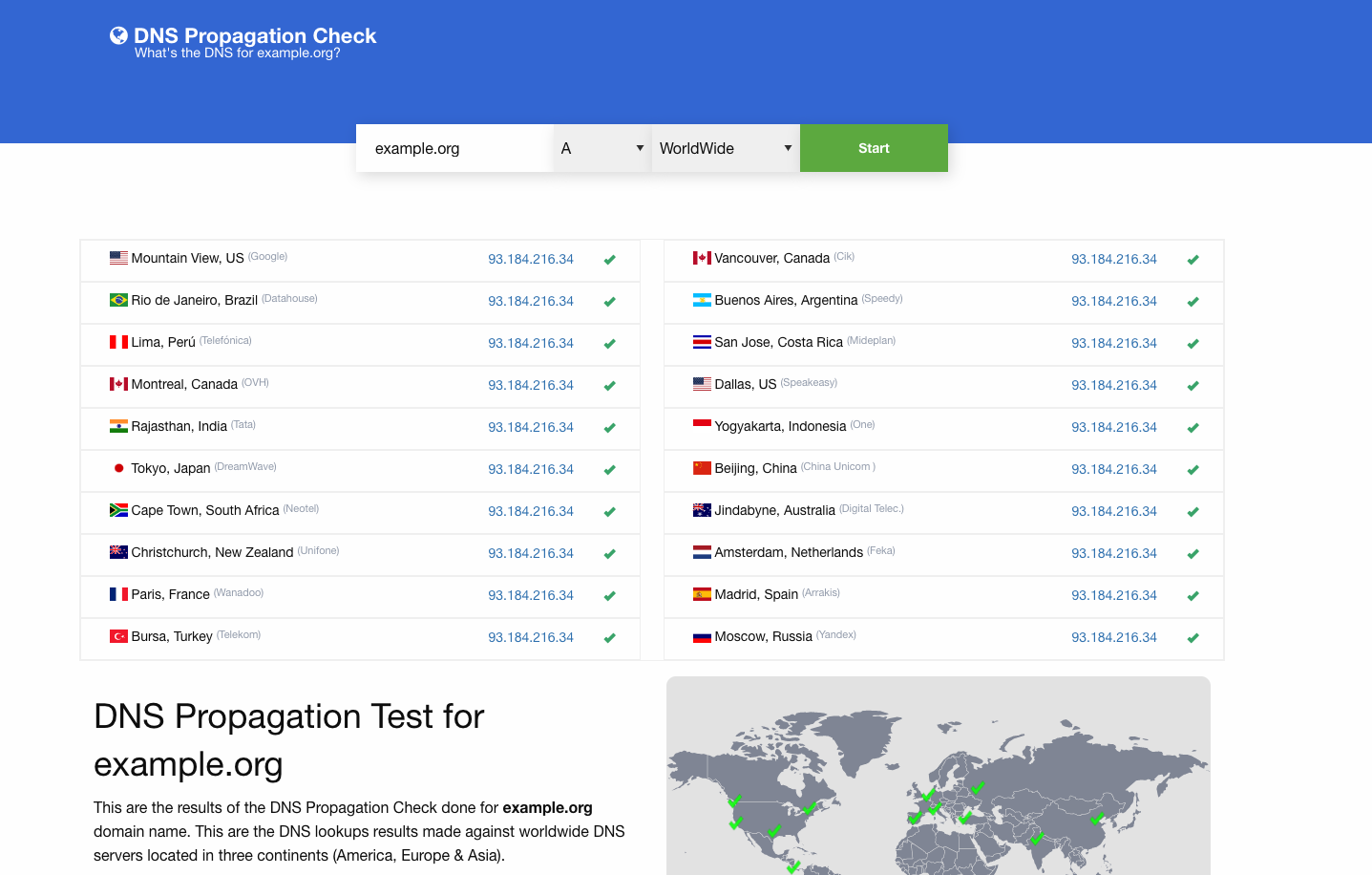
dnspropagation.net

Um diese DNS-Propagation zu überwachen, existieren eine Reihe von Diensten. Einer dieser Dienste ist der DNS Propagation Check, welcher unter dnspropagation.net zu finden ist. Nach Eingabe der entsprechenden Domain, werden unterschiedliche DNS-Server weltweit angefragt und deren Antworten übersichtlich aufbereitet. So kann sich der Nutzer schnell eine Übersicht verschaffen, ob die Domain mittlerweile auf die richtige IP-Adresse zeigt. Andere Dienste, die das Gleiche bieten sind unter anderem whatsmydns.net und dnschecker.org.

dig mit speziellem DNS-Server nutzen

Zum Abfragen von DNS-Servern kann unter Linux und macOS das Werkzeug dig genutzt werden. Unter Umständen muss dig unter Ubuntu erst installiert werden:

apt install dnsutils

Um mittels dig eine Domain aufzulösen, wird diese einfach als Parameter genutzt:

dig example.com

Anschließend wird die entsprechende Antwort geliefert:

; <<>> DiG 9.16.1-Ubuntu <<>> example.com
;; global options: +cmd
;; Got answer:
;; ->>HEADER<<- opcode: QUERY, status: NOERROR, id: 48815
;; flags: qr rd ra; QUERY: 1, ANSWER: 1, AUTHORITY: 0, ADDITIONAL: 1

;; OPT PSEUDOSECTION:
; EDNS: version: 0, flags:; udp: 65494
;; QUESTION SECTION:
;example.com.			IN	A

;; ANSWER SECTION:
example.com.		23658	IN	A	93.184.216.34

;; Query time: 0 msec
;; SERVER: 127.0.0.53#53(127.0.0.53)
;; WHEN: Tue Jan 26 09:07:13 CET 2021
;; MSG SIZE  rcvd: 56

Soll ein bestimmter DNS-Server abgefragt werden, so kann dies durch einen zusätzlichen Parameter mit einem vorangestellten At-Zeichen erledigt werden:

example.com @hydrogen.ns.hetzner.com.

Damit wird der entsprechende DNS-Server abgerufen:

; <<>> DiG 9.16.1-Ubuntu <<>> example.com @hydrogen.ns.hetzner.com.
;; global options: +cmd
;; Got answer:
;; ->>HEADER<<- opcode: QUERY, status: NOERROR, id: 20394
;; flags: qr aa rd; QUERY: 1, ANSWER: 1, AUTHORITY: 3, ADDITIONAL: 1
;; WARNING: recursion requested but not available

;; OPT PSEUDOSECTION:
; EDNS: version: 0, flags:; udp: 4096
;; QUESTION SECTION:
;example.com.			IN	A

;; ANSWER SECTION:
example.com.		7200	IN	A	88.198.220.192

;; AUTHORITY SECTION:
example.com.		7200	IN	NS	ns3.second-ns.de.
example.com.		7200	IN	NS	ns.second-ns.com.
example.com.		7200	IN	NS	ns1.your-server.de.

;; Query time: 3 msec
;; SERVER: 2a01:4f8:0:1::add:1098#53(2a01:4f8:0:1::add:1098)
;; WHEN: Tue Jan 26 09:08:38 CET 2021
;; MSG SIZE  rcvd: 143