Wordwide Telescope

Wer den Weltraum betrachten möchte, kann sich ein Teleskop kaufen – wem das zu kostenintensiv ist, der kann es mit dem Wordwide Telescope von Microsoft probieren. Dabei handelt es sich um eine Windows- und Webanwendung, in welcher unterschiedliche Teleskopaufnahmen miteinander kombiniert und welche wie durch ein virtuelles Teleskop betrachtet werden können.
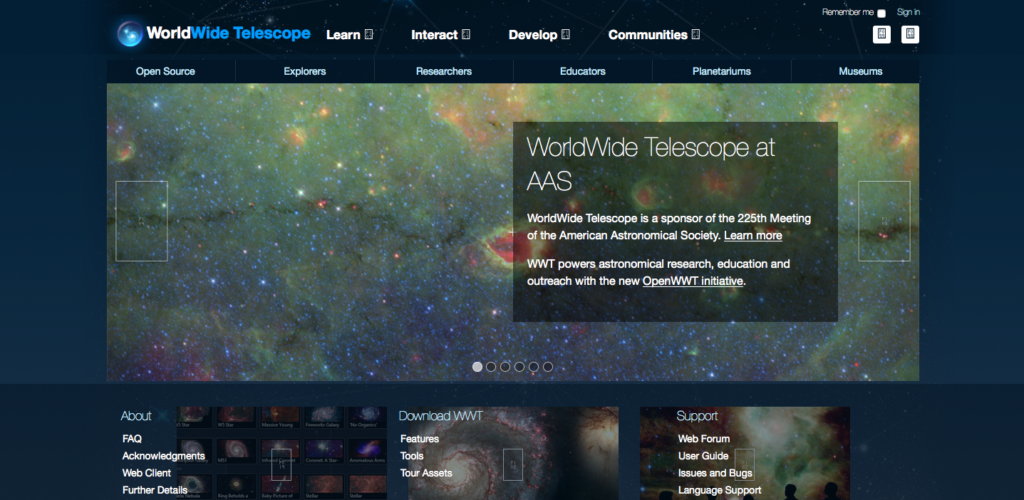
worldwidetelescope.org

worldwidetelescope.org

Microsoft hat die Anwendung unter der MIT-Lizenz freigegeben, damit ist das Wordwide Telescope freie Software. Der Quelltext für das ist auf GitHub zu finden – die offizielle Seite des Projektes unter worldwidetelescope.org.
Internationalisierung für Webapplikationen

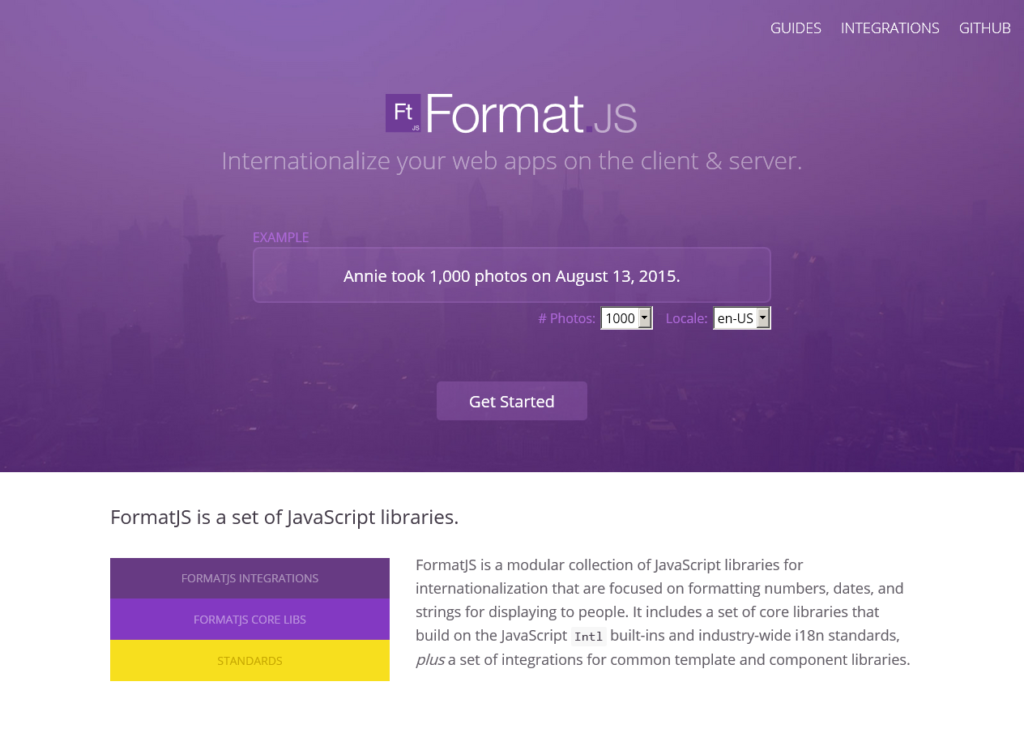
Bei vielen Webapplikationen ist die Internationalisierung, also die Anpassung an unterschiedliche Sprachen, ein wichtiges Kriterium. Damit man bei diesem Thema nicht alleine gelassen wird, informiert die Webseite FormatJS darüber und zeigt Wege die eigene Webapplikation internationalisieren.

formatjs.io

formatjs.io

Die dabei verwendeten Bibliotheken sind unter freien Lizenzen wie der BSD- und MIT Lizenz lizenziert und auf GitHub zu finden.

LED bei der Nutzung der Raspberry Pi Kamera deaktivieren

Wenn man die Raspberry Pi Kamera nutzt, leuchtet während der Nutzung eine rote LED. Möchte man diese LED deaktivieren so muss die Datei /boot/config.txt bearbeitet werden:

nano /boot/config.txt

Dort muss der Parameter disable_camera_led hinzugefügt werden:

disable_camera_led=1

Anschließend muss der Raspberry Pi mittels:

reboot

neugestartet werden. Nach dem Neustart ist die LED bei Kameraoperationen abgeschaltet.

Bilder und Videos mit der Raspberry Pi Kamera aufnehmen

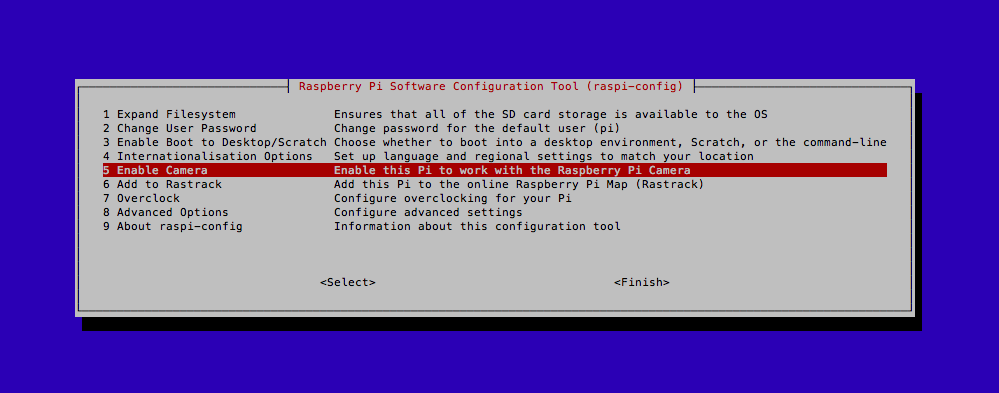
Möchte man mit der Raspberry Pi Kamera Fotos und Videos aufnehmen, so muss diese im ersten Schritt aktiviert werden. Dies geschieht mit dem Konfigurationstool raspi-config.

Das Konfigurationstool raspi-config

Das Konfigurationstool raspi-config

Nach der Aktivierung und dem Neustart des Raspberry Pi kann die Kamera genutzt werden. Mit dem Befehl:

raspistill -o bild.jpg

wird ein Bild von der Kamera auf die Festplatte geschrieben. Möchte man ein Video aufnehmen nutzt man raspivid:

raspivid  -t 10000 -o video.h264

In diesem Beispiel wird dabei ein 10 Sekunden langes Video in HD (1920 x 1080) aufgenommen.

Notepad++ und das „Session snapshot“ Feature

In dem freien Texteditor Notepad++ gibt es seit Version 6 ein Feature mit dem Namen Session snapshot welches einige Nutzer ratlos zurücklasst. Grund dafür ist die fehlende Abfrage ob eine geänderte Datei gespeichert werden soll, wenn der Editor beendet wird.

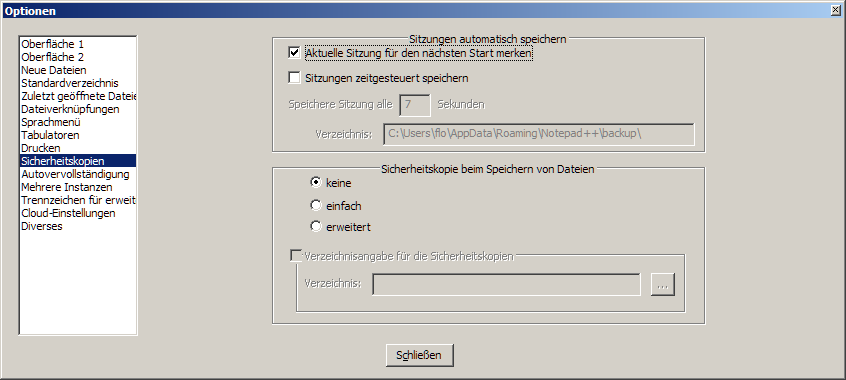
Die Einstellungen von Notepad++

Die Einstellungen von Notepad++

In der neuen Version ist das Feature Session snapshot standardmäßig aktiviert, was dazu führt das die Session komplett gespeichert wird. Öffnet man den Editor, so werden alle Dateien und ihre nicht gespeicherten Änderungen wieder angezeigt. Möchte man stattdessen das alte Verhalten wieder herstellen, so kann das Feature in den Einstellungen unter Settings -> Preferences -> Backup deaktiviert werden. Danach fragt Notepad++ beim Beenden wieder, ob ungesicherte Änderungen vor dem Beenden gespeichert werden sollen.