Ich habe heute mal wieder festgestellt das ich es immer noch nicht geschafft habe, eine Vorversion meines Skriptes „Digitales Video“ herauszubringen. Allerdings habe ich vor dies so schnell wie möglich nachzuholen. In ein oder zwei Wochen denke ich ist es dann soweit. Dann hoffe ich mal das ich auch Feedback zu dem Skript bekomme…
SettingsGUI
Das Programm SettingsGUI dient dazu Einstellen auf dem Neo vorzunehmen und zwar über eine grafische Oberfläche. Leider läuft das Programm nicht ohne weiteres auf einem Neo Freerunner (GTA02). Um SettingsGUI zu installieren und zum laufen zu bekommen müssen folgende Schritte unternommen werden:
Im ersten Schritt muss SettingsGUI installiert werden. Dies geschieht durch folgenden Befehl im Terminal:
opkg install settingsgui
Nachdem man SettingsGUI installiert hat muss man in der Datei /usr/lib/python2.5/site-packages/settingsgui/AudioPanel.py die Zeilen 98 und 99 auskommentieren und das ganze speichern. Nun kann man die Anwendung schon über das Terminal starten indem man settings eingibt. Möchte man noch einen Eintrag im Menü so muss man die Datei settingsgui.desktop im Verzeichnis /usr/share/applications erstellen. In dieser Datei sollte folgendes drinstehen:
[Desktop Entry]
Version=0.8
Type=Application
Name=SettingsGUI
Comment=Settings Utility
Categories=Utility
Exec=settings
Icon=SettingsGUI-48.png
Terminal=false
SingleInstance=true
Um den ganzen noch ein Icon zu verpassen brauchen wir das passende Bild im Ordner /usr/share/pixmaps. Dazu geben wir folgenden Befehl im Terminal ein (nachdem wir in das Verzeichnis gewechselt sind):
wget http://www.mput.de/~kristian/.openmoko/SettingsGUI-48.png
Und schon ist das ganze auch im Menü vertreten :)
Weitere Informationen gibt es unter http://wiki.openmoko.org/wiki/SettingsGUI.
Midnight Commander fürs Neo
Damit ich wenn ich mal wieder per SSH auf dem Gerät Dateien hin und her verschiebe nicht so viel Arbeit habe, habe ich mir heute den Midnight Commander (mc) installiert.
opkg install http://buildhost.automated.it/OM2007.2/packages/armv4t/mc_4.6.1-r2_armv4t.ipk
Vielen dank an ScaredyCat für das Paket :)
Das Mediaplayer Theme Problem
Der Mediaplayer auf dem Neo hat am Anfang leider ein kleines Problem, ihm fehlt das Theme. Das ganze sieht dann so aus:
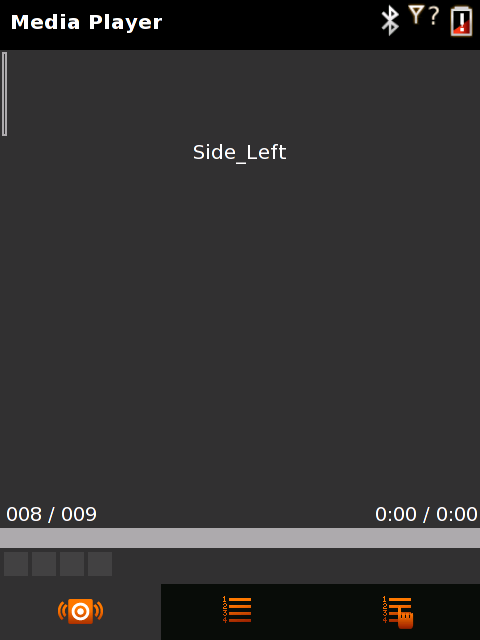
Das ist natürlich sehr unschön deshalb hier der Weg das Theme nachzuinstallieren:
opkg install openmoko-mediaplayer2
wget https://seeseekey.net/wp-content/uploads/2008/11/openmoko-mediaplayer-theme.tar.bz2
tar xjf openmoko-mediaplayer-theme.tar.bz2 -C /usr/share/themes/Moko/gtk-2.0
rm openmoko-mediaplayer-theme.tar.bz2
Was mir dabei noch aufgefallen ist das der Lautstärkeregler im Mediaplayer nicht funktioniert. Vielleicht weiß da ja jemand Rat:)
Navit für das Neo
Für die Installation müssen wir zuerst das Repository celtune einbinde. Dazu gehen wir in den Ordner /etc/ipkg/ und geben folgendes ein:
wget http://rabenfrost.net/celtune/celtune-rabenfrost.conf
opkg update
opkg install navit
Dadurch wird Navit installiert. Was nun noch fehlt ist eine passende Karte für Navit. Die Karten sind unter http://rabenfrost.net/celtune/navit-osm-maps/ zu finden. Nachdem man sich die passende Datei in ein Verzeichnis seiner Wahl gelegt hat, muss man das ganze nur noch in die Navit Config eintragen. Dazu geben wir
vi /usr/share/navit/navit.xml
ein. und fügen folgendes hinzu:
<mapset enabled="yes">
<map type="binfile" enabled="yes" data="/home/root/navitmaps/germany.bin"/>
</mapset>
Nach einem Neustart von Navit ist die Karte geladen und dann kann es losgehen.