Mediawiki nach der Installation

Nach der Installation einer neuen Mediawiki stehen immer einige Sachen an die einfach erledigt werden müssen. Die möchte ich hier einfach mal aufführen weil ich es leid bin, dann immer wieder quer durchs Netz zu surfen :)

Austauschen des Wikilogos links oben
Um das Wikilogo auszutauschen lädt man die Datei LocalSettings.php (liegt im Wiki Hauptverzeichnis) herunten und fügt am Ende der Datei folgendes hinzu:

$wgLogo = ‚http://example.com/wiki/images/wikilogo.png‘;

In dem Pfad sollte sich dann das Bild befinden.

Navigationsmenü anpassen
Möchte man das Navigationsmenü anpassen so muss man sich als Administrator anmelden und folgende URL aufrufen:http://example.com/wiki/index.php/MediaWiki:Sidebar. Dort klickt man dann auf Bearbeiten und schmeißt die Sachen raus welche man nicht mehr benötigt.

Nur angemeldeten Benutzern das Bearbeiten von Artikeln erlauben
Möchte man nur angemeldeten Benutzern das Bearbeiten von Artikeln erlauben so muss man folgende Zeile in die Datei LocalSettings.php eintragen:

$wgGroupPermissions[‚*‘][‚edit‘] = false;

Benutzerrechte verwalten
Um die Nutzerrechte zu bearbeiten muss man als Administrator auf die Seite http://example.com/wiki/index.php/Spezial:Benutzerrechte aufrufen. Diese Seite ist auch über Spezialseiten zu erreichen.

Für alle die noch wissen möchten wie man den Dateiupload aktiviert könnte dieser Link: http://meta.wikimedia.org/wiki/Hilfe:Konfigurieren#Datei-Upload interessant sein.
Wechsel der Bildschirmtastatur

Wenn man sich mit seinem Neo auseinandersetzt so stellt man doch fest das die mitgelieferte Tastatur nicht das gelbe vom Ei ist. Aus diesem Grund kam bei mir der Wunsch auf eine alternative Tastatur zu installieren. In diesem Fall geht es um das Matchbox Keyboard. Um das Keyboard zu installieren sind folgende Schritte nötig:

opkg remove -force-depends multitap-pad
opkg install https://seeseekey.net/wp-content/uploads/2008/11/matchbox-keyboard-inputmethod_0.0svnr1910-r10_armv4t.ipk
opkg install https://seeseekey.net/wp-content/uploads/2008/11/matchbox-keyboard-im_0.0svnr1910-r10_armv4t.ipk
opkg install https://seeseekey.net/wp-content/uploads/2008/11/matchbox-keyboard-applet_0.0svnr1910-r10_armv4t.ipk

Nach einem Neustart des Neos kann man das Ganze dann benutzen.

Weitere Informationen gibt es unter:
http://wiki.openmoko.org/wiki/Switching_Keyboards
http://wiki.openmoko.org/wiki/Complete_QWERTY_Keyboard_On_The_Freerunner

Edje

Möchte man eine Anwendung welche ein Interface beinhalten soll mit Hilfe der EFL schreiben so benötigt man eine EDJ Datei. In dieser EDJ Datei (welche nichts anderes ist als eine mit der EET Bibliothek erzeugte Datei) befindet sich die Beschreibung des Interfaces samt Bildern und anderen Ressourcen. Zur Zeit existieren zwei Möglichkeiten eine EDJ Datei zu erzeugen.

Die erste Möglichkeit eine solche Datei zu erstellen, ist es eine Textdatei mit der Endung EDC zu erstellen. Dabei handelt es sich um eine Datei in der die Ressourcen und das Aussehen des Interfaces beschrieben sind. Diese Datei wird dann mittels der Anwendung edje_cc zu einer EDJ Datei gemacht. Die zweite Möglichkeit ist der EDJE Editor mit welchem man diese Oberfläche gestalten kann. Ich empfehle allerdings die erste Variante weil der Editor meiner Meinung nicht wirklich zu gebrauchen ist.

In der EDJE EDC Datei (aus der dann später die EDJ wird) ist das gesamte Interface definiert. Die Syntax der Datei orientiert sich an C. Im großen und ganzen besteht eine EDC Datei aus mehreren Sektionen wie z.B. fonts, images, data und collections. Kompiliert man dann mit edje_cc eine EDC Datei so werden die Bilder etc. automatisch in diese Datei integriert.

Die Anwendung welche das Interface benutzen möchte muss dann nur den Namen der EDJ Datei sowie die verwendeten Signale kennen, damit die passenden Callbacks in der Anwendung definiert werden können. Diese Callbacks sind praktisch die Eventhandler für das entsprechende Signal. Das heißt theoretisch kann man das Interface einer Anwendung komplett austauschen solange es die gleichen Signale liefert. Soviel erst einmal zu Edje.

Weitere Informationen gibt es unter:
http://www.cuddletech.com/edje/docs/html/edje_book.html
http://wiki.enlightenment.org/index.php/Evas
http://web.archive.org/web/20070712132921/http://www.rephorm.com/pages/tutorials/evas/basics

Minimo auf dem Neo

Der mitgelieferte Browser des Neos ist ja eher als Testanwendung zu betrachten. Möchte man nun ein wenig Komfort beim surfen haben so empfiehlt sich Minimo. Es handelt sich dabei ein Projekt welches auf der Gecko Engine basiert und einen Browser für PDA und Mobiltelefone werden sollte. Warum sollte? Die Entwicklung von Mini Mozilla (die Bedeutung von Minimo) wurde am 27. November 2007 eingestellt. Der Entwickler Doug Turner arbeitet nun an einem Browser welcher unter dem Namen Firefox Mobile firmiert.

Das stört uns nicht weil wir nur surfen wollen bis es für unser Neo das ultimative System (mit dem passenden Browser) gibt. Grundsätzlich sollte man zu den Browserengines sagen das Webkit auf Mobilgeräten zu bevorzugen ist. Aber nun zu der Installation des Minimo Browsers :)

Damit wir an unseren Minimo kommen geben wir einfach folgendes auf dem Terminal ein:

opkg install https://seeseekey.net/wp-content/uploads/2008/11/minimo_0.02cvs20070626-r0_armv4t.ipk

Nachdem opkg sein Werk getan hat ist Minimo auf eurem Neo. Viel Spaß beim ausprobieren.

Open Source Echtzeitstrategie = Spring

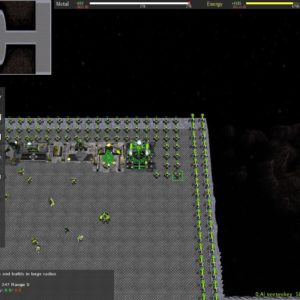
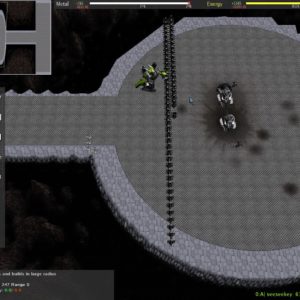
Heute muss ich mal eines meiner Lieblingsspiele (naja eigentlich habe ich nur 3^^) über den Klee loben :) Es geht um das Open Source Echtzeitstrategiespiel Spring (früher TA Spring). In dem Spiel welches meist übers Netz gespielt wird, sind bis zu 10000 Einheiten pro Seite möglich bei bis zu 16 Spielern. Es geht darum das die eine Seite gegen die andere Seite besteht. Dabei gibt es je nach Mod (es existieren unterschiedlichste Mod vom originalen Total Annihilation Mod bis zu Star Wars und dem dritten Weltkrieg), mehr oder weniger Einheiten wobei die Vielfalt doch sehr berauschend ist. Und hier ein paar Bilder dazu:

Weitere Informationen und das Spiel gibt es unter:
http://spring.clan-sy.com/
http://spring-portal.com/