Probleme mit dem OS X Mountain Lion Up-to-Date

Für alle Mac Rechner welche zwischen dem 11. Juni 2012 und dem 25. Juli 2012 gekauft wurden, kann man kostenlos auf Mac OS X Mountain Lion updaten. Leider ist dies augenscheinlich mit einigen Problemen behaftet. Erst funktionierte das Formular nicht, anschließend konnte man das Macbook Air nicht auswählen, aber dafür kann man ja auch einfach Macbook auswählen.

Nach einiger Zeit bekommt man dann einen Code zugesendet, welchen man im Appstore einlösen soll. Leider endet dies nur mit der Fehlermeldung:

Dieser Code wurde bereits verwendet. Jeder Code darf nur einmal verwendet werden.

Im Appstore sieht das ganze dabei so aus:

Der Code wird nicht akzeptiert

Anschließend wurde der Support unter „“ kontaktiert und nun wird auf eine Antwort gewartet. In der Zwischenzeit häufen sich diese Fehler, so das in Foren teilweise geschrieben wird der Code sei falsch, bzw. schon vergeben.

Angeblich soll Apple innerhalb der nächsten 24 (bis 72) Stunden neue Codes verschicken. Sollte es danach immer noch nicht gehen, wird eine Neuregistrierung vom Support vorgeschlagen. Lassen wir uns überraschen.

Update:
Gegen 22 Uhr gab es dann endlich den lang ersehnten Code, der diesmal problemlos funktionierte.

Weitere Informationen gibt es unter:
http://www.macrumors.com/2012/07/25/apple-reissuing-os-x-mountain-lion-up-to-date-codes/
http://9to5mac.com/2012/07/25/apple-starts-re-issuing-os-x-mountain-lion-up-to-date-program-promo-codes/

Klammern und andere Zeichen unter Mac OS X

Wenn man sich ein Rechner mit Mac OS X angeschafft hat, hat man manchmal das Gefühl, dass man einen kompletten Tastaturumschulungskurs macht ;) So musste ich nachschauen als ich etwas programmieren wollte. Dort benötigt man nämlich Zeichen wie [ oder ]. Aber natürlich bekommt man auch diese Zeichen auf den Bildschirm gezaubert:

  • Command (Alt) + 5 – [
  • Command (Alt) + 6 – ]
  • Command (Alt) + 8 – {
  • Command (Alt) + 9 – }
  • Command (Alt) + Q – «
  • Command (Alt) + Shift + Q – »
  • Command (Alt) + n – ~
  • Command (Alt) + 7 – |

iMovie, Final Cut Pro und die AVCHD Probleme

Wie ich in einem früheren Artikel bereits schrieb, hat iMovie Probleme damit reine MTS Dateien zu öffnen. Das gleiche trifft auch auf Final Cut Pro zu, was ich persönlich als Armutszeugnis empfinde. Schließlich geht es besser wie z.B. das freie Kdenlive zeigt.

Wer es dennoch nicht lassen kann bzw. darauf angewiesen ist der sollte sich das Tool „AVCCAM Restorer“ von Panasonic anschauen welches auf der Panasonic Seite bezogen werden kann. Dort gibt es jeweils eine Version für Windows, sowie eine Version für Mac OS X. Das Tool stellt dabei die Kameraverzeichnisse wieder her, so das auch die entsprechenden Apple Produkte die MTS Dateien anschließend wieder importieren können.

UFO:AI

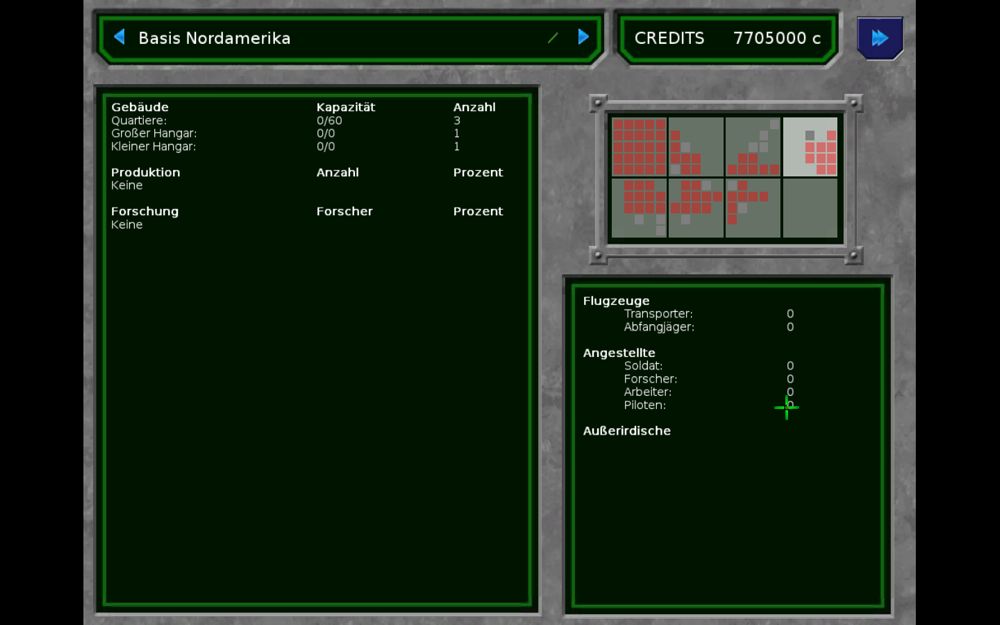
In den letzten Tagen kam ich endlich mal wieder dazu UFO:AI nach langer Abstinenz auszuprobieren. Die früheren Versionen gefielen mir nicht wirklich, da sie keine Kampagne boten, sondern nur den Bodeneinsatz. Bei UFO:AI handelt es sich um ein Remake der X-Com Reihe, in welcher es darum geht, die Erde vor einer außerirdischen Bedrohung zu retten.

Im Gegensatz zum ebenfalls freien X-Force: Fight For Destiny läuft UFO:AI dabei nicht nur unter Windows, sondern unterstützt auch Linux und Mac OS X. Die aktuelle Version bietet dabei eine fast vollständige (und sinnvoll übersetzte) deutsche Lokalisation.

Im Gegensatz zu anderen X-Com Spielen bzw. deren Remakes fühlt sich UFO:AI ungleich schwerer an, was darin mündete das die Kampange bei mir immer vorschnell zu Ende ging.

Wer bei solchen Problemen Abhilfe schaffen möchte, der kann im Spiel die Konsole aufmachen (mittels ^) und dort:

save_compressed 0

eingeben. Damit werden die Spielstände unkomprimiert gespeichert, so das man die Savegames welche als XML Datei vorliegen, problemlos bearbeiten kann. Die offizielle Seite des Spieles ist unter http://ufoai.org/ zu finden. Das Spiel und seine Inhalte stehen dabei unter der GPL.

Weitere Informationen gibt es unter:
http://de.wikipedia.org/wiki/X-Com
http://de.wikipedia.org/wiki/UFO:_Alien_Invasion

Screenshots unter Mac OS X

Als PC-Nutzer sucht man auf einem Mac in ersten Moment die „Druck“-Taste um einen Screenshot zu erstellen. Natürlich ist es nicht so einfach bzw. anders. Unter OS X gibt es gleich mehrere Möglichkeiten einen Screenshot zu erstellen, wobei hier die wichtigsten vorgestellt werden sollen:

  • Command + Shift + 3 – der ganze Bildschirm wird „fotografiert“ und das Ergebnis als Datei auf den Desktop gepackt
  • Command + Control (Alt) + Shift + 3 – der ganze Bildschirm wird „fotografiert“ und das Ergebnis in die Zwischenablage gepackt
  • Command + Shift + 4, dann Leertaste, dann auf ein Fenster klicken – das entsprechende Fenster wird „fotografiert“ und das Ergebniss auf den Desktop gepackt
  • Command + Control (Alt) +Shift + 4, dann Leertaste, dann auf ein Fenster klicken – das entsprechende Fenster wird „fotografiert“ und das Ergebnis in die Zwischenablage gepackt

Wenn man bei „Command + Shift + 4“ nicht auf die Leertaste drückt kann man mit der Maus einen Bereich auswählen, welcher dann „fotografiert“ und gespeichert wird. Das gleiche gilt natürlich auch für die entsprechende Variante welche das Ergebnis in die Zwischenablage packt.

Weitere Informationen gibt es unter:
http://guides.macrumors.com/Taking_Screenshots_in_Mac_OS_X