Fonteinstellungen in Scrivener

Scrivener ist eine Applikation für jeden der viel Text produziert. Was mir persönlich nie so richtig gefiel, waren die Fonteinstellungen. Diese sind in der Mac OS X Version Standardmäßig auf „Cochin“ mit einer Schriftgröße von 14 px eingestellt. Einmal ist mir die Größe der Schrift zu klein sowie das Schriftbild der „Cochin“ ziemlich suspekt.

Also musste Ersatz her. Ein sehr schönes Beispiel für ein gelungenes Schreibprogramm ist ja der iA Writer, welcher nur zum Schreiben gedacht ist, und dementsprechend nichts anderes kann. Es stellte sich also die Frage welche Schriftart dort genutzt wird, die Antwort findet man doch recht schnell: es ist Nitti Light. Einziges Problem an dieser, ist der Preis von 81,75 € – für das Geld bekommt man 2x Scrivener (Umrechnung in Fußballfelder folgt später ;)).

Also musste eine Schriftart her, welche metrisch ähnlich zu „Nitti Light“ ist. Abhilfe habe ich bei den Google Webfonts gefunden. Dort gibt es den Font „Cousine“ welcher „Nitti Light“ metrisch ähnlich ist und bei welchem sich es auch um einen Monospace-Font handelt. Er steht dabei unter der SIL Open Font License 1.1.

Nachdem der Font unter Mac OS X installiert wurde, kann mit der Konfiguration von Scrivener begonnen werden. Dazu öffnet man die Einstellungen von Scrivener und geht zum „Formatting“ Tab.
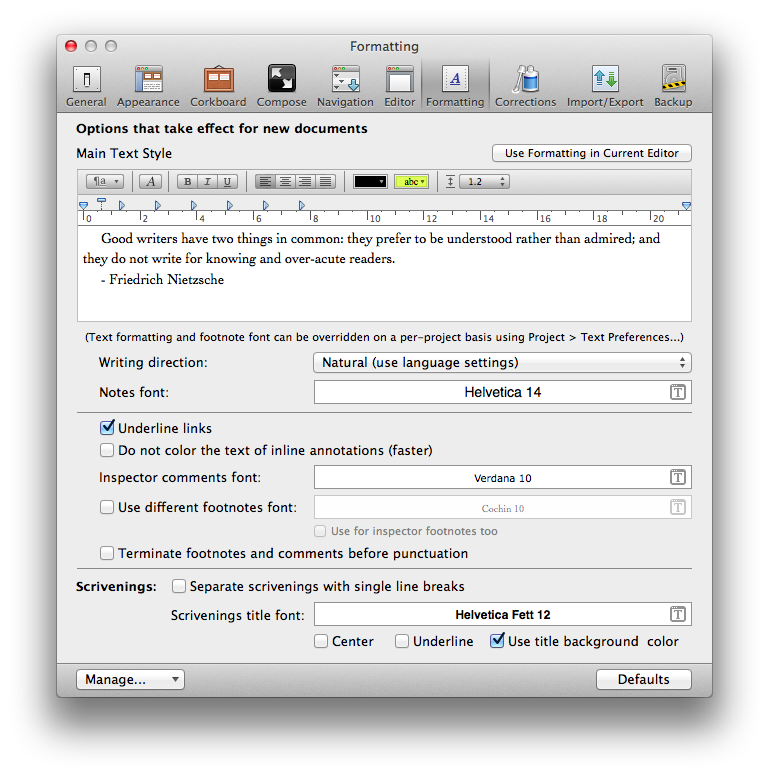
Die Fonteinstellungen unter Scrivener

Dort klickt man auf das „große A“ in der Toolbar im „Main Text Style“ Block. Anschließend kann man dort „Cousine“ mit einer Schriftgröße von 18 px einstellen. Nun steht man allerdings vor dem Problem das diese Einstellung nicht in das geöffnete Projekt übernommen wird. Die Einstellungen gelten im ersten Moment nur für neue Texte.

Um dies zu ändern geht man in die „Corkboard“-Ansicht und wählt dort mittels „Cmd + A“ alle Karteikarten der Pinwand aus. Nun wählt man im Menü „Documents“ -> „Convert“ -> „Formatting to Default Text Style…“ aus und bestätigt den sich öffnenden Dialog. Damit werden alle markierten Dokumente der Pinwand umgewandelt.

Verbrauchswerte

Im Internet gibt es ja für so ziemlich alles eine Community und so bin ich http://www.spritmonitor.de gestoßen. Die von der Fisch und Fischl GmbH betriebene Seite dient dabei als Portal für Leute die wissen möchten wie viel ihr Auto verbraucht.

Auch DeLorean ist auf der Seite vertreten

Dort kann man für sein Auto die Werte angeben, und diese tauchen dann in der Datenbank auf. Dabei ist so ziemlich jede Automarke vertreten die es jemals auf dem Markt gab. Wer genauere Auskünfte benötigt (z.B. nur bestimmte Typen nach Baujahr) der kann auch die Erweiterte Suche benutzen. So ist es möglich abzuschätzen wie viel das neue Auto wirklich verbraucht, bevor man es kauft.

Nano-SIM-Karte bei o2 bestellen

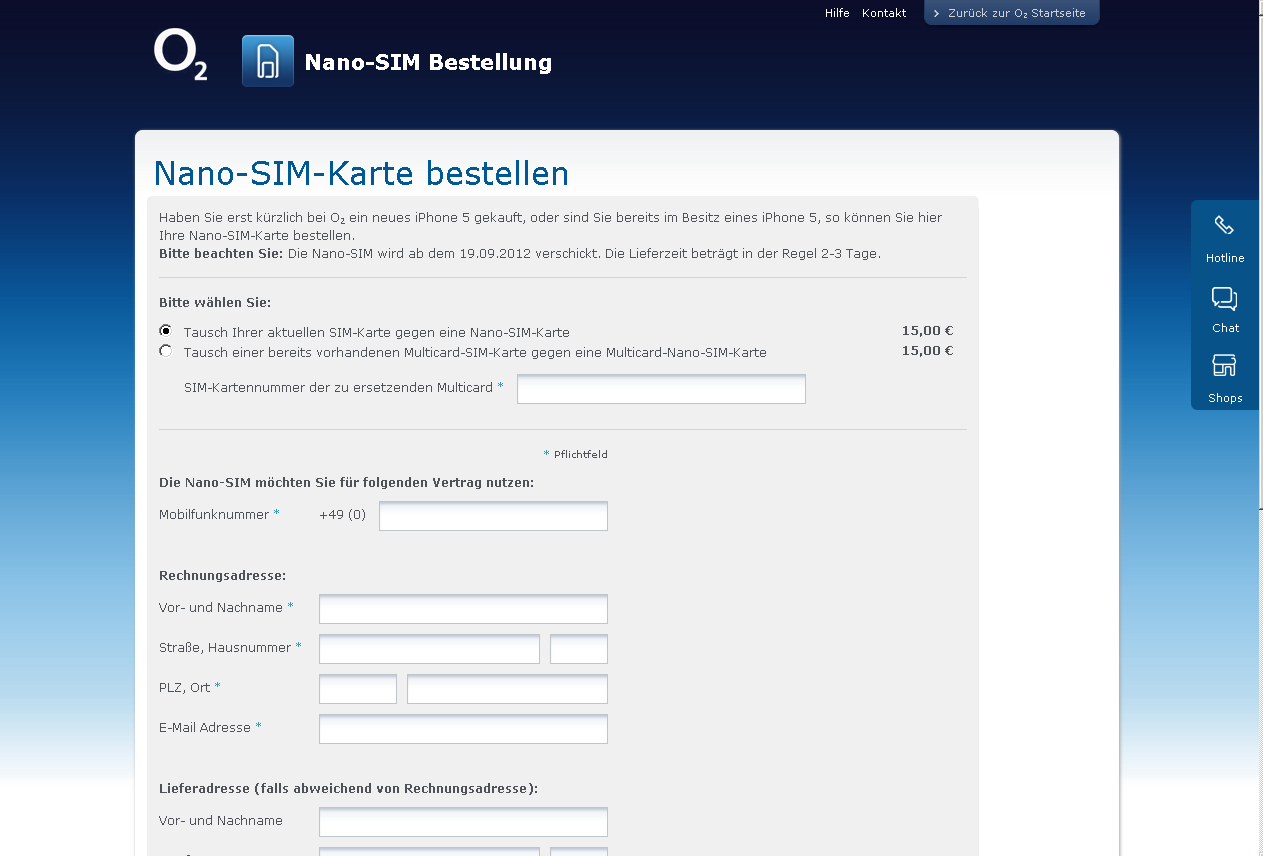
Wer sich eine Nano-SIM-Karte (welche für das neue iPhone 5 benötigt wird) bei o2 bestellen möchte, der findet nun unter http://www.o2online.de/microsite/ecare/nano-sim-bestellen/ das passende Formular.

Die Bestellseite bei o2

Der Wechsel kostet dabei 15 €, egal ob es sich um eine normale SIM-Karte oder um eine Multicard handelt. Bei der Multicard-SIM-Karte muss allerdings die SIM-Kartennummer angegeben werden, welche dem entsprechenden Brief entnommen werden kann, in welchem die gewünschte Karte geliefert wurde. Hat man diesen Brief nicht mehr, so kann man sich auch an den Support wenden. Abgerechnet werden die 15 € dabei über die Telefonrechnung. Mit dem Versand der Karten wird ab dem 19.09.2012 begonnen.

Weitere Informationen gibt es unter:
http://de.wikipedia.org/wiki/SIM-Karte

Speichertyp unter Linux ermitteln

Der Mensch als solcher ist ja faul und wenn man dann doch herausfinden möchte, ob man DDR2 oder DDR3 Speicher im Rechner hat, so könnte man diesen natürlich aufschrauben und nachschauen. Da das mit Arbeit verbunden ist, kommt also die zweite Möglichkeit zum Zuge das ganze per Software zu ermitteln.

Unter Linux bieten sich hierbei die Tools „dmidecode“ oder „lshw“ an. Beide sollte man mit root Rechten ausführen, da sie sonst nicht sonderlich viel mit dem System anfangen können. Für „lshw“ könnte das dann z.B. so aussehen:

sudo lshw -short -C memory

Die Ausgabe könnte dann exemplarisch diese sein:

H/W path           Device      Class       Description
======================================================
/0/0                           memory      64KiB BIOS
/0/4/5                         memory      256KiB L1 cache
/0/4/6                         memory      1MiB L2 cache
/0/4/7                         memory      8MiB L3 cache
/0/2b                          memory      4GiB System Memory
/0/2b/0                        memory      2GiB DIMM DDR2 Synchronous
/0/2b/1                        memory      2GiB DIMM DDR2 Synchronous

Manchmal kann man allerdings anhand der ausgegebenden Beschreibung nicht erkennen um welche Art von Speicher es sich handelt, hier bleibt dann aber immer noch die Möglichkeit den Rechner zu öffnen ;)