Betriebssysteme auf einem USB-Stick aufspielen

Möchte man ein Betriebssystem auf einem USB-Stick aufspielen, so kann man dies je nach Betriebssystem mit unterschiedlichen Mitteln wie z.B. „dd“ bewerkstelligen. Mit UNetbootin gibt es ein Werkzeug für Linux, Mac OS X und Windows, mit welchem sich dies über eine grafische Oberfläche erledigen lässt.
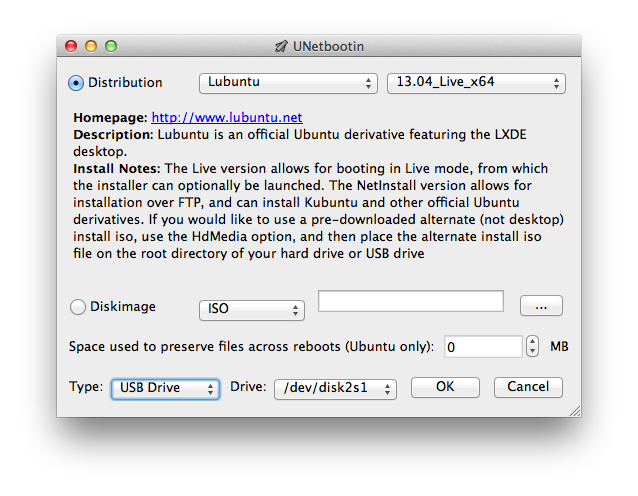
Das Dialogfenster von UNetbootin

Das Dialogfenster von UNetbootin

Neben der Möglichkeit eine ISO-Datei auf einen USB-Stick zu spielen, ist es auch möglich aus einer Liste von Systemen zu wählen. Das gewählte System wird heruntergeladen und anschließend auf dem USB-Stick installiert. Bei UNetbootin handelt es sich um freie Software welche unter GPL in der Version 2 und höher lizenziert ist. Es kann auf der offiziellen Seite heruntergeladen werden.

Geschichtsspuren

In der Bundesrepublik gibt es unzählige Bauten und Anlagen deren Zweck den wenigsten geläufig sein wird. In einem Projekt des Hobbyhistorikers Michael Grube werden diese gesammelt und auf einer Webseite präsentiert. Das ganze trägt dabei den Namen Geschichtsspuren und ist auf der gleich lautenden Webseite zu finden.

geschichtsspuren.de

geschichtsspuren.de

Dabei werden auf der Seite verschiedene Datenbanken, wie die Zivilschutzanlagen-Datenbank, die Luftnachrichten-Datenbank und die Geo-DB DDR Geschichte geführt. Ergänzt wird das ganze mit Artikeln rund um solche Anlagen und ähnliche Baulichkeiten.

Vorlagen für LibreOffice

Etwas voran OpenOffice meiner Meinung nach immer krankte waren die fehlenden bzw. wenigen verfügbaren Vorlagen. Bei LibreOffice sieht das mittlerweile etwas anders aus. Hier hat man sich vor einiger Zeit entschlossen ein offizielles Repository für Vorlagen aller Art einzurichten.

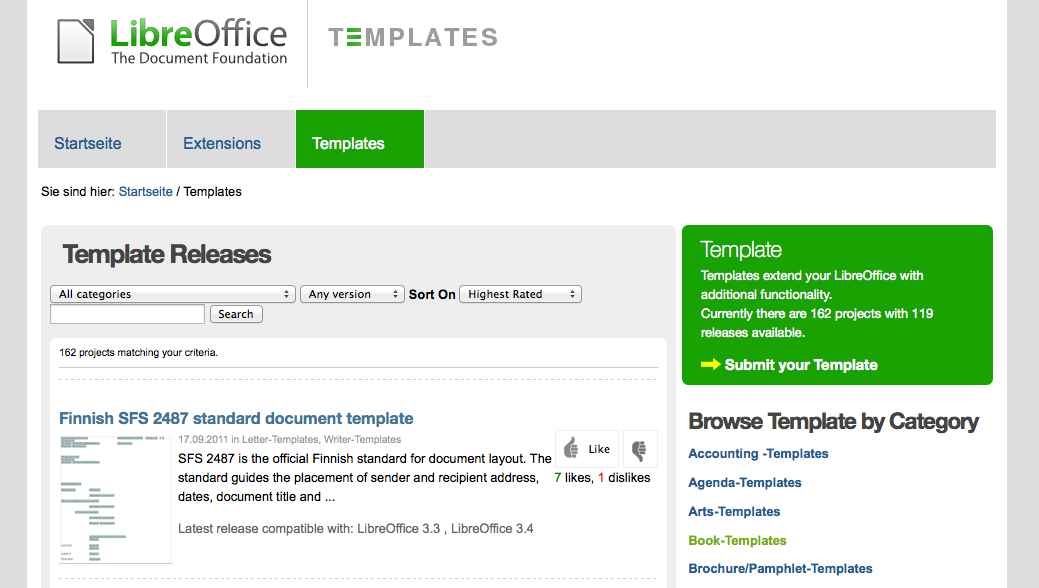
Die LibreOffice Template-Seite

Die LibreOffice Template-Seite

Das offizielle Archiv für Vorlagen ist dabei auf der LibreOffice-Seite zu finden. Mittlerweile sind dort über 100 Vorlagen für die unterschiedlichsten Anwendungszwecke zu finden. Der Download der entsprechenden Vorlagen ist dabei ohne Registrierung möglich.

VMware Maschine zu VirtualBox migrieren

Wenn man beim Aufräumen noch einige VMware-Maschinen findet, allerdings nur noch VirtualBox nutzt, stellt sich die Frage, wie man diese Maschinen von einem System zum Anderen migriert. Die Lösung ist dabei einfacher als sie im ersten Moment scheint. Beide Systeme unterstützen als Austauschformat das Open-Virtualisation-Format kurz OVF.

Der Import der OVF-Datei

Der Import der OVF-Datei

Wichtig bei der Migration ist, das die Maschinen wirklich heruntergefahren wurden. Ein Suspend To Disc oder ähnliche Standbymodi reichen hier nicht. Nachdem dies sichergestellt ist, wird im VMware Ordner das OVFTool gesucht. Auf der Konsole kann nun mittels:

ovftool.exe oldMachine.vmx applicance.ovf

die virtuelle VMware-Maschine umgewandelt werden. Die entstehende OVF-Datei kann nun in VirtualBox importiert (Datei -> Appliance importieren) werden. Je nach Größe der Maschine kann dies einige Minuten dauern.

Git Branch unter TortoiseGit entfernen

Möchte man einen Git Branch entfernen, so ist dies auf der Konsole mit einer Zeile erledigt:

git branch -D alterBranch

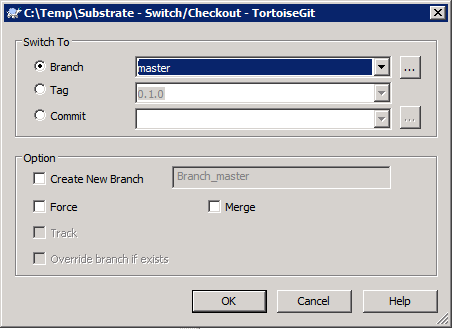
Unter TortoiseGit, einer freien Git Integration für Windows ist dies etwas komplizierter, da das ganze etwas versteckt ist. Um einen Branch zu löschen, öffnet man mittels des Kontextmenüs den Switch/Checkout-Dialog. Dort klickt man auf den Button mit den drei Punkten.

Switch/Checkout

Switch/Checkout

Anschließend öffnet sich ein Dialog welcher eine Übersicht über alle Repository-Branches anzeigt. Dort kann der gewünscht Branch mittels Kontextmenü gelöscht werden.