In den letzten Tagen war ich damit beschäftigt, den Podcast, der nun den Namen Deus ex machina trägt, auf Vordermann zu bringen. Dazu wurde unter anderem der Podlove Podcast Publisher installiert, um eine solide technische Basis für die Zukunft zu haben.
Daneben soll sich die Erscheinungsfrequenz des Podcasts in Zukunft erhöhen; bisher wurde der Podcast eher sporadisch gepflegt. Thematisch geht es um die bekannten Blogthemen und es werden sicherlich einige Folgen zusammenkommen, welche sich mit dem SNES, meiner Lieblingskonsole, befassen werden. Alles in allem möchte ich dem Podcast mehr Bedeutung zukommen lassen.
Falls noch nicht geschehen, könnt ihr Deus ex machina in eurem Podcatcher abonnieren oder eine Bewertung auf Apple Podcasts hinterlassen. Daneben ist die Unterstützung über Tone H möglich.
Mittlerweile gibt es unzählige sogenannte Social Icons für Dienste wie Facebook, GitHub oder Twitter. In vielen Fällen benötigt man ein solches Social Icon auf einer Webseite oder in einem Dokument. Natürlich kann man sich nun die entsprechenden Bilder bei den jeweiligen Anbietern, über die Presse- bzw. Markenportale beziehen. Bei mehreren Anbietern kann dies allerdings eine zeitintensive Tätigkeit sein.
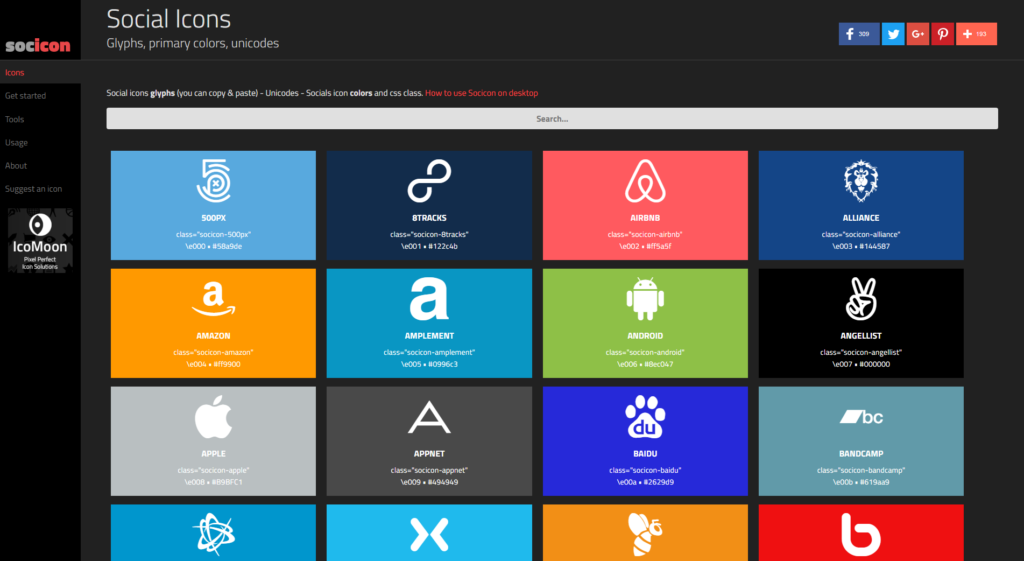
Der Font Socicon in Aktion
Mit dem Font Socicon, welcher unter socicon.com bezogen werden kann, hat man alle diese Social Icons in einem Font zusammengefasst. Dieser kann direkt auf Webseiten eingebunden oder lokal installiert werden. Lizenziert ist der Font unter der SIL Open Font License 1.1.
Ein Favicon ist das Icon, welches man im Tab bzw. in der Adressleiste sieht, wenn man eine Webseite besucht. Früher war dieses nur eine favicon.ico-Datei. Mittlerweile benötigt man unterschiedlichste Versionen unter anderem für die Anzeige in mobilen Geräten.
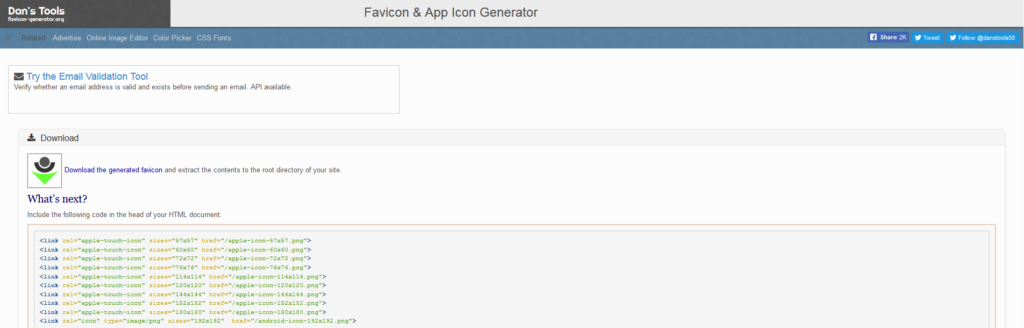
favicon-generator.org
Natürlich kann man diese Icons Stück für Stück selbst erzeugen. Einfacher ist es mit dem Favicon Generator, welcher unter favicon-generator.org zu finden ist. Dort lädt man das gewünschte Bild hoch. Anschließend werden die entsprechenden Versionen automatisch erzeugt und das passende Snipet zum Einbinden dieser Favicons angeboten.
Vor ein paar Tagen stand ich vor dem Problem, dass ich für einige WordPress-Beiträge den Post Type ändern wollte. Nachdem mir einige Sekunden eine Lösung unter Zuhilfenahme der Datenbank vorschwebte, entschied ich mich dann doch erst einmal nach einem passenden Plugin für WordPress zu suchen. Fündig wurde ich bei dem Post Type Switcher von John James Jacoby.
Mit diesem Plugin erhält man während der Bearbeitung eines Beitrages, eine zusätzliche Option mit welcher auch der Post Type geändert werden kann. Auch die massenhafte Änderung des Post Type, über viele Beiträge, ist mit dem Plugin problemlos zu bewerkstelligen.
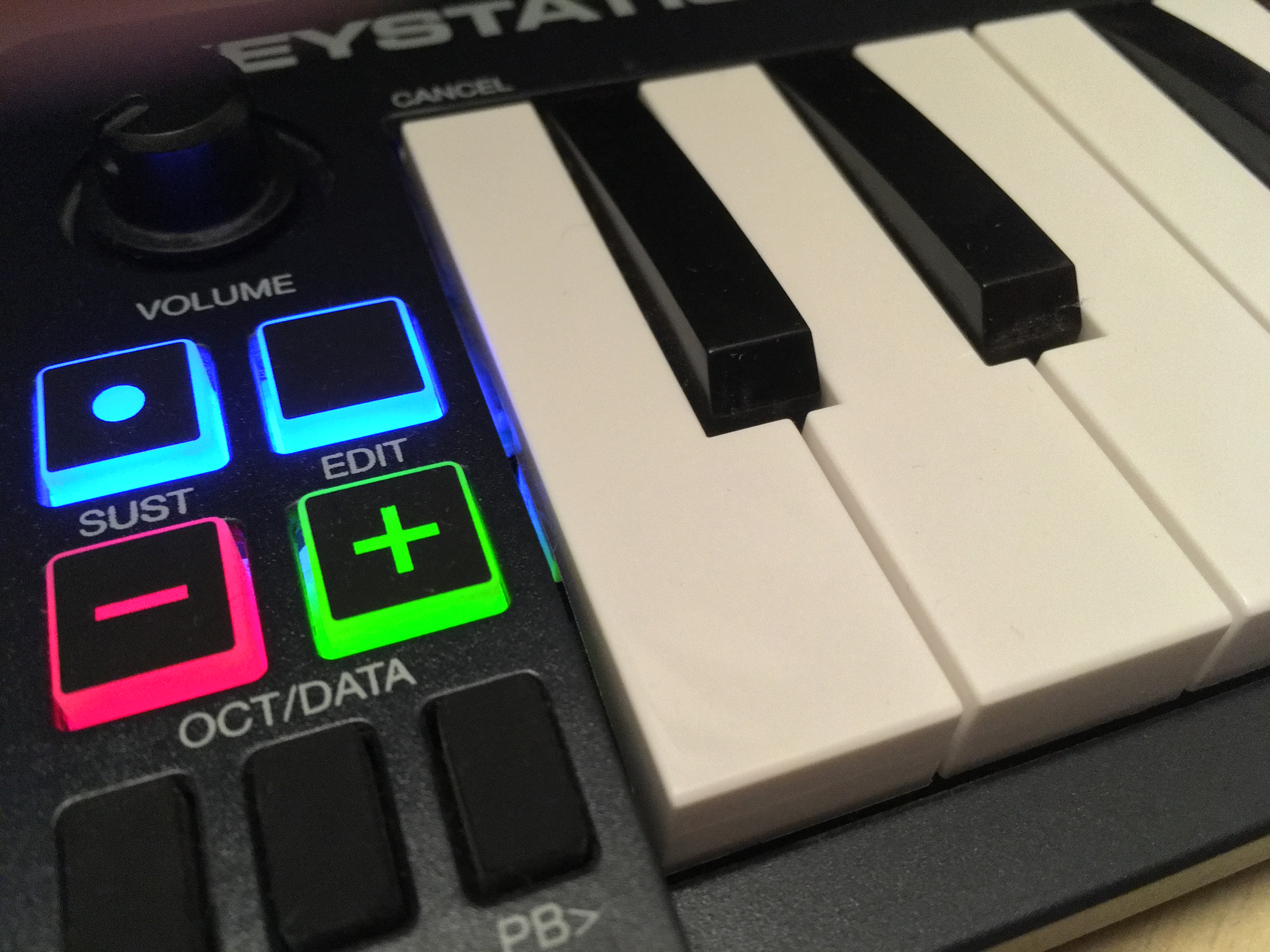
Ab und an nutze ich eine Keystation Mini 32 von M-Audio unter Logic Pro X. Dabei hatte ich das Problem das die Oktavensteuerung nicht mehr richtig funktionierte. Es bliebt stets die gleiche Oktave in Logic Pro X eingestellt.
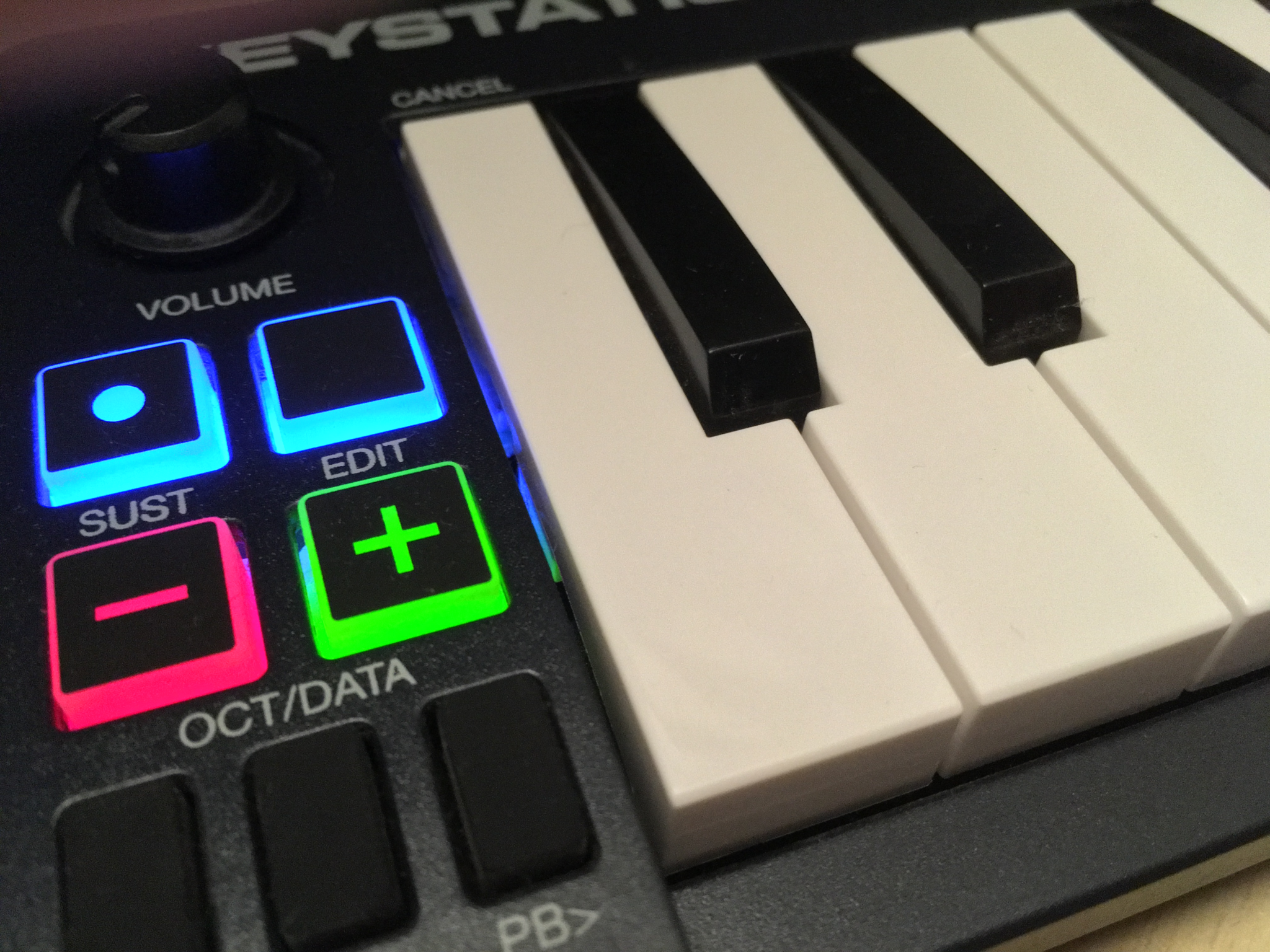
Die Keystation Mini 32
Abhilfe brachte es die Edit-Taste und die erste schwarze Taste (Data – Octave) zu drücken. Danach konnten die Oktaven in Logic Pro X normal durchgeschaltet werden.