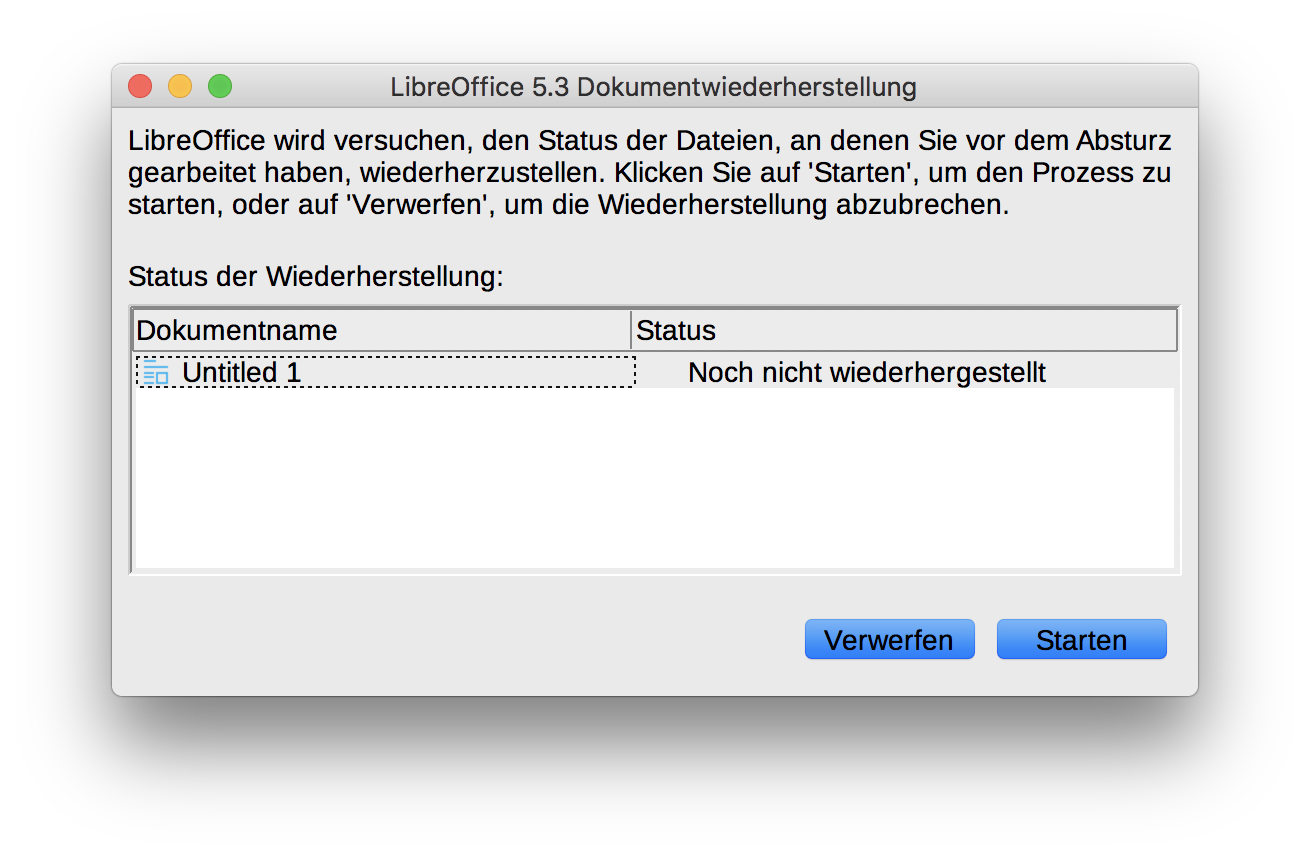
Zur Entwicklung nutze ich in vielen Fällen die IDEs von JetBrains. Aus meiner Sicht sind die IDEs von JetBrains im Grunde großartig. Doch wo Licht ist, da fällt auch Schatten. Wenn man diese IDEs mit einer deutschen Tastaturbelegung nutzt, so wird man desöfteren mit Problemen konfrontiert sein. So ist es z.B. nicht möglich die Tastenkombination für die zeilenweise Auskommentierung zu nutzen. Es funktioniert mit einer deutschen Tastaturbelegung nicht. Manchmal kann man diese Probleme umgehen. Unter macOS würde die Nutzung des Numpads als Workarround in den meisten Fällen mangels Numpad scheitern.
Ein Beispiel für problematische Tastaturkürzel
Bei meiner Suche nach einer Lösung bin ich über einen entsprechenden Bug im Ticketsystem von JetBrains gestolpert: JRE-216. Dieser Bug vom 31. Oktober 2007 ist mittlerweile über 10 Jahre alt und noch immer ungelöst. Er verweist unter anderem auf das Ticket IDEA-165950. Auch in diesem Ticket geht es um die Unterstützung nationaler Tastaturbelegungen. Gelöst ist dieses Ticket nicht; auch wenn es mittlerweile Bestrebung gab, das Problem anzugehen. So heißt es weiter warten, auf eine endgültige Lösung; für ein Problem welches viele Entwickler Zeit, Ärger und Produktivität kostet.
Die freie Heimautomationslösung Home Assistant verfügt unter anderem über eine Unterstützung des Z-Wave-Protokolls. Möchte man die Unterstützung für Z-Wave hinzufügen, so muss theoretisch nur die passende Konfiguration hinterlegt werden. In der Praxis gibt es allerdings ein paar Kleinigkeiten mehr zu beachten. Hier wird davon ausgegangen, dass Hass.io als Betriebssystem für Home Assistant genutzt wird. Bevor man mit der Konfiguration beginnt, benötigt man Gerät um sich mit dem Z-Wave-Netzwerk zu verbinden. Empfehlenswert ist hier z.B. der Aeotec Z-Stick Series 5. Daneben existieren eine Reihe weiterere Controller, welche vom Home Assistant unterstützt werden.
Die Anzeige der installierten Add-Ons für Hass.io
Im ersten Schritt sollten im Hass.io-Menü die Add-Ons für SSH und Samba aktiviert werden. Dazu wird die Weboberfläche über die URL:
http://hassio.local:8123
aufgerufen. Nach der Installation der Add-Ons ist es wichtig, diese über den Button Start direkt zu aktivieren. Nachdem das Samba-Add-On aktiviert wurde, kann über die Freigabe der Hass.io-Instanz im Ordner config die Konfiguration eingesehen werden. Wichtig ist hierbei die Datei configuration.yaml. An das Ende dieser Datei fügt man folgende Konfiguration ein:
# Z-Wave
zwave:
usb_path: /dev/ttyACM0
Damit ist die Konfiguration für Z-Wave abgeschlossen. Um das korrekte Gerät für den Z-Wave-Stick zu ermitteln, loggen wir uns per SSH auf der Hass.io-Instanz ein:
ssh
und geben dort den Befehl:
hassio host hardware
Dieser Befehl zeigt uns, welche Hardware an dem Raspberry Pi angeschlossen ist. Eine Ausgabe könnte dann z.B. so aussehen:
Bei dem neuen Gerät im Abschnitt serial handelt es sich um den Z-Wave-Stick. Seine Gerätebezeichnung übernehmen wir in die Konfiguration. Wird der Stick ab- und später wieder angesteckt, so kann sich die Gerätebezeichnung ändern, so dass dieser Prozess anschließend wiederholt werden muss. Im Falle einer falsch konfigurierten Gerätebezeichnung erhält man auf dem Dashboard eine Fehlermeldung das Z-Wave nicht angesprochen werden konnte. Nachdem der Stick angesteckt ist und die Konfiguration entsprechend erweitert wurde, muss Home Assistant neugestartet werden. Dazu wählt man im Menü Einstellungen den Punkt General und wählt dort im Bereich Server Managment den Button Restart. Nach knapp einer Minute sollte die Weboberfläche wieder verfügbar und Z-Wave aktiv sein.
Auf dem Markt der Heimautomation gibt es eine Reihe von Standards und viele unterschiedliche Softwarelösungen. Viele dieser Lösungen sind proprietär; einige sind freie Software wie z.B. openHAB oder Calaos. Aus der Kategorie der freien Software sticht Home Assistant hervor. Die in Python 3 geschriebene Software versteht sich als eine umfassende Lösung zur Heimautomation. So wird eine Vielzahl von Standards wie Z-Wave oder das IKEA-Beleuchtungssystemen Tradfri unterstützt.
home-assistant.io
Mittlerweile existieren knapp eintausend Komponenten, welche auf der Webseite des Projektes eingesehen werden können. Diese Komponenten decken eine Vielzahl von Sensoren und Anwendungsmöglichkeiten ab. Dies fängt bei Alarmsensoren an, geht weiter über die Integration von Kalendern, die Steuerungen von Aktoren (wie Thermostaten), die Einbeziehung von Wetter, Luftqualität und anderen Daten und Dingen wie der Steuerung von Media-Playern (z.B. PLEX). Mit jeder neuen Version von Home Assistant finden neue Komponenten ihren Weg in das Projekt.
Die Home Assistant Demo-Seite
Installiert werden kann Home Assistant auf einer Vielzahl von Systemen, von verschiedenen Linux-Distributionen über Windows und macOS. Empfohlen wird allerdings die Installation eines vom Projekt erstellten Raspberry Pi-Images. Dieses hört auf den, für deutsche Ohren gewöhnungsbedürftigen, Titel Hass.io und ist für den Betrieb auf einem Raspberry Pi 3 (Modell B) vorgesehen. In diesem Image sind die Funktionalitäten für den Betrieb von Home Assistant kombiniert. Über eine Weboberfläche kann dieses System konfiguriert werden. So können z.B. SSH- oder Samba-Server aktiviert werden um auf die Konfigurationen von Home Assistant zuzugreifen. Technisch basiert Hass.io auf resinOS und nutzt Docker-Container für die Isolierung der einzelnen Serverkomponenten. Der Quelltext des Home Assistant-Projektes ist auf GitHub zu finden. Lizenziert ist das Projekt unter der Apache-Lizenz in der Version 2.
Beim Anlegen eines neuen Kontos in der freien Mail-Anwendung Thunderbird wird dieses immer an das Ende der Liste gestellt. Möchte man die Reihenfolge ändern, so wird man feststellen das es hierfür keine offensichtlichen Bordmittel in der Anwendung gibt.
Die Einstellungen des Thunderbird
Allerdings muss man nicht gleich zu einem Add-On oder dem Texteditor greifen. Über die Einstellungen lässt sie die Reihenfolge anpassen. Dazu müssen die Einstellungen im Tab Erweitert aufgerufen werden. Dort wählt man den Punkt Konfiguration bearbeiten… und öffnet den internen Konfigurationseditor. Dort sucht man nach der Zeichenkette:
mail.accountmanager.accounts
In dieser Konfiguration befindet sich eine kommaseparierte Auflistung der Accounts. Dort kann die Reihenfolge, entsprechend den eigenen Wünschen, verändert werden. Die Reihenfolge der Auflistung entspricht dabei exakt der Anzeigereihenfolge.
Die Konfiguration mit dem entsprechenden Eintrag
Nachdem der Eintrag bearbeitet wurde, muss Thunderbird neugestartet werden. Anschließend ist die neue Reihenfolge sichtbar.
Erstellt wurde der Clip von den Machern des Youtube-Kanals Kurzgesagt. Dort werden komplexe Themen mundgerecht und verständlich aufbereitet, so dass sich ein Besuch immer lohnt.