Probleme mit der Bildskalierung unter WordPress

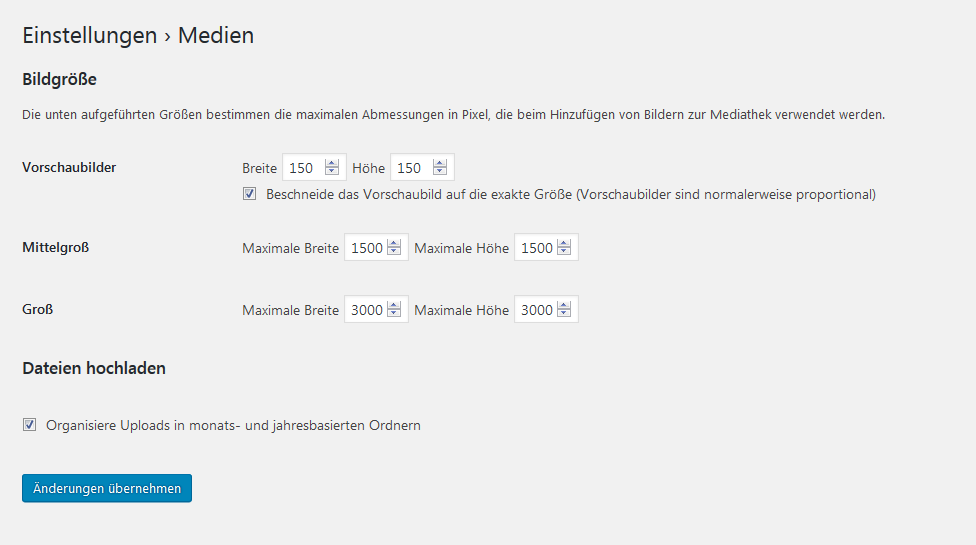
In WordPress findet man in den Einstellungen unter dem Punkt Mediathek die Einstellungen um die Größe der Vorschaubilder zu definieren. Wenn man dort nun die Größen definiert, führt dies zu einem seltsamen Verhalten.

Die Einstellungen im WordPress-Backend

Während die Bilder für die Option Mittelgroß problemlos in die gewünschten Größe skaliert werden, geschieht dies bei der Größe Groß nicht mehr. Hier werden die Bilder, bei meinem Theme, maximal 630 x 630 Pixel groß eingebunden. Das Bild wurde durchaus auf die korrekte Größere skaliert. Beim Einbinden findet man dann allerdings diese Beschränkung. Der Grund dafür ist in der Eigenschaft Content Width zu finden. Diese Eigenschaft beschränkt die maximale Breite der Bilder. Sie wird in der functions.php im jeweiligen Theme definiert. Dies könnte z.B. so aussehen:

/** 
 * Content Width
 */

if (!isset($content_width)) {
	$content_width = 630;
}

Wird dieser Wert geändert, so passt sich sich die Skalierung der Medien an.

CDN-Nutzung des Podlove Subscribe Button unterbinden

Wenn man den Podlove Subscribe Button über das Podlove Podcast Publisher-Plugin benutzt, so wird man feststellen das dieser über das Podlove-CDN eingebunden wird.

Podlove Subscribe button
Preis: Kostenlos
Podlove Podcast Publisher
Preis: Kostenlos

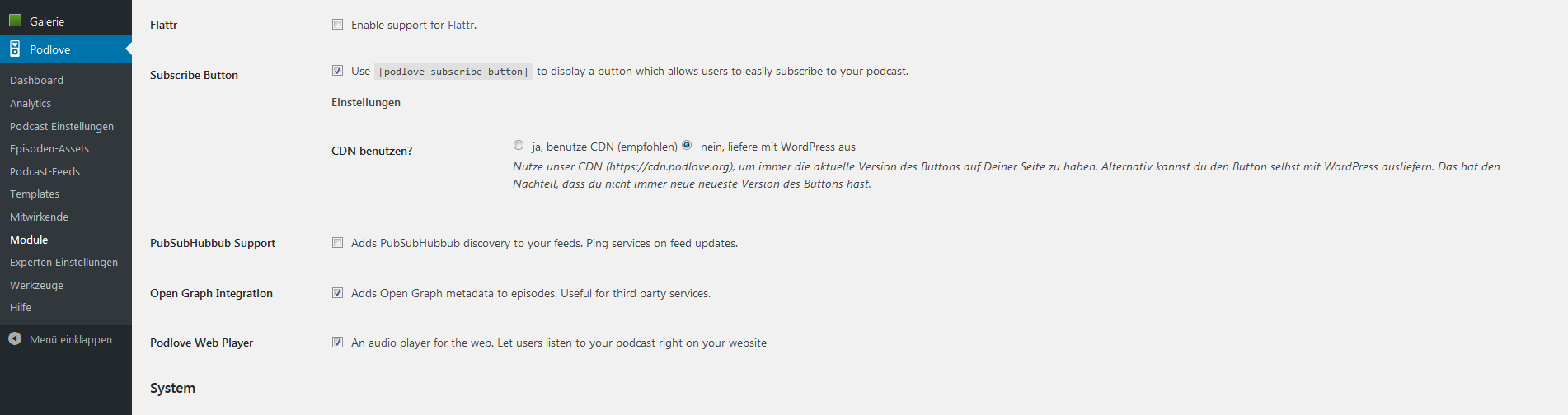
Wer keine externen Abhängigkeiten einbinden möchte, der kann seit Version 2.6 des Podlove Podcast Publisher-Plugins die CDN-Nutzung deaktivieren.

In den Modul-Einstellungen kann die CDN-Nutzung deaktiviert werden

Dazu müssen im Podlove-Menü im WordPress-Backend, die Moduleinstellungen aufgerufen werden. Dort findet sich unter dem Unterpunkt Web Publishing die entsprechende Einstellung um die CDN-Einbindung zu deaktivieren.

Das Debug-Helferlein für WordPress

In den letzten Tagen war ich unter anderem damit beschäftigt einen Fehler in einem WordPress-Theme bzw. einer dort eingebauten Funktionalität zu finden. Sehr hilfreich hat sich dabei das WordPress Plugin Debug Bar bei der Fehlersuche erwiesen.

Debug Bar
Preis: Kostenlos

Es integriert sich in die Admin Bar und bietet in der Basiskonfiguration einige Funktionalität, wie z.B. einen Query Editor. Neben dem eigentlichen Debug Bar-Plugin gibt es noch eine Reihe von weiteren Plugins, welche die Funktionalität der Debug Bar zusätzlich erweitern – so das man mit diesem Plugin viele Anwendungsfälle abdecken kann.

Umleitungen in WordPress per Plugin

Möchte man bestimmte Seiten innerhalb eines WordPress umleiten, so gibt es neben der Möglichkeit dies über den Server zu tun, eine Reihe von Plugins. Für einen Einsteiger könnte die verwendete Syntax der meisten Plugins teilweise zu kompliziert (man denke nur an reguläre Ausdrücke und ähnliches) sein.

Simple 301 Redirects

Simple 301 Redirects

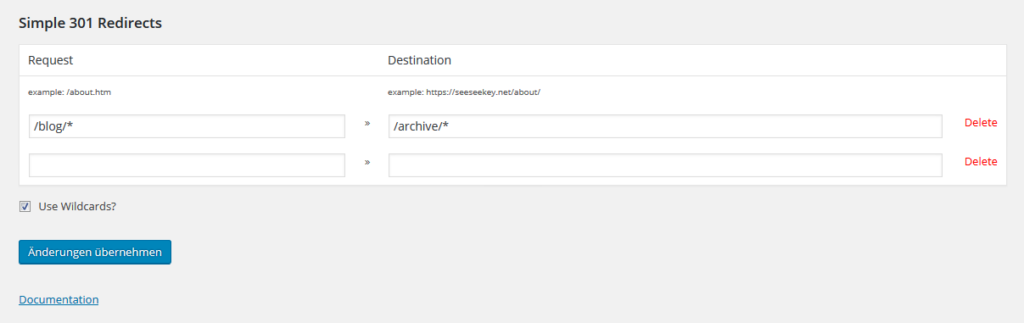
Einfacher kann diese Aufgabe mit dem WordPress-Plugin Simple 301 Redirects erledigt werden. Mit Hilfe des Plugins können einfach Umleitungen angelegt werden. Dabei werden Wildcards durch das *-Zeichen unterstützt und sind somit auch dem Einsteiger nutzbar. Das Plugin ist freie Software und unter der GPL2 (und neuer) lizenziert.

Mindestlänge für Kommentare unter WordPress

Ab und an habe ich in diesem Blog Probleme mit Spam welcher nur einige Zeichen kurz ist. Diesem Problem wollte ich durch Mindestlänge für Kommentare unter WordPress lösen. Das hilft dann nicht nur gegen Spam, sondern kurbelt auch ein wenig die Kommentarkultur an (so die wage Hoffnung).

Die Einstellungen von Yoast Comment Hacks

Die Einstellungen von Yoast Comment Hacks

Da WordPress von Haus aus die Einstellung einer Mindestlänge für Kommentare nicht zulässt, bediene ich mich des Plugins Yoast Comment Hacks.

In den Einstellungen des Plugins kann nach der Installation des Plugins unter anderem eine Mindestlänge für Kommentare eingestellt werden. Daneben unterstützt das Plugin noch ein Reihe von anderen Funktionen welche sich auf das Handling von Kommentaren beziehen.