OpenEmu

Emulatoren für die unterschiedlichsten Systeme gibt es wie Sand am Meer. Meist folgen die Emulatoren dabei der Maxime – ein Emulator für eine Plattform. Das bedeutet natürlich auch, das man mehrere Applikationen pflegen muss und nicht alles unter einer Haube zur Verfügung steht. Unter Mac OS X kann man dieses Problem nun mittels OpenEmu beheben.

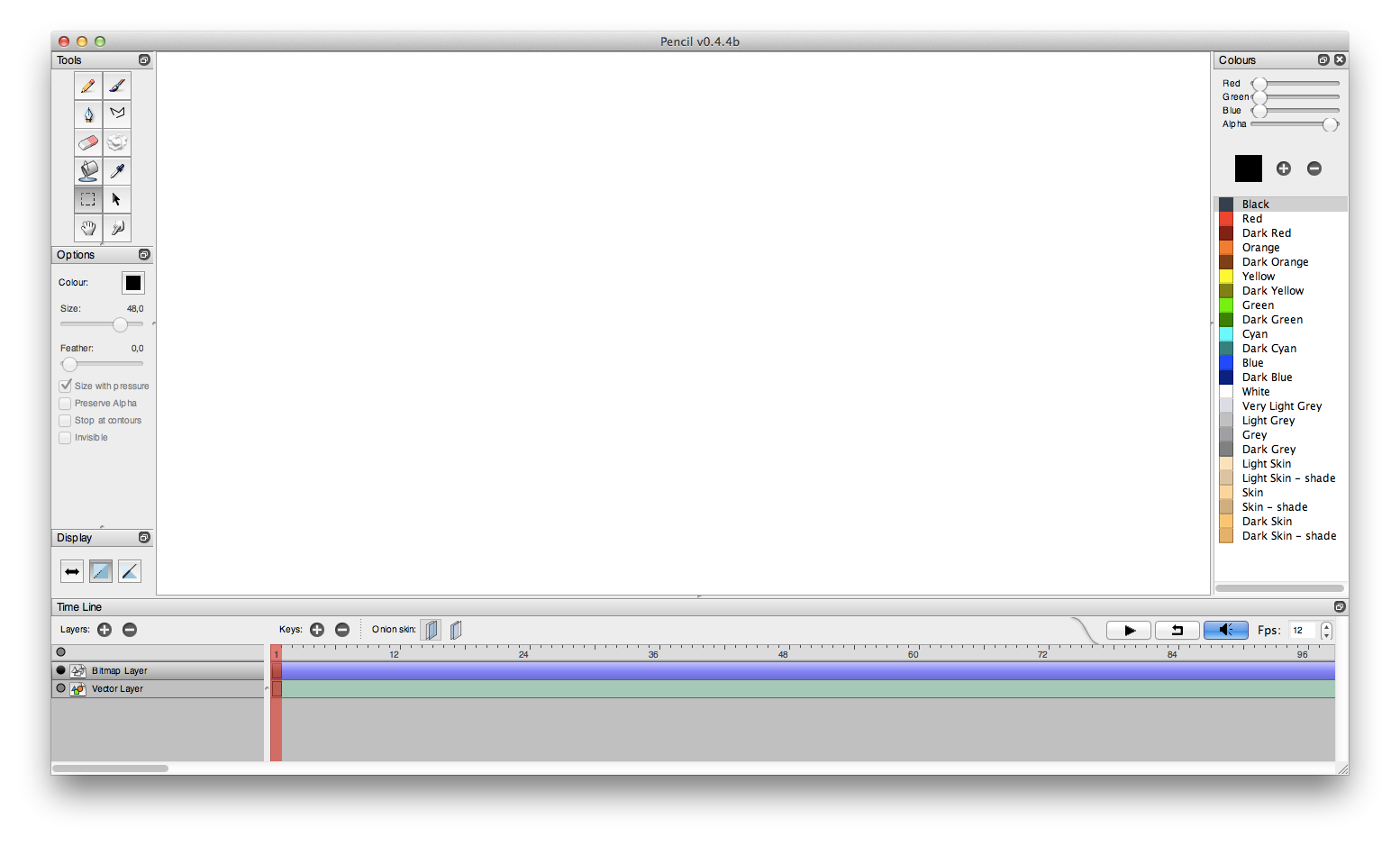
Die Nutzeroberfläche von OpenEmu

Die Nutzeroberfläche von OpenEmu

Dabei handelt es sich um einen Emulator, welcher unterschiedliche Systeme wie NES, SNES, GameBoy, Sega Genesis und viele andere unterstützt. OpenEmu ist dabei freie Software und unter der GPL2 lizenziert. Bezogen werden kann OpenEmu auf der offiziellen Webseite. Der Quelltext für OpenEmu, das SDK und die entsprechenden Cores sind auf GitHub zu finden.

VirtualBox Vollbild-Probleme unter Mac OS X

Wenn man Mac OS X als Host für einen VirtualBox-Gast nutzt, kann dies zu Problemen mit dem Vollbildmodus führen. Möchte man den VirtualBox Gast auf dem zweiten Monitor betreiben, so ist dies ohne Probleme möglich. Aktiviert man allerdings den Vollbildmodus von VirtualBox auf dem sekundären Monitor, wird das Vollbild stattdessen auf dem Hauptschirm aktiviert.

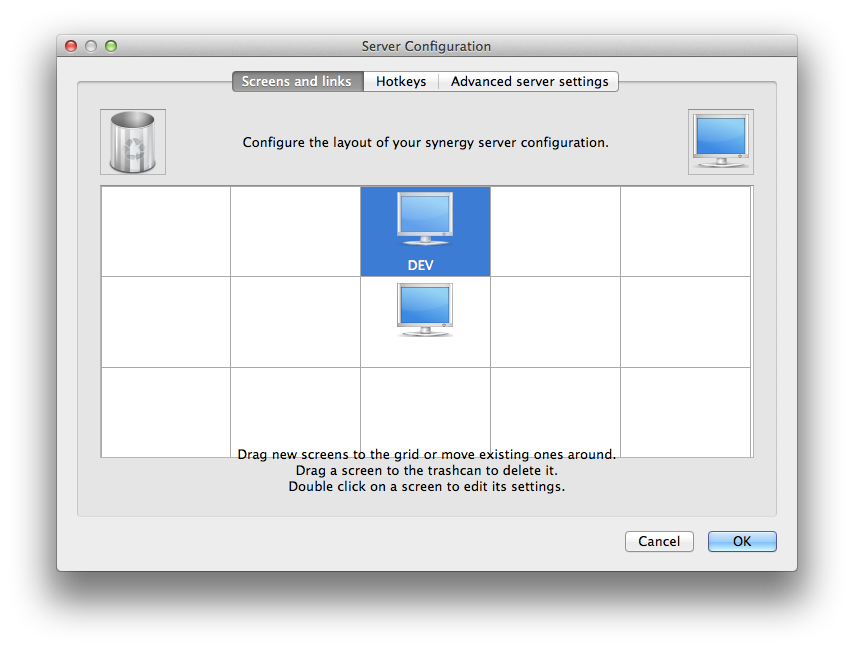
In der Mini-Toolbar kann der entsprechende Monitor eingestellt werden

In der Mini-Toolbar kann der entsprechende Monitor eingestellt werden

Als Lösung bietet sich hier die Mini-Toolbar an welche im Vollbild-Modus angezeigt wird. Über das Menü kann der Bildschirm, welcher im Vollbild zum Zuge kommen soll, ausgewählt werden. VirtualBox merkt sich diese Einstellung auch für die Zukunft, so das sie nur einmal nötig ist. Ist die Mini-Toolbar im Vollbild-Modus nicht zu sehen, so muss sie in den Einstellungen der entsprechenden virtuellen Maschine aktiviert werden.

Minecraft Twitch-Integration unter Mac OS X nutzen

Seit einiger Zeit gibt es in Minecraft eine Integration für den Streamingdienst Twitch. Damit ist es möglich sein Spiel direkt zu streamen. Möchte man das ganze unter Mac OS X nutzen, sind einige Vorarbeiten erforderlich. Im ersten Schritt muss SoundFlower heruntergeladen und installiert werden. Mittels SoundFlower ist es unter OS X möglich den Ton von einer Anwendung zu einer anderen Anwendung zu routen.

Nach dem Druck auf F6 muss das Broadcasting noch bestätigt werden

Nach dem Druck auf F6 muss das Broadcasting noch bestätigt werden

Anschließend kann Minecraft gestartet werden. Aktiviert wird das Broadcasting mittels F6 (F7 dient zum pausieren). Bei der ersten Aktivierung wird man aufgefordert seinen Minecraft-Account mit seinem Twitch-Account zu verlinken. Dafür folgt man einfach dem entsprechenden Link. Nach der Verlinkung der beiden Konten kann die Broadcast-Funktionalität genutzt werden. Wer beim Streamen Fehler wie:

TTV_EC__FRAME_QUEUE_TOO_LONG

bekommt, der sollte die Bandbreite in den Einstellungen verringern. Außerdem ist es ratsam, in den Broadcast-Einstellungen einen Server in seiner Nähe zu wählen.

Standardeditor im muCommander ändern

Der muCommander ist ein freier 2-Panel Dateimanager, welcher in Java geschrieben ist. Bedingt dadurch läuft er unter Linux, Mac OS X und Windows. Angeblich soll es Menschen geben, die ohne einen solchen Dateimanager vom Typ „Norton Commander“ effektiv arbeiten können, aber das halte ich für ein Gerücht. Zu finden ist muCommander dabei auf der offiziellen Seite unter mucommander.com. Lizenziert ist er unter der GPL3 – der Quelltext kann über SVN bezogen werden.

muCommander unter Mac OS X

muCommander unter Mac OS X

Was sich beim muCommander als etwas schwieriger erweist, ist es den Standardeditor zu ändern. Wenn man sich in den Einstellungen umschaut, wird man keine Option finden, welche dies ermöglicht. Möchte man diese Einstellung ändern, so muss die „commands.xml“-Datei bearbeitet werden. Je nach System ist diese dabei in einem anderen Pfad zu finden:

Linux: ~/.mucommander
Mac OS X: ~/Library/Preferences/muCommander 
Windows: ~/.mucommander

Unter Umständen kann es passieren, das noch keine „commands.xml“ Datei existiert. Die Standardeinstellungen für die jeweilige Datei (welche sich je nach Betriebssystem unterscheiden) ist dabei auf der entsprechenden Wikiseite zu finden. Für Mac OS X würde die Definition von TextMate als Standardeditor dabei so aussehen:

<?xml version="1.0" encoding="UTF-8"?>
<commands>
    <command alias="edit"    type="system" value="open -a Textmate $f"/>
    <command alias="open"    type="system" value="open $f"/>
    <command alias="openURL" type="system" value="open $f"/>
    <command alias="openFM"  type="system" value="open -a Finder $f" display="Finder"/>
</commands>

Da die Einstellungen beim Start von muCommander eingelesen werden, muss dieser einmal neugestartet werden, damit Änderungen in der „commands.xml“ wirksam werden.

Scrivener-Konfiguration auf neuen Rechner übernehmen

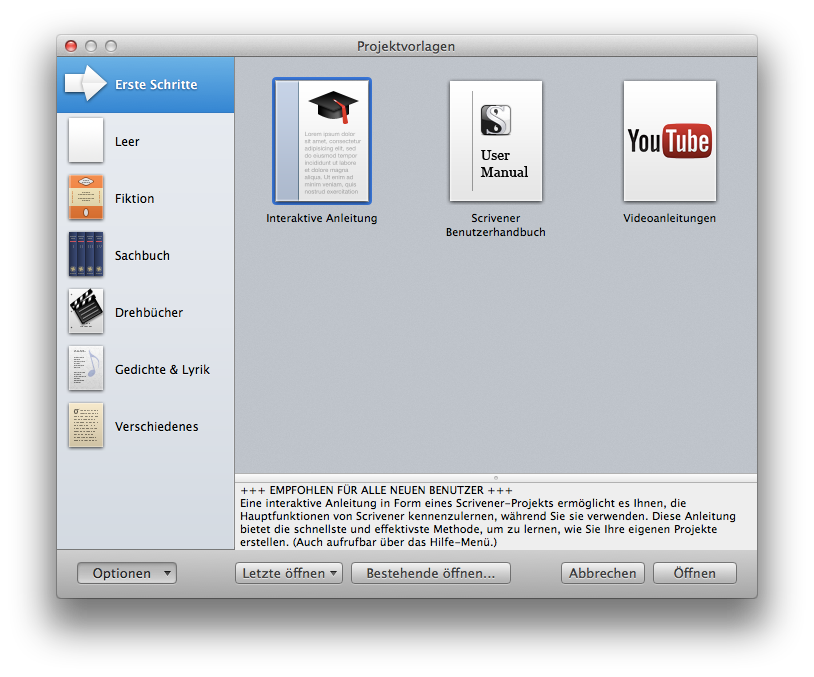
Wenn man Scrivener über den Mac Appstore installiert hat und die Einstellungen für die Anwendung auf einen anderen Rechner bringen möchte, wird man im „Application Support“-Ordner nicht fündig. Stattdessen befindet sich die Konfiguration der Appstore Variante im „Containers“-Ordner:

/Users/seeseekey/Library/Containers/com.literatureandlatte.scrivener2/

Der entsprechende Ordner muss auf den neuen Rechner übertragen werden und schon sind die entsprechenden Einstellungen auch in der Appstore-Version migriert.