Schlaf mit der Apple Watch tracken

Wer eine Apple Watch sein Eigen nennt, wird sich unter Umständen darüber wundern, das etwas was selbst günstige Fitnesstracker wie das Mi Band 2 beherrschen bei der Apple Watch nicht Out of the Box funktioniert. Die Rede ist vom Tracking und der Aufzeichnung des Schlafverhaltens.

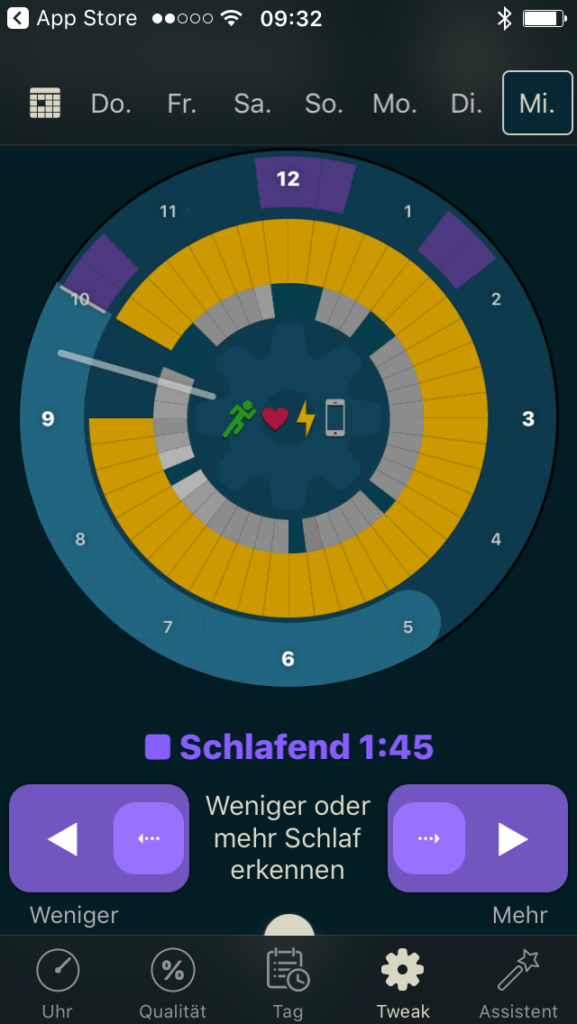
Die App bei einer Auswertung

Dank der App AutoSleep kann man diese Funktionalität nachrüsten. Anhand der Bewegungsaktivität der Apple Watch und des iPhones versucht die App zu erkennen, wann der Träger der Apple Watch im Bett liegt und schläft.

AutoSleep - Schlaftracker
Preis: 8,99 €

Dabei kennt die App zwei unterschiedliche Modi. Beim ersten Modi trägt man die Apple Watch während der Nacht; AutoSleep erkennt anhand der Bewegungsmuster ob der Nutzer schläft. Da die Apple Watch ab und an auch geladen werden muss, gibt es den zweiten Modus. In diesem nimmt die App an dass man, während die Smartwatch nachts lädt, schläft. Damit die Ergebnisse möglichst nah an der Realität sind, gibt es eine Reihe von Einstellungsmöglichkeiten innerhalb der App. So kann man mit der Apple Watch mit etwas softwareseitiger Hilfe den Schlaf tracken.

Mi Band 2 unter iOS in Betrieb nehmen

Mit dem Mi Band 2 hat Xiaomi einen Fitnesstracker mit einem unschlagbaren Preis auf den Markt gebracht. Er verfügt über ein OLED-Display, einen Schrittzähler (mit Distanzanzeige), kann den Puls messen und verfügt über Funktionalität zur Pulsmessung. Daneben ist der Tracker wasserdicht und macht durch Vibrationen auf sich aufmerksam und ist für knapp 40 € im Handel erhältlich.

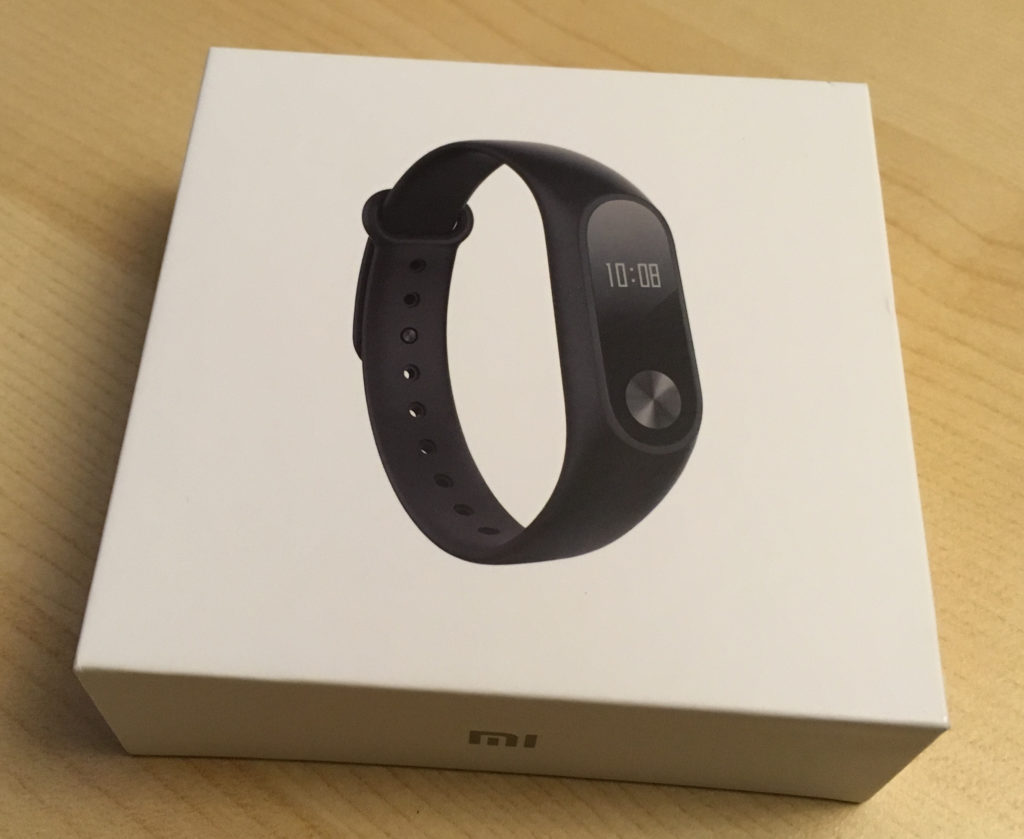
Das Mi Band 2 in seiner Verpackung

Nachdem man das Mi Band 2 ausgepackt hat, sollte der eigentliche Tracker mit dem mitgelieferten Kabel geladen werden. Dies nimmt etwa ein bis zwei Stunden in Anspruch. Die Akku-Laufzeit im Betrieb beträgt zirka 20 Tage, so das dass Ladekabel nur selten benötigt wird. In dieser Zeit kann die offizielle Mi Band 2-App bereits auf dem iOS-Gerät installiert werden.

Zepp Life
Preis: Kostenlos+

Alternativ kann auch die App Mi HR für eine dauerhafte Pulsmessung genutzt werden:

Unbekannte App
Preis: Kostenlos

Nach der Installation der Mi Fit-App muss ein Mi Account angelegt werden. Nachdem dieser Account angelegt und mit einigen persönlichen Daten befüttert wurde kann mit dem Pairing des Trackers mit dem iOS-Gerät begonnen werden.

Dazu muss Bluetooth auf dem iOS-Gerät aktiviert sein. Die App sucht anschließend nach dem Mi Band 2. Dies kann ein bis zwei Minuten in Anspruch nehmen. Anschließend vibriert das Mi Band 2 und die Erkennung muss mit einem Druck auf den Tracker bestätigt werden.

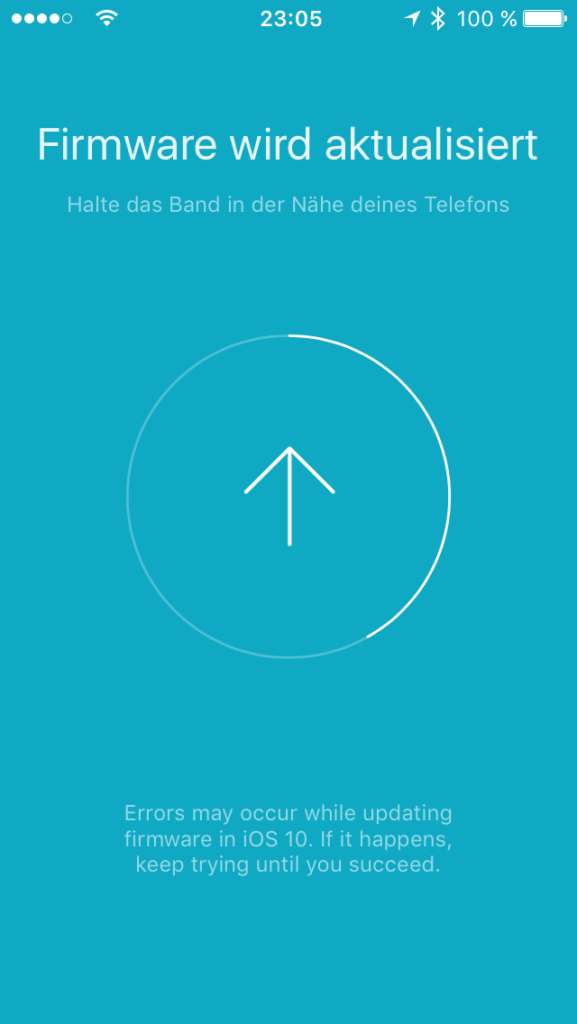
Im nächsten Schritt verlangt die App Zugriff auf Apple Health um die Werte zu synchronisieren. Danach wird, wenn vorhanden, die aktuelle Firmware auf das Mi Band 2 gespielt. Unter iOS 10 kann das Update der Firmware fehlschlagen. Die Empfehlung des Herstellers ist es das Update so oft zu starten bis es schlussendlich aufgespielt werden kann.

Die Firmware des Mi Band 2 wird aktualisiert

Wurde das Update erfolgreich durchgeführt synchronisiert sich das Mi Band 2 mit dem iOS-Gerät und kann anschließend genutzt werden. In der App kann man nun noch einige Komfortfunktionen wie z.B. die Vibration bei eingehenden Anrufen einstellen.

Speicher unter iOS freigeben

Je nach Speicherkonfiguration des eigenen iOS-Gerätes hat man mehr oder weniger Probleme mit dem freien Speicher. Immerhin nimmt das aktuelle iOS 10 mit den vorinstallierten Apps bereits zwischen 4 und 6 Gigabyte im Speicher ein. Besonders die Konfigurationen mit 32 oder gar 16 GB geraten hier schnell an ihr Limit, da die vorinstallierten Apps in der aktuellen Version nicht entfernt werden können. Wenn zu wenig Speicher vorhanden ist, gibt es mehrere Wege den Speicher zu bereinigen. Im ersten Schritt sollte sich in den Einstellungen unter Allgemein -> Speicher- & iCloud-Nutzung -> Speicher -> Speicher verwalten die aktuelle Nutzung angeschaut werden. Hier findet man meist relativ schnell die Platzfresser, da die Apps und deren Größe (inklusive Daten) hier absteigend sortiert sind. Wenn man selbst hier keinen Optimierungsansatz mehr findet, gibt es eine Möglichkeit die interne Bereinigung von iOS anzustoßen.

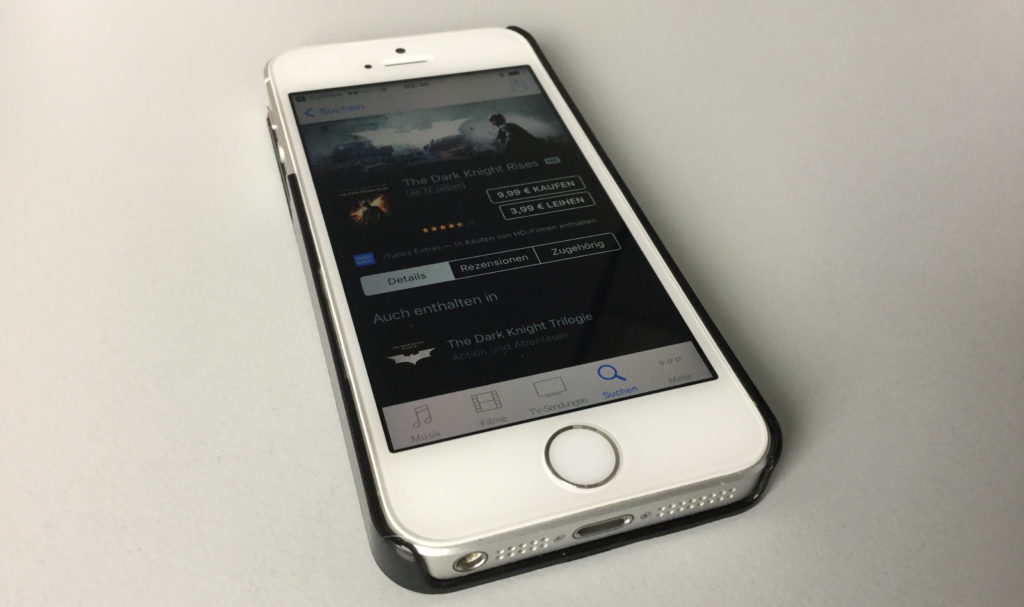
Der Filmkauf startet die Speicherbereinigung

Dazu muss auf dem Gerät iTunes aufgerufen werden und ein Film mit möglichst viel Datenvolumen herausgesucht werden (The Dark Knight Rises bietet sich hierbei an). Wenn der Film herausgesucht wurde, wird der Kaufen-Button angeklickt. Wichtig ist es die Kaufbestätigung bei iTunes aktiviert zu haben, ansonsten kann es passieren das besagter Film gekauft wird; für den Start der Speicherbereinigung reicht es den Kauf anzustarten. Nachdem der Kaufen-Button angeklickt wurde, zeigt das Gerät bei vollem Speicher eine Warteanimation an und nach einigen Sekunden wird man gebeten den Kauf per TouchID oder per Kennwort zu bestätigen. Hier kann der Vorgang abgebrochen werden. Die Speicherbereinigung von iOS wurde durchgeführt und man sollte nun zwischen einem und sechs Gigabyte mehr freien Speicher auf dem Gerät zur Verfügung haben. Die Speicherbereinigung hat dabei im Hintergrund nicht benötigte Cache-Dateien und ähnliches vom Gerät entfernt.

Daten in Health importieren und exportieren

Health – das System welches App unter iOS die Gesundheitsdaten zusammenfasst – wird meist über die Health-App mit Daten gefüttert. Wer allerdings mehr Daten in Health unterbringen möchte und diese dabei nicht händisch eingeben möchte, muss sich eines Importers bedienen.

Unbekannte App
Preis: Kostenlos

Eine App welches ein solchen Import ermöglicht ist der Health Importer der Firma Paradox Customs. Damit können CSV-Dateien mit entsprechenden Werten in Health importiert werden. Möchte man hingegen Daten aus Health exportieren, so bietet sich die App QS Access an:

Unbekannte App
Preis: Kostenlos

Damit können die Werte entsprechend in CSV-Dateien exportiert werden. Für ein umfassendes Backup von Health empfiehlt sich allerdings ein verschlüsseltes Backup per iTunes.

SIM-Karte unter iOS nachträglich entsperren

Wenn man ein iOS-Gerät, welches über einen SIM-Karten-Slot verfügt, startet wird man aufgefordert die PIN zur Entsperrung einzugeben. Wenn man diesen Dialog abbricht, wird die SIM-Karte nicht aktiviert.

Flugmodus an/aus und schon kann die SIM-Karte entsperrt werden

Flugmodus an/aus und schon kann die SIM-Karte entsperrt werden

Möchte man das nun während der laufenden Sitzung nachholen, stellt sich die Frage wie man den Dialog wieder anzeigt. Als einfachen und schnellen Workaround kann man hierzu den Flugmodus aktivieren und wieder deaktivieren. Anschließend wird man vom System nach der PIN gefragt und kann diese nun eingeben. Auf dem iPhone kann alternativ die Telefon-App gestartet werden – auch dort wird man nach der PIN gefragt.