ZMap

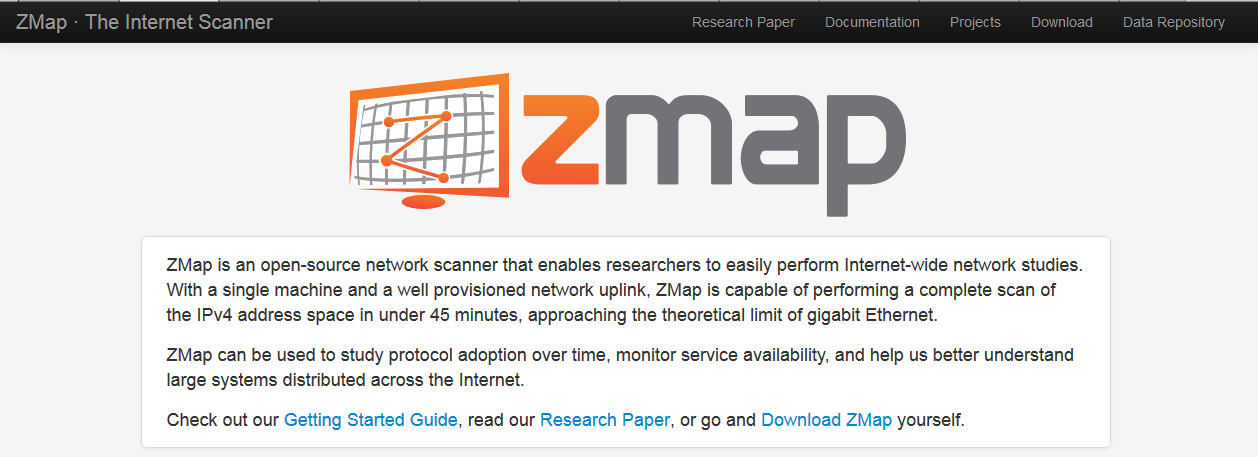
Wenn man größere Netzbereiche mittels Nmap scannen möchte, so kann man sich eine Menge Zeit nehmen. Je nach ausgewähltem Netzbereich, kann das durchaus mal einige Stunden bis Tage dauern. Abhilfe schafft hier der Scanner ZMap mit welchem man den gesamten IPv4 Bereich auf einen Port hin innerhalb von 45 Minuten scannen kann. Allerdings sollte man hierbei mit einer 1 Gigabit/s Leitung ans Werk gehen.
zmap.io

zmap.io

ZMap wurde dabei von einem Team der University of Michigan entwickelt. Auf der entsprechenden Webseite finden sich die wissenschaftlichen Papers sowie der Quellcode der Software. Auch auf GitHub ist das Projekt vertreten. Lizenztechnisch steht das ganze unter der „Apache License 2.0“ und ist damit freie Software.
Probleme mit ejabberd und Pidgin unter Windows

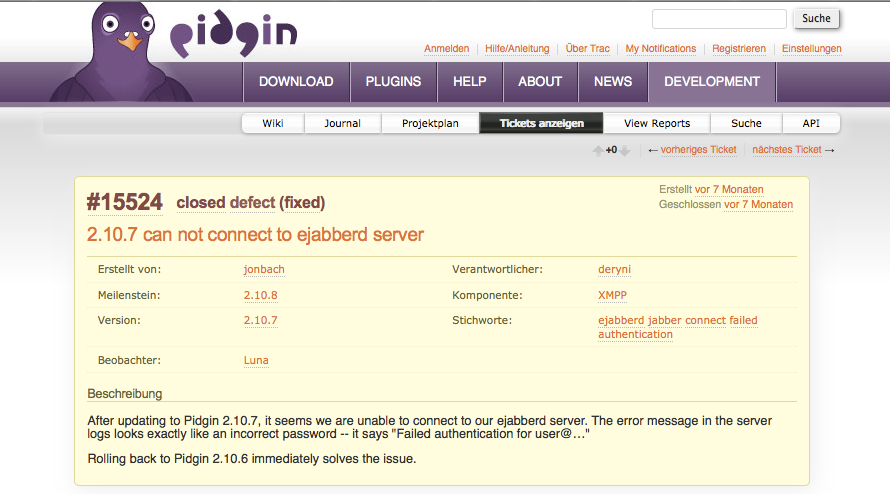
Wenn man einen XMPP Server mittels „ejabberd“ eingerichtet hat und für diesen SRV Einträge in der DNS eingerichtet hat, kann es passieren, das die Windowsversion von Pidgin sich nicht mit diesem Server verbinden kann. Pidgin meldet sich dabei nur mit dem Fehler „Nicht autorisiert“. Der Grund dafür ist ein Bug, welcher sich in die Version 2.10.7 eingeschlichen hat.

Der gemeldete Bug im Ticketsystem

Der gemeldete Bug im Ticketsystem

Mittlerweile ist dieser behoben, so das der Login im nächsten Release (2.10.8) wieder funktioniert. Solange sollte man die Vorgängerversion (2.10.6) nutzen, welche bei SourceForge heruntergeladen werden kann.

„root“-Nutzer unter Ubuntu aktivieren

Unter Ubuntu gibt es in einer Stan­dard­in­stal­la­tion kei­nen akti­vier­ten „root“-Nutzer. Das bedeu­tet aller­dings nicht das der Nut­zer nicht vor­han­den ist. Statt­des­sen wird für den „root“-Nutzer ein­fach kein Pass­wort ver­ge­ben, was dazu führt das man ihn nicht nut­zen kann. Möchte man ihn doch nut­zen, so ver­gibt ein­fach ein Passwort:

sudo passwd root

Anschlie­ßend ver­fügt man über einen „root“-Nutzer und kann sich mit die­sem ein­log­gen. Möchte man das ganze wie­der rück­gän­gig machen, so muss die Datei „/etc/shadow“ bear­bei­tet wer­den. Dort wird der Hashwert des Nut­zers „root“ ein­fach durch ein Aus­ru­fe­zei­chen ersetzt. Danach ist der Nut­zer wie­der deak­ti­viert und kann nur mit­tels „sudo“ genutzt werden.

Tab für das Adressbuch im Thunderbird

Bei einem Thunderbird mit installierten Lightning für die Kalenderfunktionen, wird rechts oben in der Anwendung ein Button für die Mails, den Kalender und die Aufgaben angeboten. Jede dieser Komponenten öffnet sich in einem extra Tab innerhalb Thunderbirds. Allerdings trifft das auf eine wichtige Komponente von Thunderbird nicht zu. Das Adressbuch ist immer noch in ein extra Fenster eingebettet.

Das Adressbuch befindet sich nun auch in einem Tab

Das Adressbuch befindet sich nun auch in einem Tab

Abhilfe schafft hier das Add-On „AddressBookTab„, welches auch über die interne Add-On Verwaltung bezogen werden kann. In den Einstellungen dieses Add-Ons findet man neben der Tabdarstellung die Möglichkeit einen entsprechenden Button für das Adressbuch in die obere Leiste zu integrieren.

OpenVPN unter Mac OS X einrichten

Wie man OpenVPN unter Windows betreibt, hatte ich vor einigen Jahren beschrieben. Auch unter Mac OS X lässt sich das ganze einrichten. Als grafischer Client bietet sich der quelloffende und unter GPLv2 stehende Client Tunnelblick an, dessen offizielle Seite auf Google Code zu finden ist. Nach der Installation der aktuellen (stabilen) Version 3.3, kann Tunnelblick auch gleich ausgeführt werden. Für die Konfiguration des Clients benötigt man eine Datei mit den benötigten Parametern, welche die Endung „ovpn“ oder „conf“ trägt. Tunnelblick kann dabei bei Bedarf eine Beispielkonfiguration anlegen. In dieser Konfigurationsdatei werden nur folgende Werte geändert:

remote vpn.example.org 1194

# SSL/TLS parms.
# See the server config file for more
# description.  It's best to use
# a separate .crt/.key file pair
# for each client.  A single ca
# file can be used for all clients.
ca ca.crt
cert client.crt
key client.key

Die ovpn Datei wird mit der ca.crt Datei und der client.crt sowie der client.key Datei (beide erhält man vom VPN Anbieter) in einen Ordner gepackt und dieser Ordner mit der Erweiterung „.tblk“ versehen. Anschließend wie der Ordner im Finder geöffnet und somit der Tunnelblick-Konfiguration hinzugefügt. Danach kann die Verbindung im Kontextmenü aktiviert werden. Nach einigen Sekunden ist die Initialisierung beendet und die VPN Verbindung kann genutzt werden.