PGP-Schlüssel unter Mac OS X exportieren

Wer mittels PGP seine Mails verschlüsselt benötigt hierfür einen privaten und einen öffentlichen Schlüssel. Geht der private Schlüssel verloren, so können keine neuen Mails verschlüsselt und bestehende Mails nicht mehr gelesen werden. Deshalb ist es ratsam von dem Schlüssel ein Backup zu machen.

Die GPG Keychain unter Mac OS X

Die GPG Keychain unter Mac OS X

Unter Mac OS X wird dazu die GPG Keychain geöffnet und dort auf den entsprechenden Schlüssel geklickt. Im Kontextmenü muss der Punkt Exportieren ausgewählt werden. In dem sich öffnenden Dialog muss die Checkbox Geheimen Schlüssel ebenfalls exportieren ausgewählt sein. Damit wird der öffentliche und der private Schlüssel in eine ASCII-Datei exportiert, welche anschließend sicher verwahren kann.

Doxygen Dokumentation für C# unter Mac OS X erzeugen

Ein Quelltext wird während der Entwicklung gewöhnlich kommentiert. Unter C# bzw. .NET gibt es dafür Kommentare nach einem bestimmen Schema. Über einer Methode könnte ein solcher Kommentar z.B. aussehen:

/// <summary>
/// Distance between a and b.
/// </summary>
/// <param name="a">The first vector.</param>
/// <param name="b">The second vector.</param>

Diese Kommentare kann die freie Software Doxygen auswerten und daraus eine Dokumentation erzeugen. Im Gegensatz zu anderen Lösungen wie Sandcastle ist Doxygen betriebsystemübergreifend verfügbar und kann somit – wie in diesem Beispiel – unter Mac OS X genutzt werden. Im ersten Schritt sollte Doxygen installiert werden. Unter Mac OS X kann dies einfach über MacPorts geschehen:

sudo port install doxygen

Nachdem Doxygen installiert ist, sucht man im Terminal den Ordner des Entwicklungsprojektes heraus und gibt dort ein:

doxygen -g projektname.doxygen

Damit wird eine Standard-Doxygen-Konfiguration erzeugt. In dieser Datei werden nun ein paar Änderungen vorgenommen:

PROJECT_NAME = "Testprojekt"
PROJECT_NUMBER = "Release Candidate 1"
OUTPUT_DIRECTORY = docs
RECURSIVE  = YES

Über den Aufruf:

doxygen projektname.doxygen

kann nun die HTML-Dokumentation des Quelltextes erzeugt erzeugt werden und diese anschließend im Browser genutzt werden.

Quelltext im Visual Studio automatisch formatieren

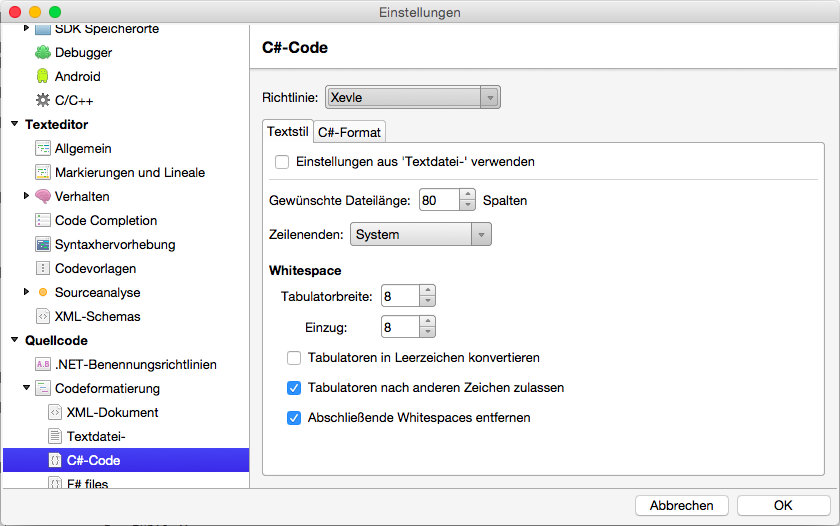
Das Visual Studio formatiert den Quellcode automatisch nach den eingestellten Richtlinien. Wenn man nun aber die Richtlinien ändert, steht man vor dem Problem, das der Quelltext noch nach den alten Richtlinien formatiert ist.

Die Formatierungseinstellungen im Visual Studio

Die Formatierungseinstellungen im Visual Studio

Leider gibt es keine direkte Option im Visual Studio um den bestehenden Quelltext am Stück neu zu formatieren. Allerdings kommt man mit einem kleinen Makro (abgeleitet vom VS Formater Macro) an dieser Stelle weiter. Dazu wird im Visual Studio die Package Manager Console (zu finden unter Tools -> NuGet Package Manager -> Package Manager Console) geöffnet und dort folgendes eingegeben:

function f($projectItems) { $projectItems | ? { $_.Name -ne $null -and $_.Name.EndsWith( ".cs" ) -and -not $_.Name.EndsWith( ".Designer.cs" ) } | % { $win = $_.Open('{7651A701-06E5-11D1-8EBD-00A0C90F26EA}') ; $win.Activate() ; $DTE.ExecuteCommand('Edit.FormatDocument') } ; if ($projectItems) { $projectItems | % { f($_.projectItems) } } }
 
$dte.Solution.Projects | % { f($_.ProjectItems) }

Das Visual Studio öffnet nun alle *.cs Dateien in der geöffneten Solution und formatiert die Quelltexte neu. Dieser Vorgang ist dabei relativ langsam und führt bei größeren Projekten dazu das das Visual Studio einfriert. Auf Stack Overflow gibt es eine elegantere Lösung:

function FormatItems($projectItems) {
    $projectItems |
    % {
        # Write-Host "    Examining item: $($_.Name)";

        if ($_.Name -and $_.Name.ToLower().EndsWith(".cs") `
            -and (-not $_.Name.ToLower().Contains(".designer."))) {

            $win = $_.Open('{7651A701-06E5-11D1-8EBD-00A0C90F26EA}');
            $win.Activate();

            $dte.ExecuteCommand('Edit.FormatDocument');

            if (!$_.Saved) {
                Write-Host "    Saving modified file: $($_.Name)";
                $dte.ExecuteCommand('File.SaveSelectedItems');
            }

            $dte.ExecuteCommand('Window.CloseDocumentWindow');
        }

        if ($_.ProjectItems -and ($_.ProjectItems.Count -gt 0)) {
            # Write-Host "    Opening sub-items of $($_.Name)";

            FormatItems($_.ProjectItems);
        }
    };
}

$dte.Solution.Projects | % {
    Write-Host "-- Project: $($_.Name)";

    FormatItems($_.ProjectItems)
}
;

Bei dieser Lösung wird jede Datei nach der Neuformatierung, gespeichert und wieder geschlossen. Leider wird auch diese Lösung von Datei zu Datei langsamer, so das sie für größere Projekte wiederrum unbrauchbar ist. Mit der Extension Format Document gibt es eine Lösung welche schnell genug ist, allerdings funktioniert diese nur unter Visual Studio 2010. Nach einigen Anpassungen habe ich eine Version gebaut, welche auch unter Visual Studio 2012 und 2013 läuft. Das Problem an dieser Variante ist, das Dateien in Ordnern nur berücksichtigt werden wenn der Ordner im Solution Explorer geöffnet ist. Alles in allem ist keine der vorgestellten Lösungen wirklich optimal, allerdings kann man viele Fälle mit den vorgestellten Lösungen lösen.