1Password unter Mac OS X auf OPVault umstellen

Der Passwortmanager 1Password nutzte in den letzten Jahren das AgileKeychain-Format zur Speicherung der Daten bei einer Sychronisierung über Dropbox. Das Problem an diesem Format ist das bestimmte Metadaten wie der Titel und URL im Klartext in diesem Format stehen. Allerdings gibt es bereits seit 2012 das OPVault-Format welcher ohne diese Schwäche auskommt. Möchte man das Format unter 1Password 5 für Mac OS X umstellen, so muss im ersten Schritt die Dropbox-Synchronisation deaktiviert werden und die Daten in der Dropbox gelöscht werden. Besitzt man die Appstore-Version von 1Passwort so gibt man im Terminal anschließend:

defaults write 2BUA8C4S2C.com.agilebits.onepassword-osx-helper useOPVaultFormatByDefault true

ein. Nutzt man hingegen die Version von der Webseite, so muss stattdessen:

defaults write 2BUA8C4S2C.com.agilebits.onepassword4-helper useOPVaultFormatByDefault true

eingegeben werden. Danach kann die Synchronisation wieder aktiviert werden. Sie erfolgt nun im OPVault-Format. In der nächsten stabilen Version von 1Passwort kann diese Aufgabe auch über das Menü (Help -> Tools -> Enable OPvault for Dropbox and Folder sync) erledigt werden.
CommitStrip

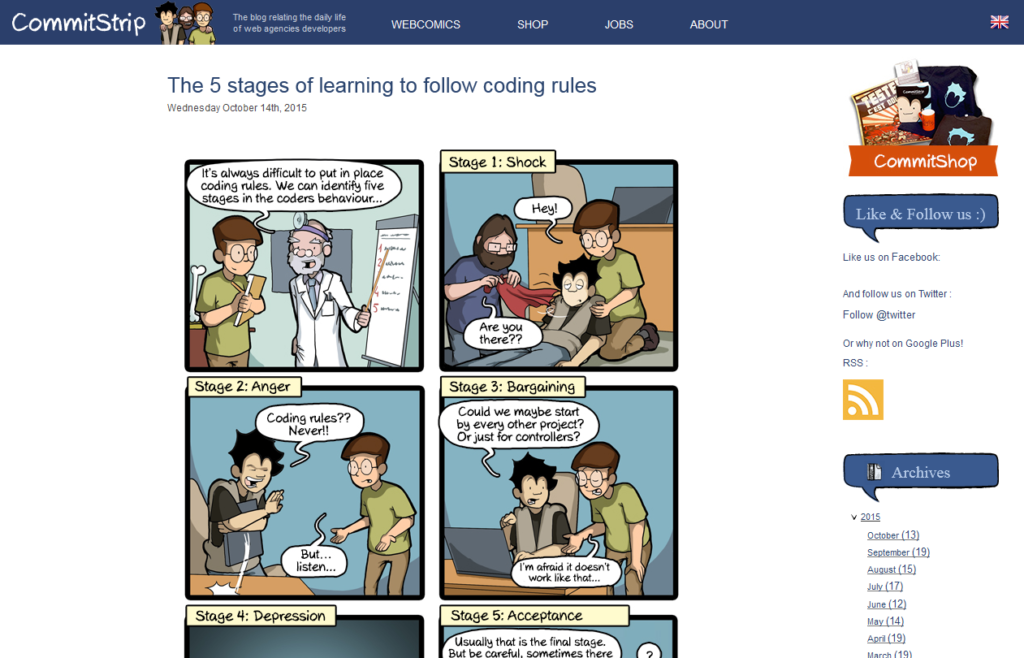
Webcomics gibt es für so ziemlich jedes Thema – deshalb ist es nicht weiter verwunderlich das es mit dem CommitStrip einen Webcomic über Softwareentwickler (und Systemadministratoren) gibt.

commitstrip.com

commitstrip.com

Dieser seit 2012 existierende Webcomic befasst sich dabei humorvoll mit Situationen aus dem alltäglichen Entwicklerleben mit seinen Tücken und Hürden – damit verdient er natürlich das Prädikat „Besonders wertvoll“.

Free Provisioning unter iOS 9

Wenn man eine selbstentwickelte App auf ein iOS-Gerät bringen wollte, so benötigte man bis iOS 9 zwingend einen kostenpflichtigen Apple Developer Account. Seit iOS 9 ist dies anders (siehe Einschränkungen der unterschiedlichen Accounttypen). Möchte man das sogenannte Free Provisioning nutzen so muss im ersten Schritt die Apple eigene Entwicklungsumgebung Xcode installiert werden.

Xcode
Preis: Kostenlos

Nachdem Xcode installiert wurde kann dieses gestartet werden und ein Testprojekt angelegt werden. Klickt man in der Verzeichnisansicht des Projektes auf den Projektnamen öffnet sich der General-Tab mit den entsprechenden Einstellungen. Hier findet sich unter Identity der Punkt Team unter welchem eine Apple-ID, bzw. ein damit verknüpfter (kostenloser) Apple-Developer Account hinzugefügt wird. Anschließend klickt man unter den darunter erscheinenden Fix issue-Button. Danach kann ein iOS-Gerät an den Mac angeschlossen werden und dieses in der Geräteauswahl neben den Start– und Stop-Buttons ausgewählt werden. Unter Umständen muss man nun noch einmal den Fix issue-Button drücken. Danach kann der Start-Button gedrückt werden und die Anwendung wird auf das iOS-Gerät übertragen.

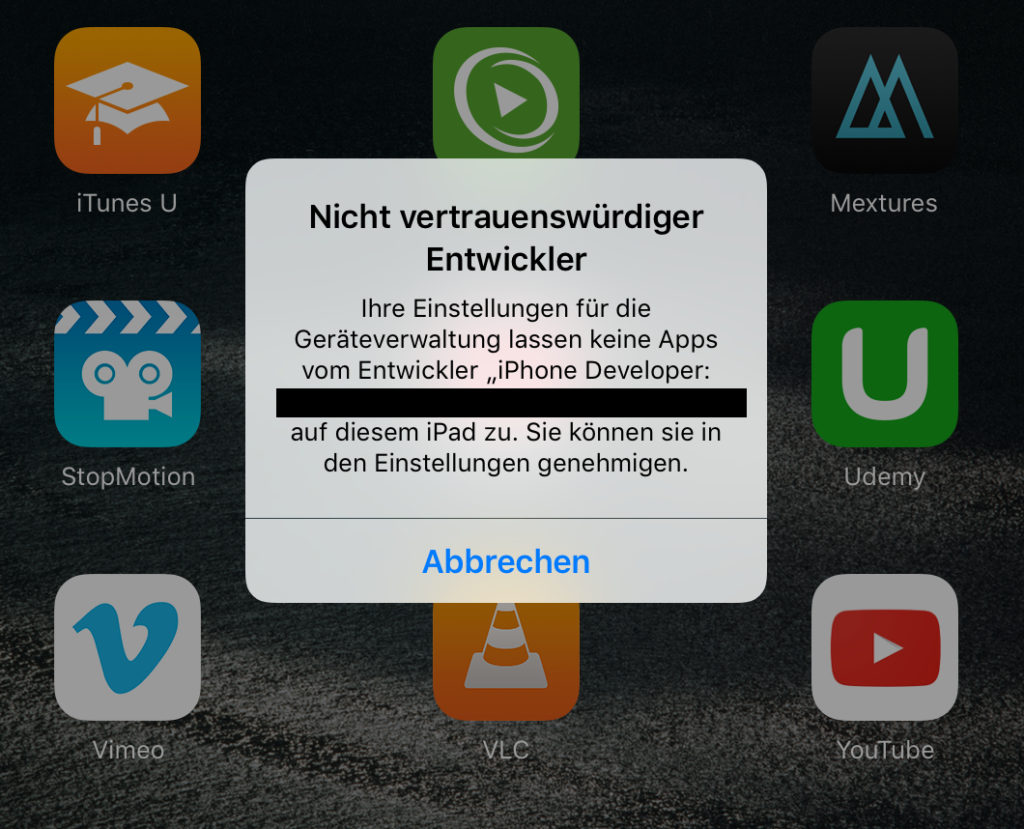
Die App kann nicht gestartet werden

Die App kann nicht gestartet werden

Beim Start der App kommt es allerdings zu einem Sicherheitsproblem. Grund dafür ist das der Entwickleraccount auf dem iOS-Gerät freigeschaltet werden muss. Dazu öffnet man die Einstellungen unter iOS und sucht dort den Punkt Allgemein -> Profil. In diesem Punkt muss der entsprechende Entwickleraccount als vertrauenswürdig gekennzeichnet werden. Anschließend kann die übertragende App ohne Probleme gestartet werden.